
Cómo funcionan las notificaciones por correo
Resumen de IA
Tipo Appointment puede enviar correos automáticamente cuando se crea o actualiza una reserva. Esta guía explica quién recibe los correos, qué eventos los activan, cómo personalizarlos y cómo se entregan. Todo se gestiona desde la página Notifications de la aplicación.
Ver másVer menos
- Abra la aplicación y haga clic en Notifications; las pestañas son Customer, Merchant y Team member.
- Active o desactive los correos por evento: creada, aprobada, cancelada, rechazada, recordatorio, reprogramada.
- Edite el asunto y el contenido de cada correo con variables como `{{ customer.name }}`.
- La entrega usa Tipo email de forma predeterminada o su propio servidor SMTP.
- Inicio habitual: correos al cliente por reserva creada, aprobada, cancelada y recordatorios; correos al miembro del equipo y al comerciante por nuevas reservas.
Resumen generado por IA. Puede cometer errores, así que consulte la guía completa a continuación.
Tipo Appointment puede enviar correos automáticamente cuando se crea o actualiza una reserva. Esta guía explica quién recibe los correos, cuándo se envían y cómo personalizarlos.
ℹ️ Lo básico
Sección titulada «ℹ️ Lo básico»Las notificaciones por correo de Tipo se basan en 4 elementos:
- Destinatario — quién debe recibir el correo (Cliente / Comerciante / Miembro del equipo)
- Desencadenante — qué evento envía el correo (aprobada, cancelada, recordatorio, etc.)
- Contenido — asunto + cuerpo del correo (puede editar ambos)
- Proveedor — cómo se entrega el correo (correo de Tipo o su SMTP)
📍 Dónde administrar las notificaciones por correo
Sección titulada «📍 Dónde administrar las notificaciones por correo»Abra la aplicación > haga clic en Notificaciones (Notifications)
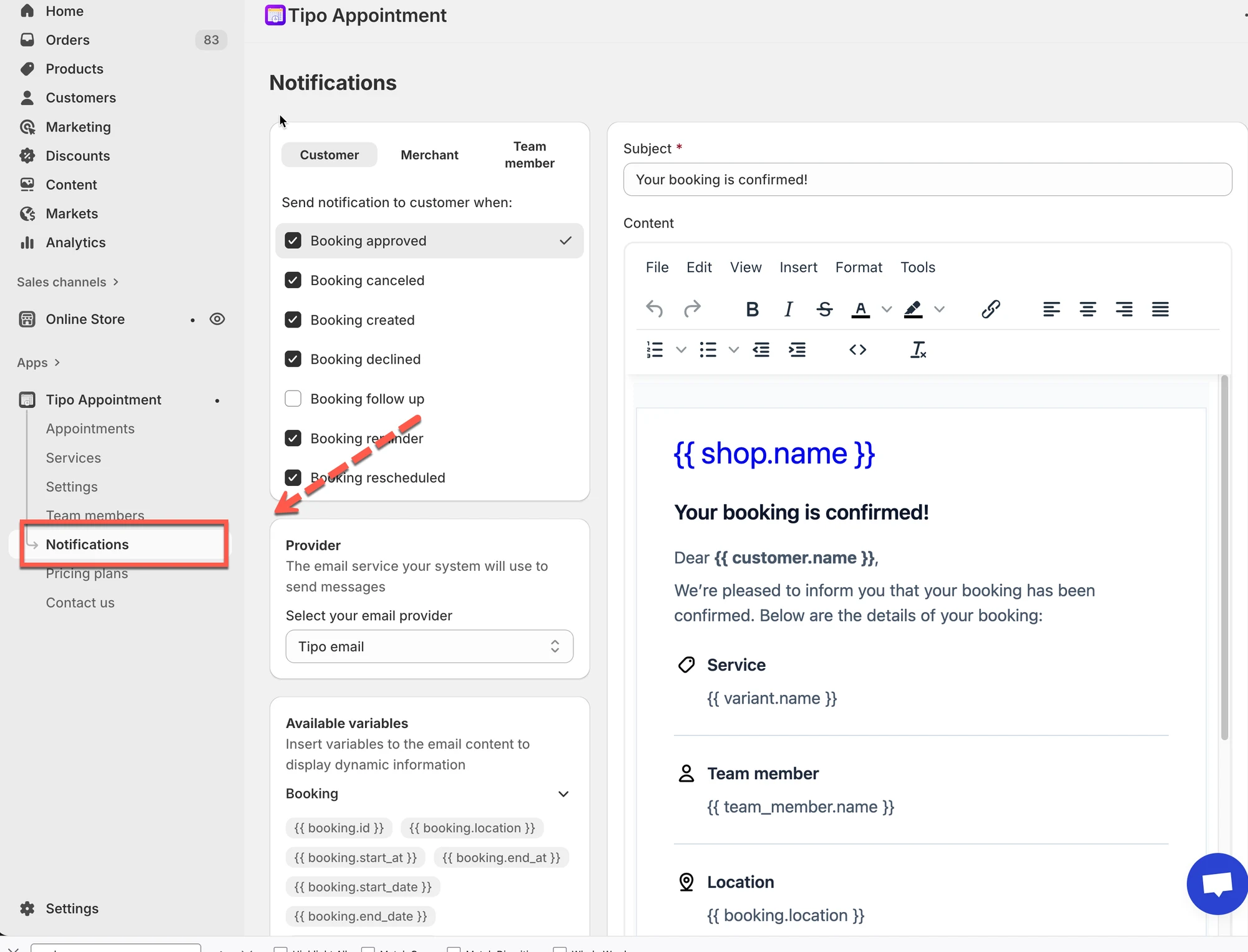
👥 Quién puede recibir correos
Sección titulada «👥 Quién puede recibir correos»En la parte superior de la página Notificaciones, verá 3 pestañas:
- Cliente (Customer): correos enviados a la persona que reserva
- Comerciante (Merchant): correos enviados al correo de la tienda o del administrador
- Miembro del equipo (Team member): correos enviados al personal o proveedor asignado (si su reserva usa miembros del equipo)
Consejo: si desea una redacción distinta para clientes y personal, cambie de pestaña y edite cada plantilla por separado.
⚡ Qué desencadena un correo
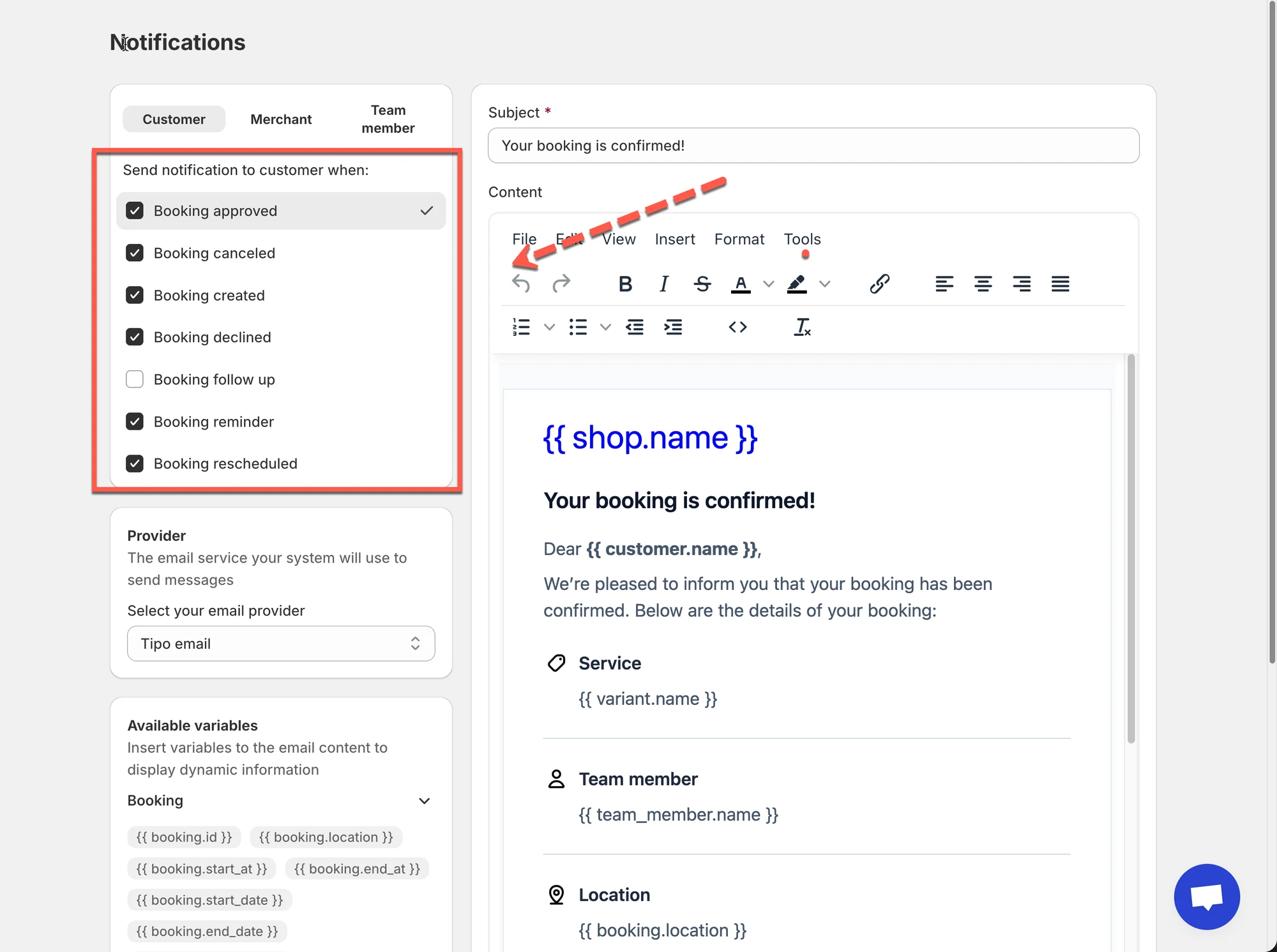
Sección titulada «⚡ Qué desencadena un correo»Dentro de cada pestaña, puede activar o desactivar las notificaciones para eventos como:
- Reserva creada (Booking created)
- Reserva aprobada (Booking approved)
- Reserva cancelada (Booking canceled)
- Reserva rechazada (Booking declined)
- Recordatorio de reserva (Booking reminder)
- Reserva reprogramada (Booking rescheduled)
Si una casilla está activada, Tipo enviará ese correo cuando ocurra el evento.
Si está desactivada, no se enviará ningún correo para ese evento.
✍️ Cómo se ve el correo
Sección titulada «✍️ Cómo se ve el correo»Para cada desencadenante, puede personalizar:
- Asunto (el título del correo)
- Contenido (el cuerpo del correo)
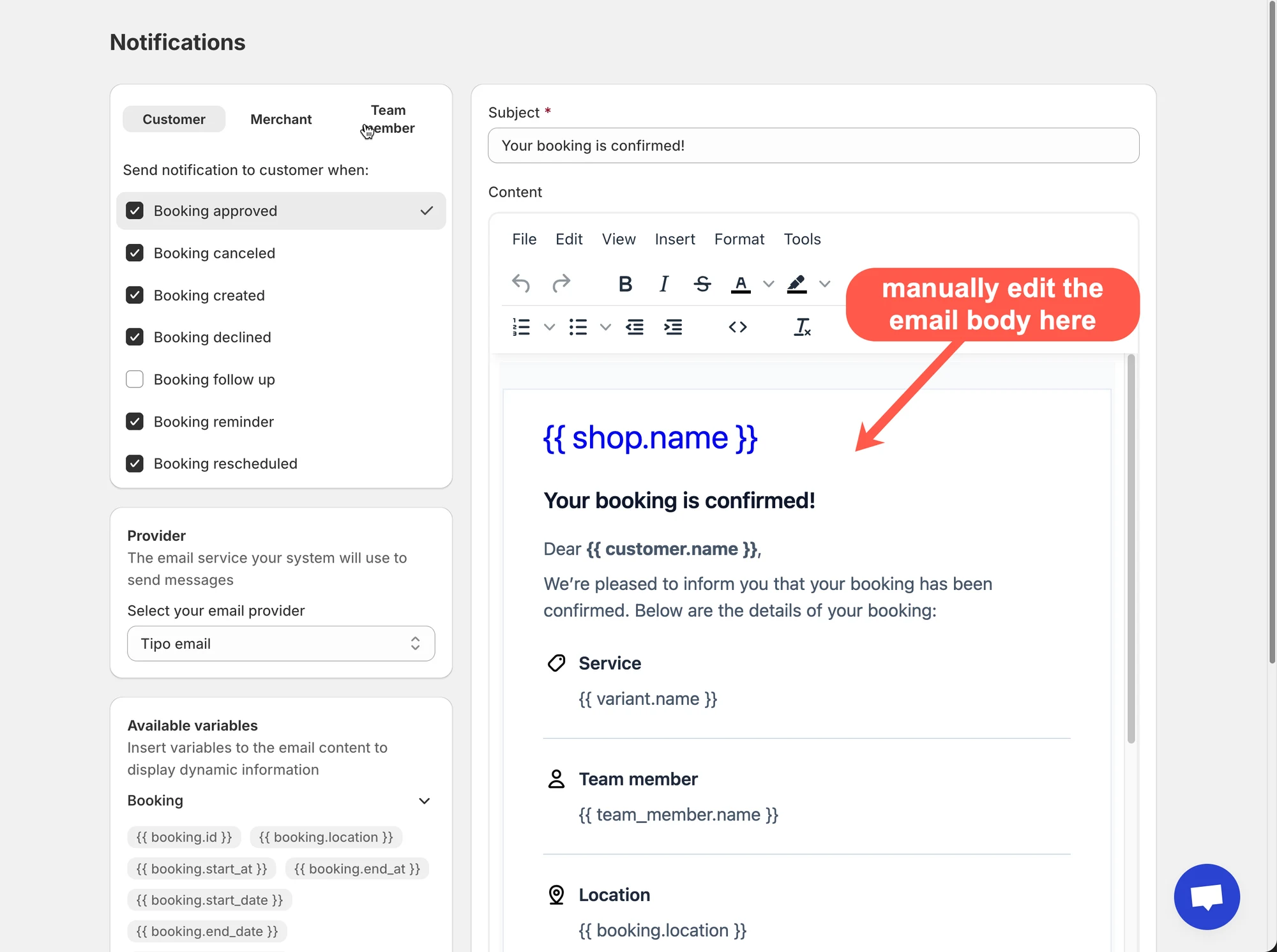
También puede insertar variables (marcadores de posición) como:
{{ customer.name }}{{ booking.start_at }}{{ variant.name }}
Las variables obtienen automáticamente los datos reales de la reserva cuando se envía el correo.
En el lado izquierdo, busque Variables disponibles (Available variables) para copiarlas e insertarlas en su plantilla.
🚚 Cómo se entregan los correos (proveedor de correo)
Sección titulada «🚚 Cómo se entregan los correos (proveedor de correo)»En la página Notificaciones también verá la configuración de Proveedor.
- Correo de Tipo (predeterminado): la configuración más rápida, funciona para la mayoría de las tiendas.
Nombre del remitente: nombre de la tienda
Dirección de correo del remitente: no-repoly@tipo.io
- SMTP (opcional): use su propio servidor de correo si necesita un dominio de envío personalizado, un control más estricto o reglas de entregabilidad
✅ Configuración habitual
Sección titulada «✅ Configuración habitual »Para la mayoría de las tiendas, comience con:
- Pestaña Cliente
- Active: reserva creada / aprobada / cancelada
- Active: recordatorio de reserva (si usa recordatorios)
- Pestaña Miembro del equipo
- Active: reserva creada (para que el personal sepa cuándo recibe una nueva reserva)
- Pestaña Comerciante
- Active: reserva creada / cancelada (para que pueda supervisar los cambios)
Después, personalice el asunto y el contenido una vez que confirme que los correos se envían correctamente.
🧩 Guías de correo relacionadas (lecturas sugeridas)
Sección titulada «🧩 Guías de correo relacionadas (lecturas sugeridas)»- Correos para clientes
- Correos para miembros del equipo
- Correos del administrador (comerciante)
- Personalizar el contenido de los correos
- Proveedor de correo (SMTP)
🙋 ¿Necesita más ayuda?
Si todavía necesita ayuda, escríbanos a hi@tipo.io. Estaremos encantados de ayudarle.