
Jak fungují e-mailová oznámení
Přehled od AI
Tipo Appointment může automaticky posílat e-maily, když je rezervace vytvořena nebo aktualizována. Tento návod vysvětluje, kdo e-maily dostává, které události je spouštějí, jak je přizpůsobit a jak se doručují. Vše se spravuje na stránce Notifications v aplikaci.
Zobrazit víceZobrazit méně
- Otevřete aplikaci a klikněte na Notifications; karty jsou Customer, Merchant a Team member.
- Zapněte nebo vypněte e-maily podle události: vytvořeno, schváleno, zrušeno, zamítnuto, připomenutí, přeplánováno.
- Upravte předmět a obsah každého e-mailu pomocí proměnných, například `{{ customer.name }}`.
- Doručení ve výchozím stavu používá Tipo email nebo váš vlastní server SMTP.
- Typický začátek: e-maily zákazníkům o vytvoření, schválení, zrušení a připomenutí; e-maily členům týmu a obchodníkovi o nových rezervacích.
Shrnutí vytvořené umělou inteligencí. Může obsahovat chyby, proto si přečtěte celý návod níže.
Tipo Appointment Booking umí automaticky odesílat e-maily při vytvoření nebo aktualizaci rezervace. Tento návod vysvětluje, kdo e-maily dostává, kdy se odesílají a jak je upravit.
ℹ️ Základy
Sekce “ℹ️ Základy”E-mailová oznámení v Tipo stojí na 4 prvcích:
- Příjemce — kdo má e-mail dostat (zákazník / obchodník / člen týmu)
- Spouštěč — jaká událost e-mail odešle (schválení, zrušení, připomenutí atd.)
- Obsah — předmět a tělo e-mailu (obojí můžete upravit)
- Poskytovatel — jak se e-mail doručuje (e-mail Tipo nebo vaše SMTP)
📍 Kde e-mailová oznámení spravovat
Sekce “📍 Kde e-mailová oznámení spravovat”Otevřete aplikaci > klikněte na Oznámení (Notifications)
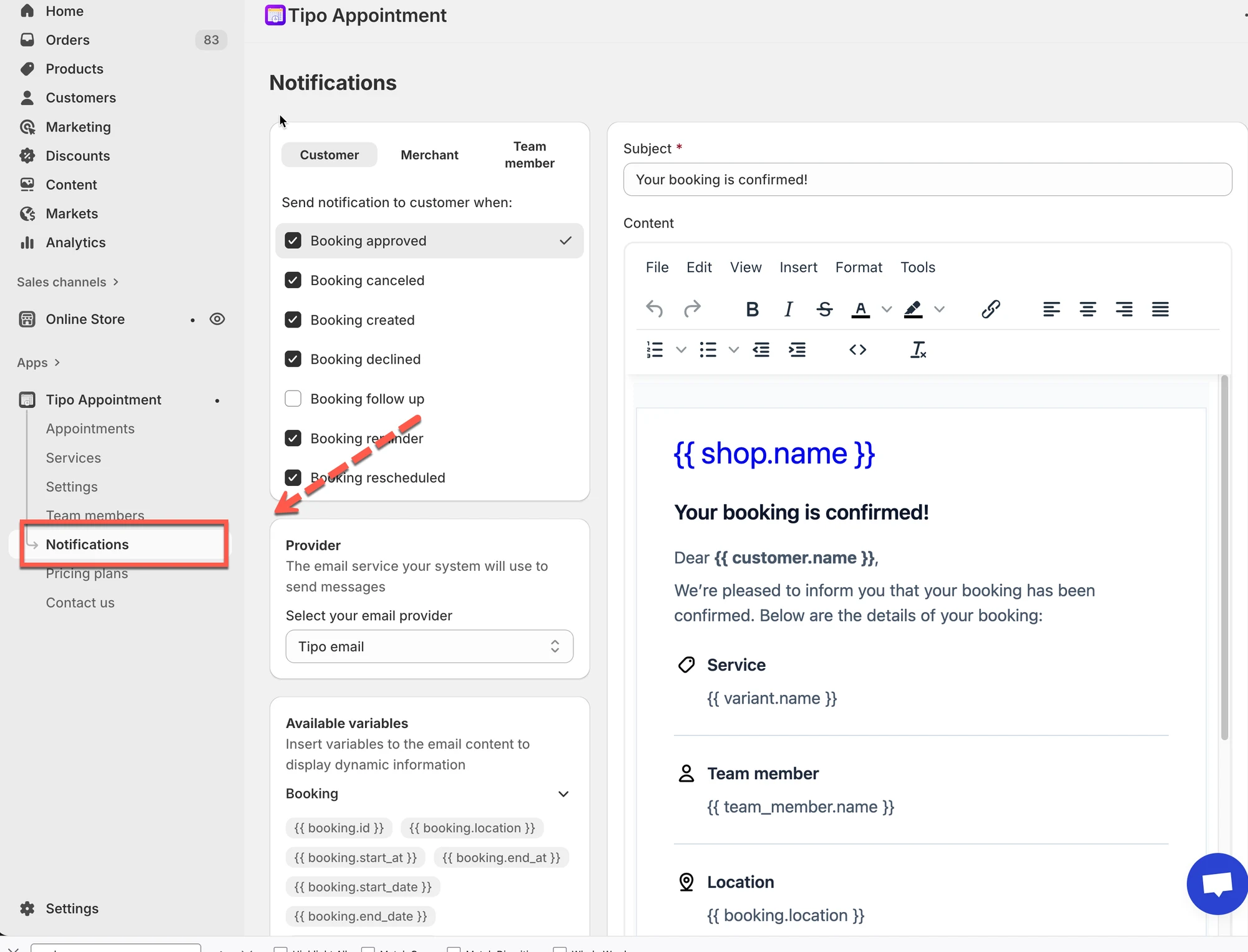
👥 Kdo může e-maily dostávat
Sekce “👥 Kdo může e-maily dostávat”V horní části stránky Oznámení uvidíte 3 karty:
- Zákazník (Customer): e-maily odesílané osobě, která si rezervaci vytvořila
- Obchodník (Merchant): e-maily odesílané na e-mail obchodu nebo správce
- Člen týmu (Team member): e-maily odesílané přiřazenému zaměstnanci nebo poskytovateli (pokud vaše rezervace používají členy týmu)
Tip: pokud chcete pro zákazníky a zaměstnance jiné formulace, přepněte karty a každou šablonu upravte zvlášť.
⚡ Co e-mail spouští
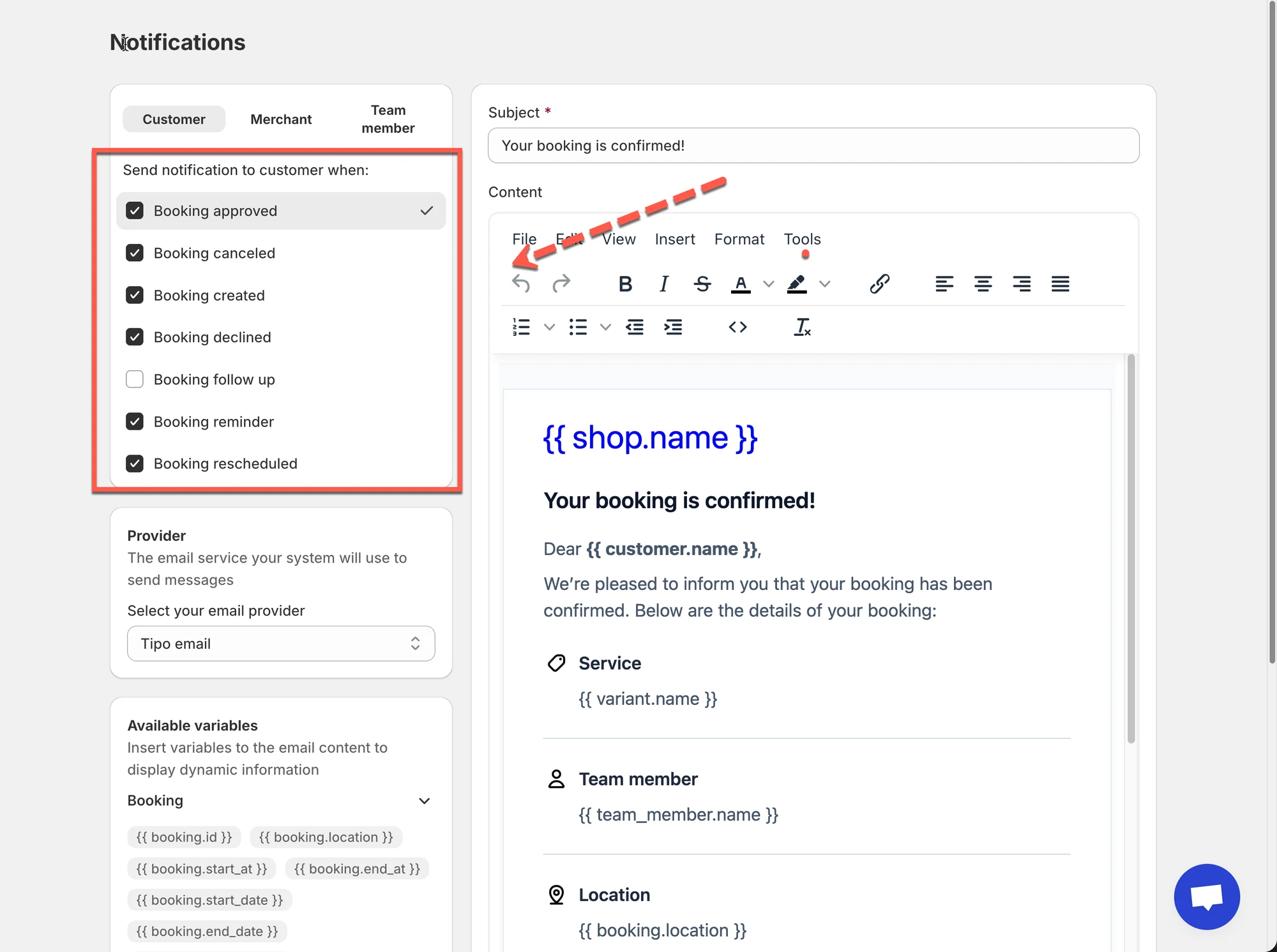
Sekce “⚡ Co e-mail spouští”V každé kartě můžete zapnout nebo vypnout oznámení pro události, jako jsou:
- Rezervace vytvořena (Booking created)
- Rezervace schválena (Booking approved)
- Rezervace zrušena (Booking canceled)
- Rezervace zamítnuta (Booking declined)
- Připomenutí rezervace (Booking reminder)
- Rezervace přesunuta (Booking rescheduled)
Pokud je políčko zaškrtnuté, Tipo odešle e-mail, když událost nastane.
Pokud je vypnuté, pro danou událost se žádný e-mail neodešle.
✍️ Jak e-mail vypadá
Sekce “✍️ Jak e-mail vypadá”U každého spouštěče můžete upravit:
- Předmět (nadpis e-mailu)
- Obsah (tělo e-mailu)
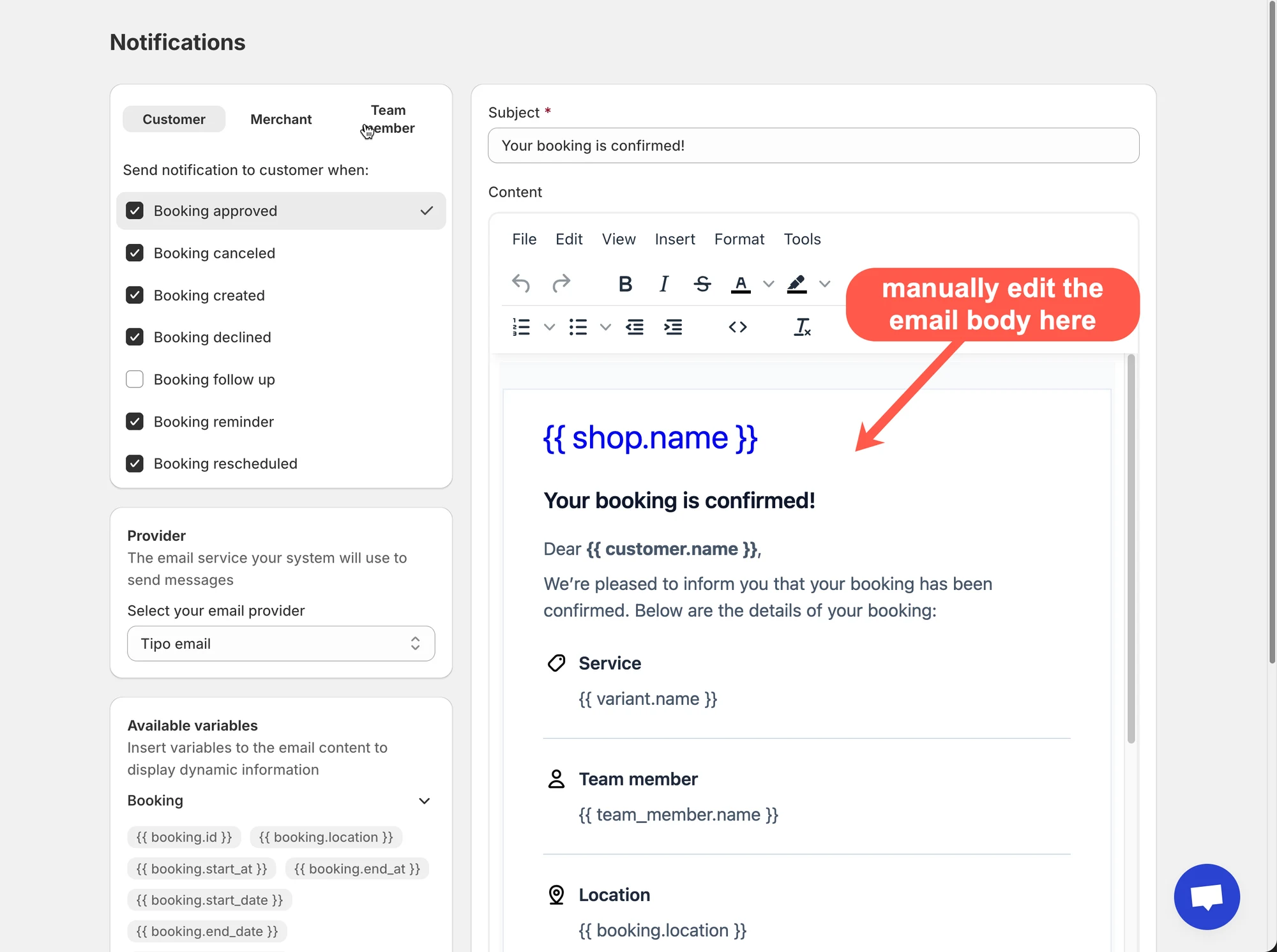
Můžete také vkládat proměnné (zástupné symboly), například:
{{ customer.name }}{{ booking.start_at }}{{ variant.name }}
Proměnné se při odeslání e-mailu automaticky nahradí skutečnými údaji o rezervaci.
Na levé straně najdete Dostupné proměnné (Available variables), které můžete zkopírovat a vložit do šablony.
🚚 Jak se e-maily doručují (poskytovatel e-mailu)
Sekce “🚚 Jak se e-maily doručují (poskytovatel e-mailu)”Na stránce Oznámení najdete také nastavení Poskytovatel (Provider).
- E-mail Tipo (výchozí): nejrychlejší nastavení, vhodné pro většinu obchodů.
Jméno odesílatele: název obchodu
E-mailová adresa odesílatele: no-repoly@tipo.io
- SMTP (volitelné): použijte vlastní e-mailový server, pokud potřebujete vlastní odesílací doménu, přísnější kontrolu nebo pravidla doručitelnosti
✅ Typické nastavení
Sekce “✅ Typické nastavení ”Pro většinu obchodů začněte takto:
- Karta Zákazník
- Zapněte: Rezervace vytvořena / schválena / zrušena
- Zapněte: Připomenutí rezervace (pokud používáte připomenutí)
- Karta Člen týmu
- Zapněte: Rezervace vytvořena (aby zaměstnanci věděli o nové rezervaci)
- Karta Obchodník
- Zapněte: Rezervace vytvořena / zrušena (abyste mohli sledovat změny)
Předmět a obsah pak upravte, až si ověříte, že se e-maily odesílají správně.
🧩 Související návody k e-mailům (doporučené další čtení)
Sekce “🧩 Související návody k e-mailům (doporučené další čtení)”- E-maily pro zákazníky
- E-maily pro členy týmu
- E-maily pro správce (obchodníka)
- Úprava obsahu e-mailů
- Poskytovatel e-mailu (SMTP)
🙋 Potřebujete další pomoc?
Pokud stále potřebujete pomoc, napište nám na hi@tipo.io. Rádi vám dále pomůžeme.