
Nastavení časového pásma
Přehled od AI
Nastavte časové pásmo, které aplikace Tipo používá k zobrazení a správě časů schůzek, včetně kalendáře, podrobností schůzky a nastavení dostupnosti. Pomáhá to předcházet chybám v plánování, když jsou váš obchod, tým nebo zákazníci v různých časových pásmech.
Zobrazit víceZobrazit méně
- Otevřete aplikaci a klikněte na Settings > General.
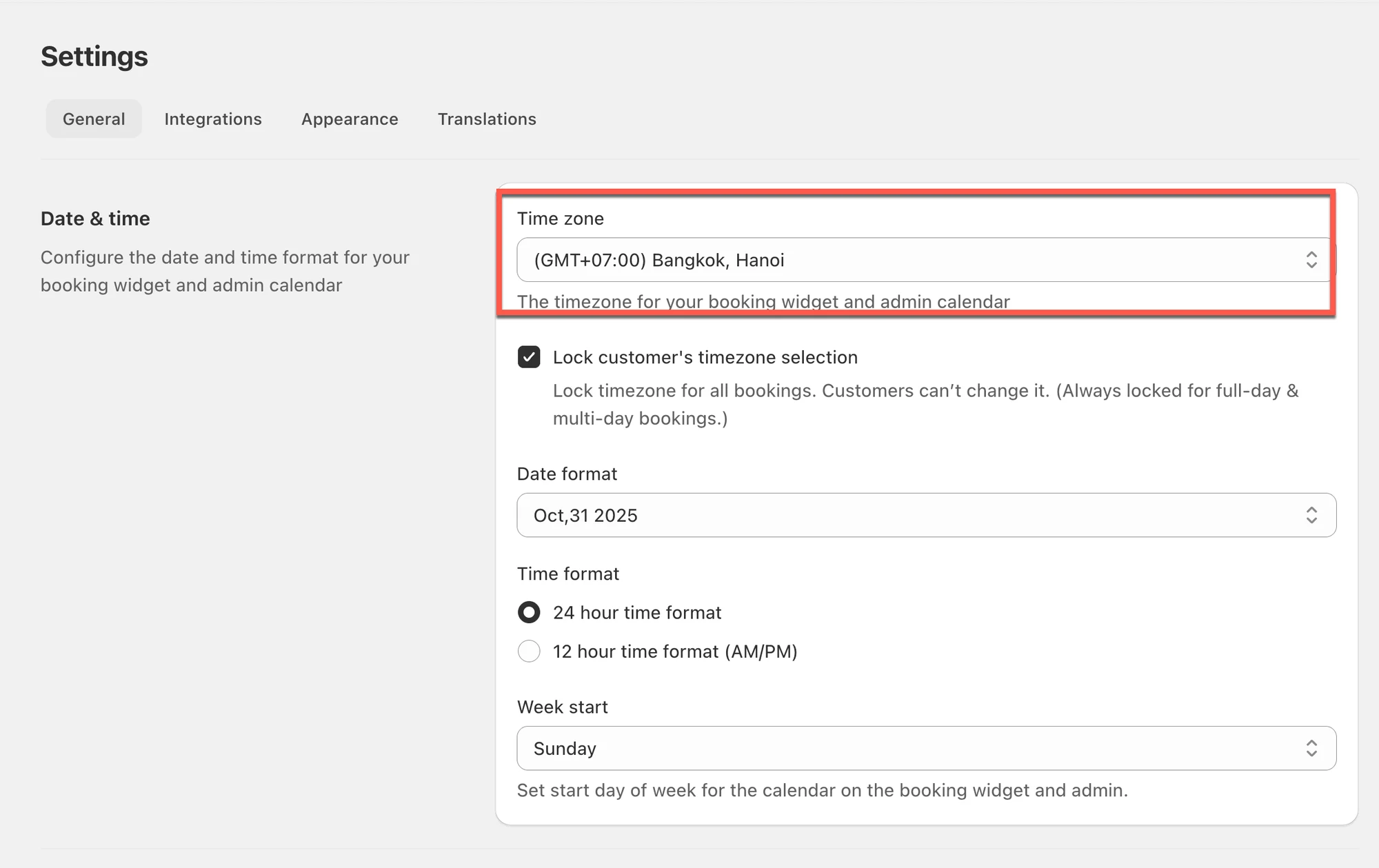
- V Date time vyberte pod Timezone své časové pásmo.
- Klikněte na Uložit (Save).
- Časy, které vyberete při nastavování dostupnosti služby, a časy schůzek zobrazené v aplikaci se řídí tímto časovým pásmem.
Shrnutí vytvořené umělou inteligencí. Může obsahovat chyby, proto si přečtěte celý návod níže.
Pomocí těchto nastavení řídíte, jak se data a časy zobrazují v administračním kalendáři a v průběhu rezervace. Pomáhá to předejít chybám v plánování, když jsou váš obchod, tým nebo zákazníci v různých časových pásmech.
🕒 Nastavení časového pásma pro schůzky
Sekce “🕒 Nastavení časového pásma pro schůzky”✅ K čemu toto nastavení slouží
Sekce “✅ K čemu toto nastavení slouží”Když nastavíte časové pásmo, aplikace ho použije k zobrazení a správě časů schůzek v aplikaci (kalendář, detaily schůzek a nastavení dostupnosti).
Postup
- Otevřete aplikaci > klikněte na Nastavení (Settings) > Obecné (General)
- V části Datum a čas (Date time) > Časové pásmo (Timezone) > vyberte své časové pásmo
- Klikněte na Uložit
Toto časové pásmo se použije pro datum a čas, které vyberete při nastavování dostupných dat v detailu služby v aplikaci. Použije se také u schůzek v aplikaci.
✅ Co se změní po uložení?
Sekce “✅ Co se změní po uložení?”Po změně časového pásma:
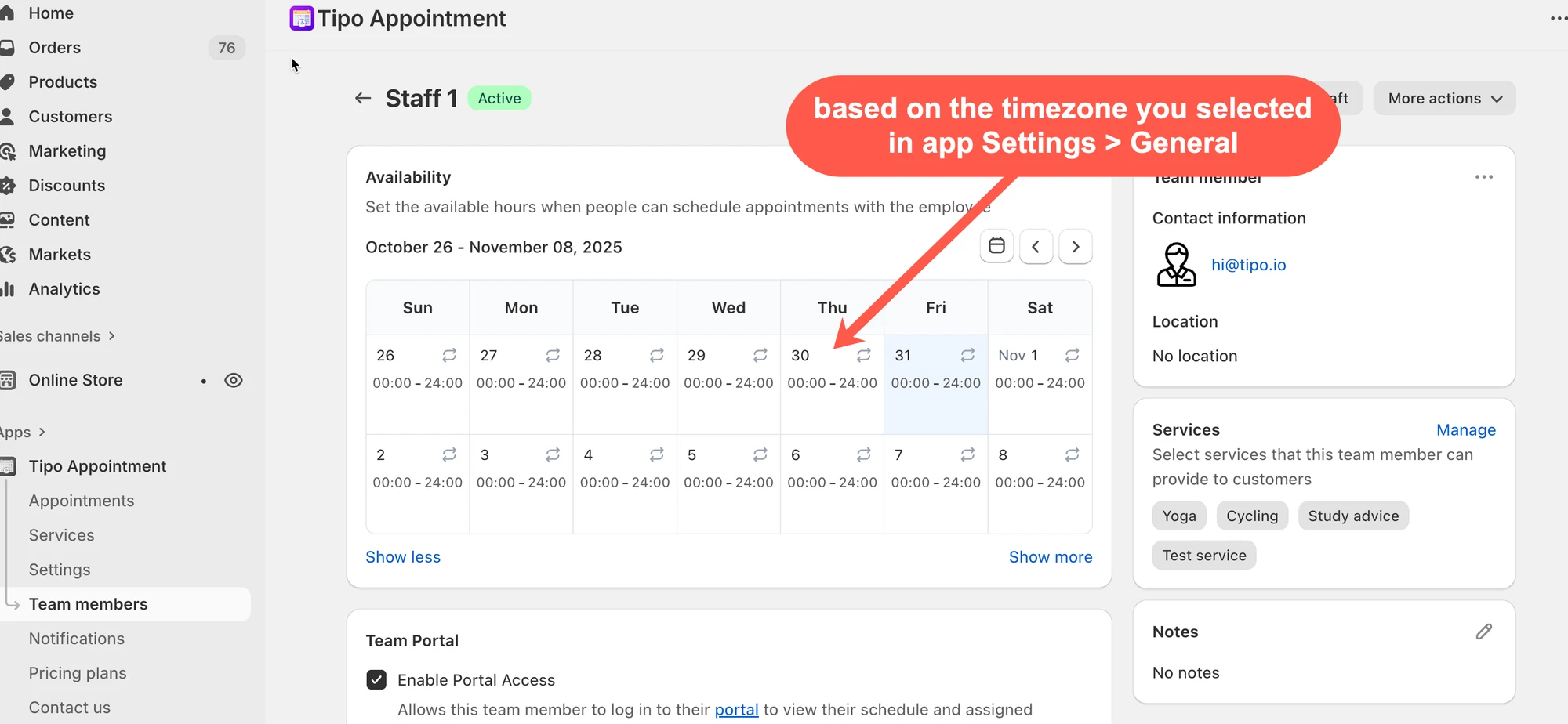
- Čas, který vyberete při nastavování dostupnosti u služby, se řídí tímto časovým pásmem.
- Datum a čas schůzky zobrazené v aplikaci se také řídí tímto časovým pásmem.
🙋 Potřebujete další pomoc?
Pokud stále potřebujete pomoc, napište nám na hi@tipo.io. Rádi vám dále pomůžeme.