
Bezplatná rezervace (rezervace bez platby)
Přehled od AI
Nastavte bezplatnou službu v Tipo Appointment Booking, aby si zákazníci mohli rezervovat termín bez online platby. Aplikace stále vytvoří schůzku a zobrazí ji ve vašem kalendáři, ale přeskočí checkout. Použijte ji pro konzultace, zkoušky, platby na místě nebo fakturované služby; pokud mají zákazníci platit online, použijte Pay to book.
Zobrazit víceZobrazit méně
- Přejděte do Services > New service a vyberte typ služby.
- Vytvořte produkt služby; nastavte cenu na 0 $, nebo ponechte cenu, kterou aplikace při checkoutu ignoruje.
- Nastavte kapacitu a délku, vyberte No payment required a v Availability přiřaďte alespoň jednoho člena týmu.
- Nastavte pole bezplatného formuláře v Settings > Customer account a klikněte na Save.
- Objednávka Shopify se nevytvoří, pokud ji nevytvoříte ručně; službu můžete později změnit na Pay to book.
Shrnutí vytvořené umělou inteligencí. Může obsahovat chyby, proto si přečtěte celý návod níže.
Použijte bezplatnou rezervaci, když chcete, aby si zákazníci mohli rezervovat časový úsek bez online platby. Aplikace přesto vytvoří schůzky a udrží váš kalendář přehledný, jen bez kroku checkoutu.
💡 Kdy použít bezplatnou rezervaci
Sekce “💡 Kdy použít bezplatnou rezervaci”Bezplatná rezervace se hodí pro:
- Konzultace / zkušební lekce – první návštěva je zdarma, případně účtujete až později
- Osobní služby placené na místě – platba hotově nebo kartou na vaší lokalitě
- Školní návštěvy / prohlídky / ukázkové lekce – pouze rezervace, bez poplatku
- Služby vyúčtované fakturou – zákazníkům následně fakturujete ručně
Pokud potřebujete, aby zákazníci platili online, použijte místo toho placené služby (Platba při rezervaci (Pay to book)).
Ukázka: https://demo-app-v2-tipo-appointment-booking.myshopify.com/products/couples-spa-package (heslo: 1234)
⚙️ Jak nastavit bezplatnou službu
Sekce “⚙️ Jak nastavit bezplatnou službu”Krok 1: Otevřete Služby
Sekce “Krok 1: Otevřete Služby ”- Otevřete aplikaci > klikněte na Služby (Services)
- Klikněte na tlačítko Nová služba (New service)

Krok 2: Vyberte typ služby
Sekce “Krok 2: Vyberte typ služby ”Celodenní rezervace (Full-day booking)
Nejvhodnější pro služby, které zaberou celý den (pronájem na akci, den focení).
- Zákazníci si rezervují celý den
- Platba přes checkout Shopify
Běžná rezervace (Regular booking)
Nejvhodnější, pokud platbu přijímáte offline.
- Zákazníci si rezervují časový úsek
- Checkout Shopify není vyžadován
Vícedenní rezervace (bez checkoutu) (Multi-day booking (without checkout))
- Zákazníci si rezervují více dní
- Bez checkoutu
Krok 3: Vytvořte produkt služby v Shopify
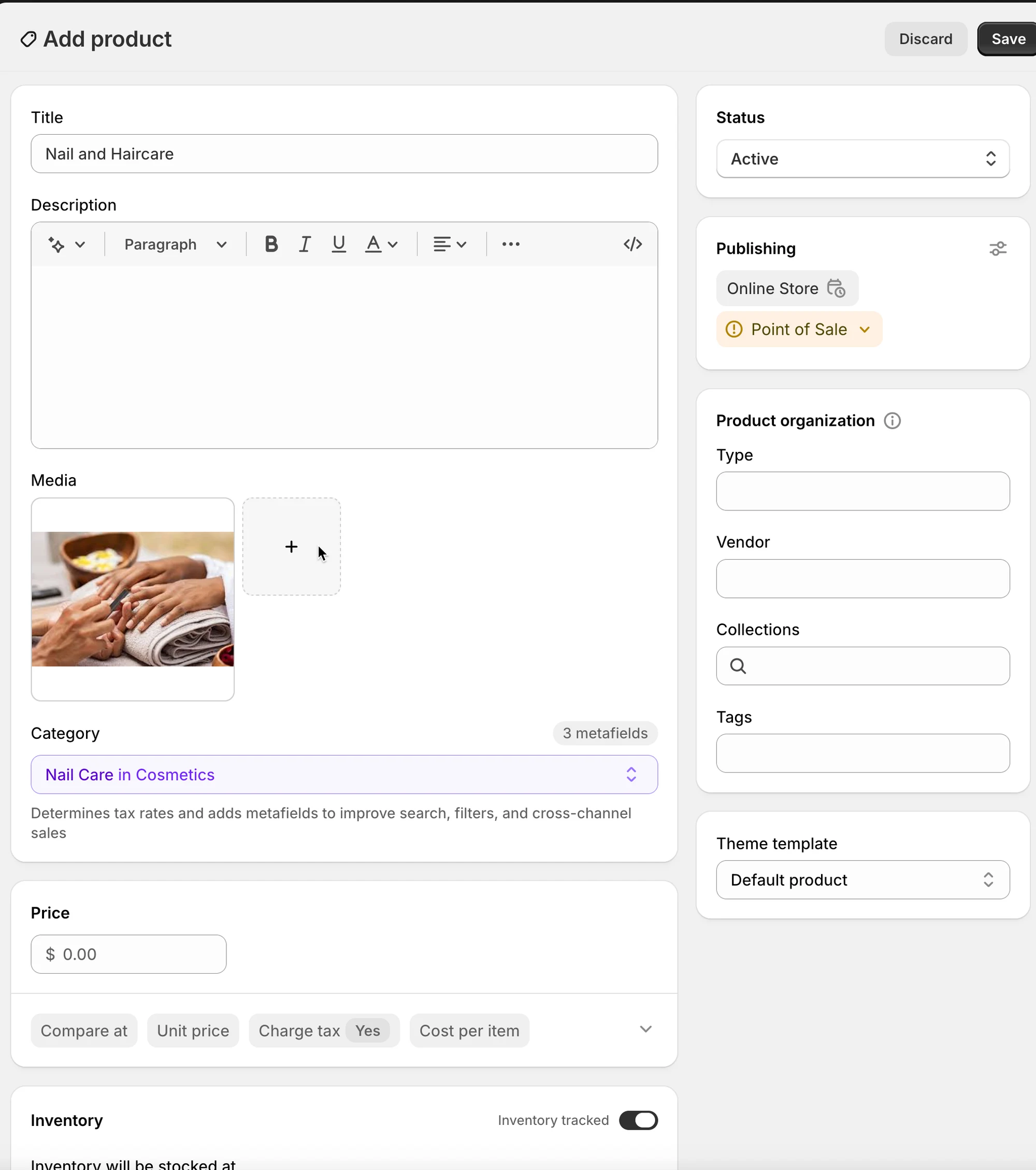
Sekce “Krok 3: Vytvořte produkt služby v Shopify ”Aplikace vytvoří nebo použije produkt Shopify pro vaši službu. Na obrazovce Přidat produkt (Add product):
- Název (Title): např. Yoga class
- Stav (Status): Aktivní
- Cena (Price):
- Nastavte cenu na $0, nebo
- Ponechte běžnou cenu (pokud chcete stále zobrazit nějakou hodnotu), aplikace ji při bezplatné rezervaci v checkoutu ignoruje.
Klikněte na Uložit (Save).
Krok 4: Nastavte službu
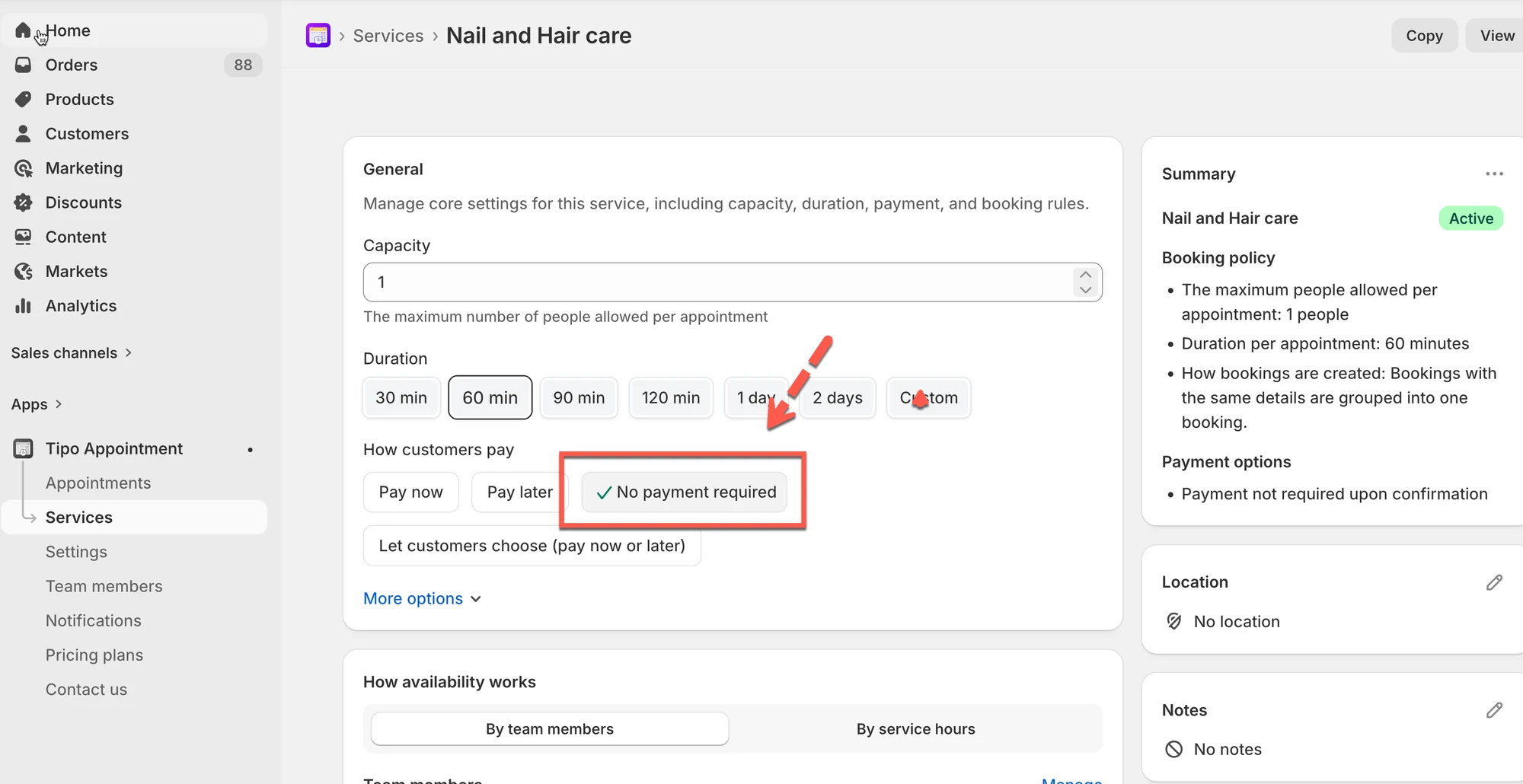
Sekce “Krok 4: Nastavte službu ”👥 Kapacita
Nastavte, kolik lidí si může rezervovat stejný časový úsek.
- Příklad:
1pro individuální schůzky - Příklad:
5pro skupinové lekce
⏱️ Délka
Vyberte, jak dlouho každá rezervace trvá:
- Tlačítka rychlého výběru (30, 60, 90, 120 min…)
- Nebo Vlastní (Custom)
- Pokud to vaše služba podporuje, můžete zvolit:
- Méně než den (Less than a day)
- Více dní (Multiple days)
Příklad: Střih vlasů = 60 min
Krok 5: Vyberte typ platby
Sekce “Krok 5: Vyberte typ platby ”Vyberte Platba není vyžadována (No payment required)
Krok 6: Nastavte dostupnost
Sekce “Krok 6: Nastavte dostupnost ”V části Dostupnost (Availability) klikněte na Spravovat (Manage)
- Přiřaďte ke službě členy týmu (povinné). Pokud ještě žádného člena týmu nemáte, vytvořte nového.
- Jejich rozvrhy určují, jaké časové úseky jsou k dispozici
Krok 7: Upravte další nastavení (volitelné)
Sekce “Krok 7: Upravte další nastavení (volitelné) ”- Do pole Lokalita (Location) zadejte lokalitu služby
- Barva (Color): pomáhá rozlišit rezervace v kalendáři
- Otázky a doplňky (Questions & Add-ons): shromažďujte informace (jméno, preference) nebo prodávejte doplňky
- Pokročilá nastavení (Advanced settings): pravidla rezervací, předstih, časová rezerva apod. (pokud jsou k dispozici)

Krok 8: Uložte změny
Sekce “Krok 8: Uložte změny”🛠️ Nastavení bezplatného formuláře
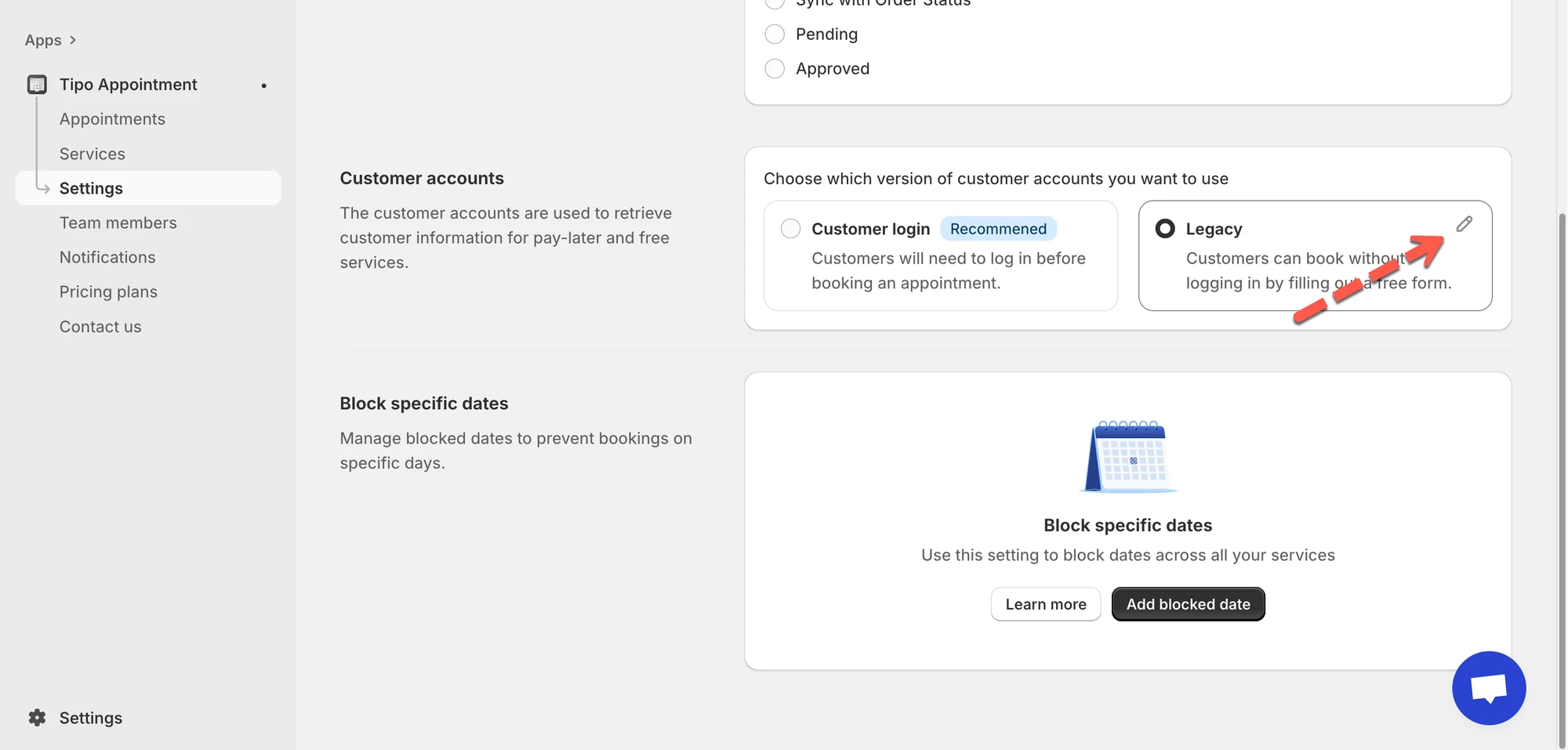
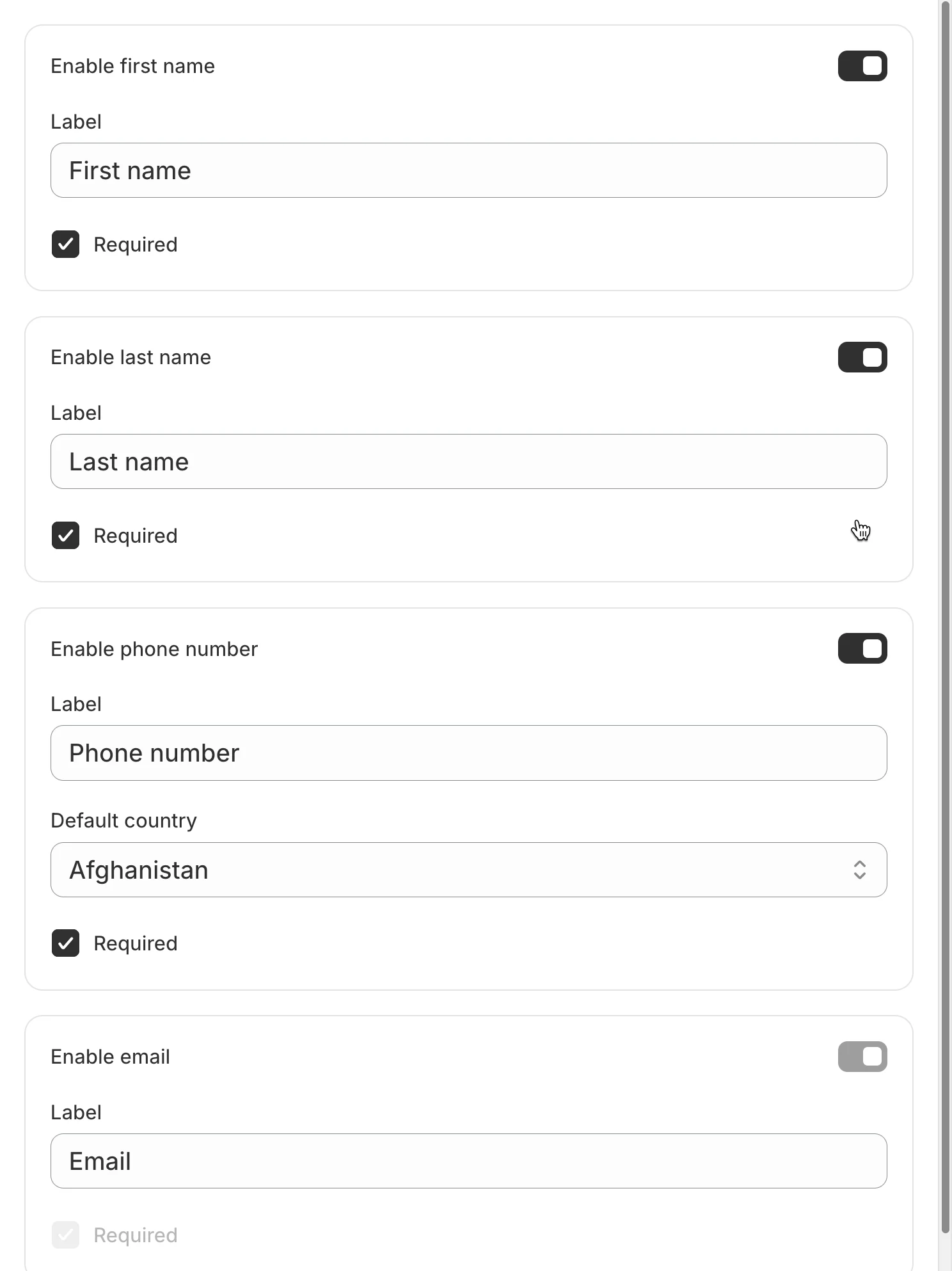
Sekce “🛠️ Nastavení bezplatného formuláře”Dále nastavte vlastní pole, pomocí nichž budete u bezplatné schůzky shromažďovat údaje o zákazníkovi:
- Otevřete aplikaci > klikněte na Nastavení (Settings) > sjeďte dolů na Účet zákazníka (Customer account)
- Povolte pole, která chcete zobrazit
- Nastavte popisek pole a v případě potřeby jej označte jako povinné
- Klikněte na Uložit
🌐 Jak to funguje ve vašem obchodě
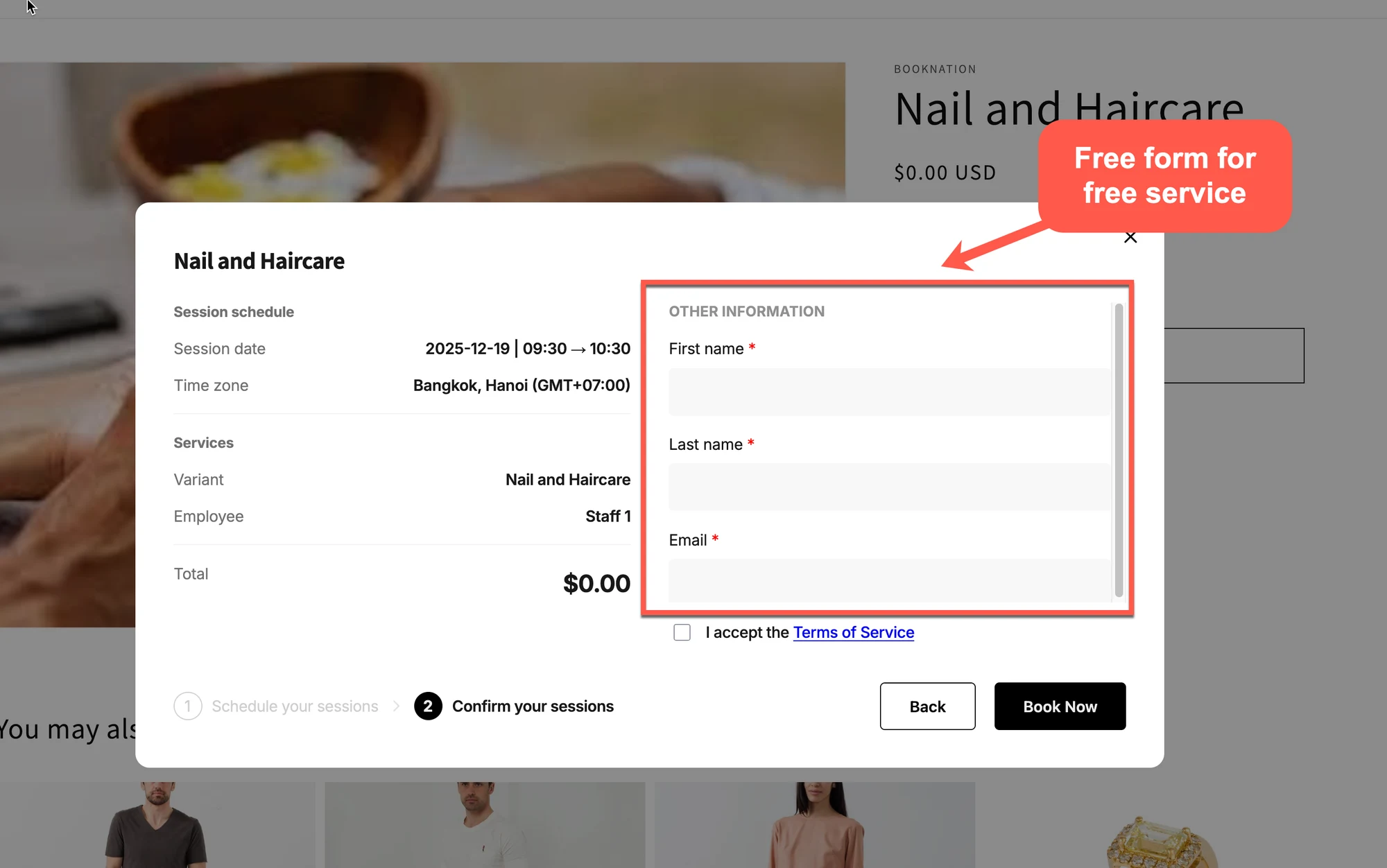
Sekce “🌐 Jak to funguje ve vašem obchodě ”- Zákazník otevře stránku produktu služby.
- Klikne na tlačítko Rezervovat (Book now) / Naplánovat (Schedule).
- Vybere datum a čas a vyplní své údaje.
- Klikne na Potvrdit rezervaci (Confirm booking).
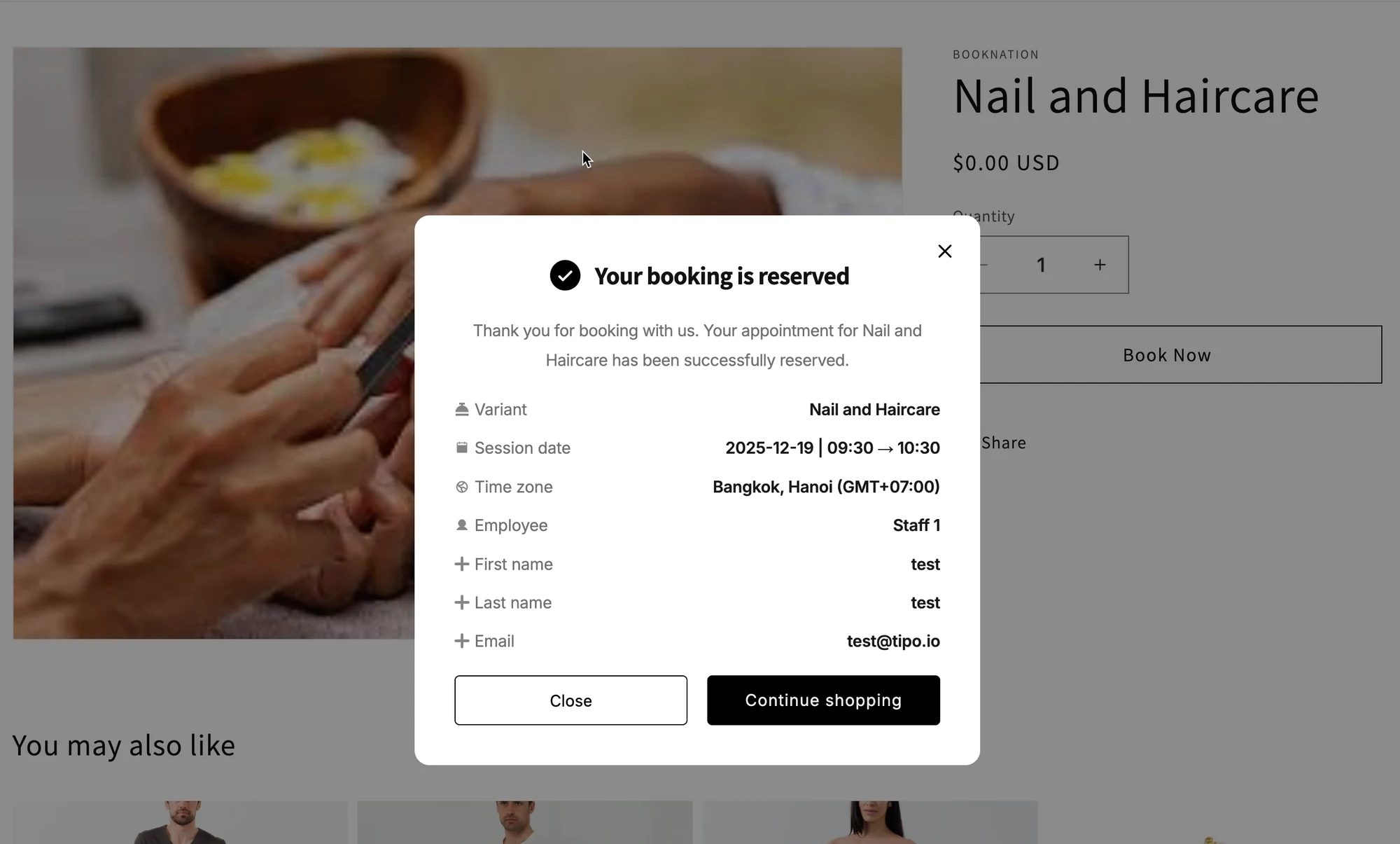
Protože je služba nastavena na „Platba není vyžadována“:
- Neprobíhá krok výběru způsobu platby.
- Checkout Shopify se přeskočí.
- Schůzka se vytvoří okamžitě a zobrazí se ve vaší aplikaci a kalendáři.
📋 Jak to vypadá v administraci
Sekce “📋 Jak to vypadá v administraci”Poté, co si zákazník vytvoří rezervaci:
- Schůzku uvidíte v části Schůzky (Appointments) v Tipo.
- Pro tuto rezervaci se v Shopify nevytvoří žádná objednávka ani platba (pokud ji ručně nevytvoříte).
- Stále můžete:
- Přesunout schůzku
- Zrušit ji
- Přidat poznámky
▶️ Video návod
Sekce “▶️ Video návod ”✅ Rychlé srovnání: bezplatné vs. placené služby
Sekce “✅ Rychlé srovnání: bezplatné vs. placené služby”| Typ | Průběh rezervace | Nejvhodnější pro |
|---|---|---|
| Rezervace bez platby | Zákazník si rezervuje → vytvoří se schůzka → bez checkoutu | Bezplatné služby |
| Platba při rezervaci – Zaplatit nyní | Zákazník si rezervuje → přejde do checkoutu → zaplatí okamžitě | Placené schůzky |
| Platba při rezervaci – Zaplatit později | Zákazník si rezervuje → vytvoří se schůzka → odešle se faktura | Postupy s fakturou / offline platbou |
❓ Časté dotazy
Sekce “❓ Časté dotazy”Otázka: Mohu bezplatnou službu později změnit na placenou?
Sekce “Otázka: Mohu bezplatnou službu později změnit na placenou?”Ano. Stačí službu upravit, u možnosti Zvolte typ platby vybrat Platba při rezervaci a uložit.
Otázka: Dostanou zákazníci i nadále e-maily s potvrzením?
Sekce “Otázka: Dostanou zákazníci i nadále e-maily s potvrzením?”Ano. E-maily s potvrzením a připomenutím (pokud jsou povoleny) fungují u bezplatných i placených rezervací stejně.
Otázka: Musím mít pro bezplatné rezervace nastavenou cenu v Shopify?
Sekce “Otázka: Musím mít pro bezplatné rezervace nastavenou cenu v Shopify?”Není to nutné. Cenu můžete nastavit na $0 nebo ponechat běžnou cenu, důležitá je volba „Rezervace bez platby“ v Tipo.
🙋 Potřebujete další pomoc?
Pokud stále potřebujete pomoc, napište nám na hi@tipo.io. Rádi vám dále pomůžeme.