
Réservation gratuite (réserver sans paiement)
Aperçu IA
Configurez un service gratuit dans Tipo Appointment Booking pour que les clients réservent un créneau sans payer en ligne. L’application crée quand même le rendez-vous et l’affiche dans votre calendrier, mais saute le paiement. Utilisez-le pour les consultations, les essais, les paiements sur place ou les services facturés ; utilisez Pay to book si les clients doivent payer en ligne.
Voir plusVoir moins
- Allez dans Services > New service et choisissez un type de service.
- Créez le produit du service ; fixez le prix à 0 $, ou conservez un prix, que l’application ignore au paiement.
- Définissez la capacité et la durée, choisissez No payment required et attribuez au moins un membre de l’équipe sous Availability.
- Configurez les champs du formulaire gratuit sous Settings > Customer account, puis cliquez sur Save.
- Aucune commande Shopify n’est créée sauf si vous en créez une manuellement ; vous pouvez passer le service à Pay to book plus tard.
Résumé généré par IA. Il peut contenir des erreurs : consultez le guide complet ci-dessous.
Utilisez la réservation gratuite lorsque vous souhaitez que les clients réservent un créneau sans payer en ligne. L’application crée tout de même les rendez-vous et garde votre calendrier organisé, sans étape de paiement.
💡 Quand utiliser la réservation gratuite
Section intitulée « 💡 Quand utiliser la réservation gratuite »La réservation gratuite convient bien pour :
- Les consultations et séances d’essai – la première visite est gratuite, vous facturez ensuite si nécessaire
- Les services en personne payés sur place – paiement en espèces ou par carte à votre adresse
- Les visites d’écoles, visites guidées et séances de démonstration – réservation uniquement, sans frais
- Les services facturés – vous facturez ensuite les clients manuellement
Si vous avez besoin que les clients paient en ligne, utilisez plutôt les services payants (Payer pour réserver).
Démo : https://demo-app-v2-tipo-appointment-booking.myshopify.com/products/couples-spa-package (mot de passe : 1234)
⚙️ Comment configurer un service gratuit
Section intitulée « ⚙️ Comment configurer un service gratuit »Étape 1 : ouvrir Services
Section intitulée « Étape 1 : ouvrir Services »- Ouvrez l’application > cliquez sur Services
- Cliquez sur le bouton Nouveau service (New service)

Étape 2 : choisir un type de service
Section intitulée « Étape 2 : choisir un type de service »Réservation d’une journée complète
Idéal pour les services qui occupent toute une journée (location pour un événement, journée de séance photo).
- Les clients réservent une journée entière
- Paiement via le paiement Shopify
Réservation classique
Idéal si vous encaissez le paiement hors ligne.
- Les clients réservent un créneau
- Aucun paiement Shopify requis
Réservation sur plusieurs jours (sans paiement)
- Les clients réservent plusieurs jours
- Pas de paiement
Étape 3 : créer le produit du service dans Shopify
Section intitulée « Étape 3 : créer le produit du service dans Shopify »L’application crée ou utilise un produit Shopify pour votre service. Dans l’écran Ajouter un produit (Add product) :
- Titre (Title) : par ex. Yoga class
- Statut (Status) : Actif
- Prix (Price) :
- Définissez le prix sur $0, ou
- Conservez un prix normal (si vous souhaitez tout de même afficher une valeur), l’application l’ignorera au moment du paiement avec une réservation gratuite.
Cliquez sur Enregistrer (Save).
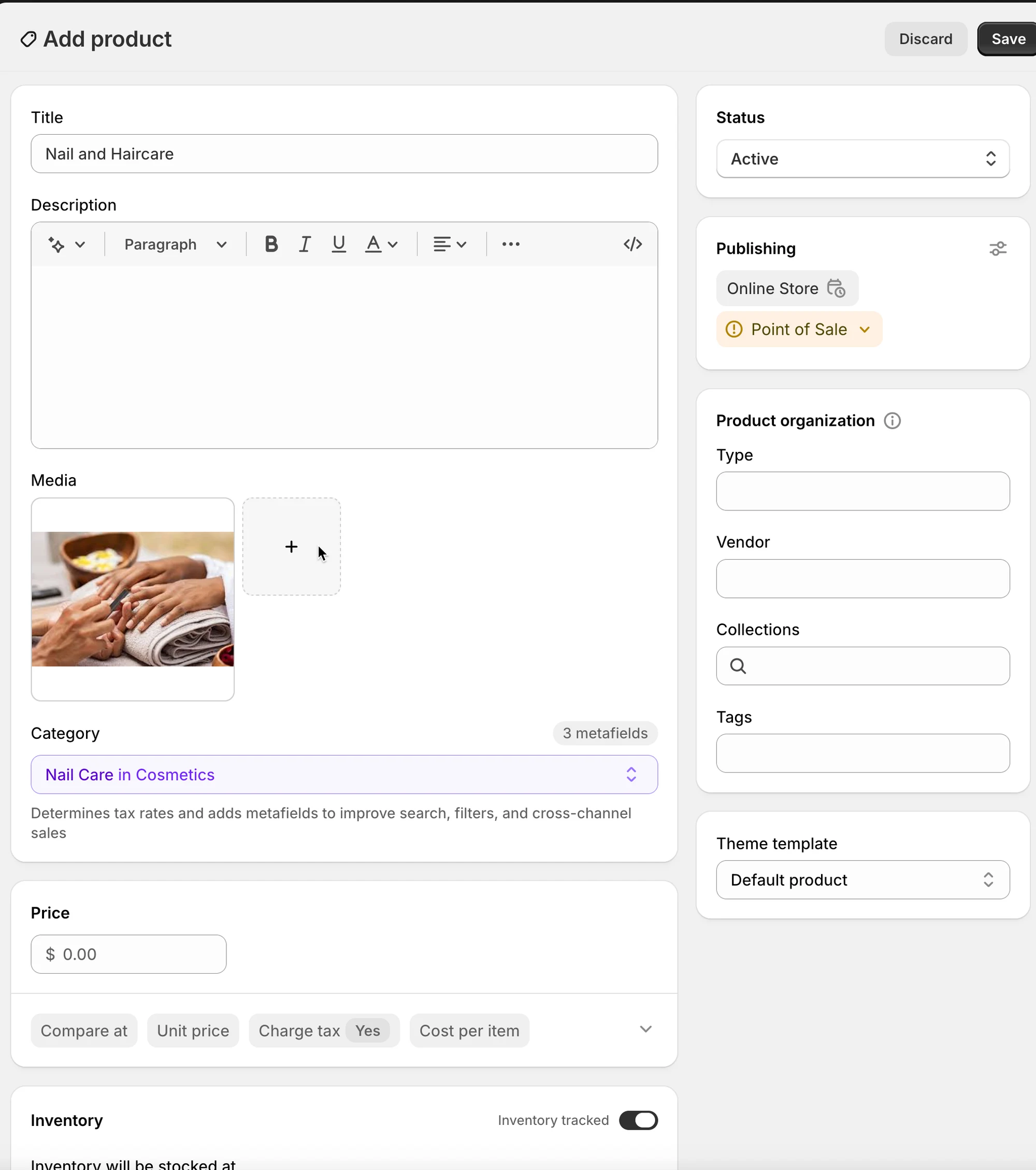
Étape 4 : configurer les paramètres du service
Section intitulée « Étape 4 : configurer les paramètres du service »👥 Capacité
Définissez combien de personnes peuvent réserver le même créneau.
- Exemple :
1pour les rendez-vous individuels - Exemple :
5pour les sessions de groupe
⏱️ Durée
Choisissez la durée de chaque réservation :
- Boutons rapides (30, 60, 90, 120 min…)
- Ou Personnalisé (Custom)
- Si votre service le permet, vous pouvez choisir :
- Moins d’une journée (Less than a day)
- Plusieurs jours (Multiple days)
Exemple : coupe de cheveux = 60 min
Étape 5 : choisir le type de paiement
Section intitulée « Étape 5 : choisir le type de paiement »Choisissez Aucun paiement requis (No payment required)
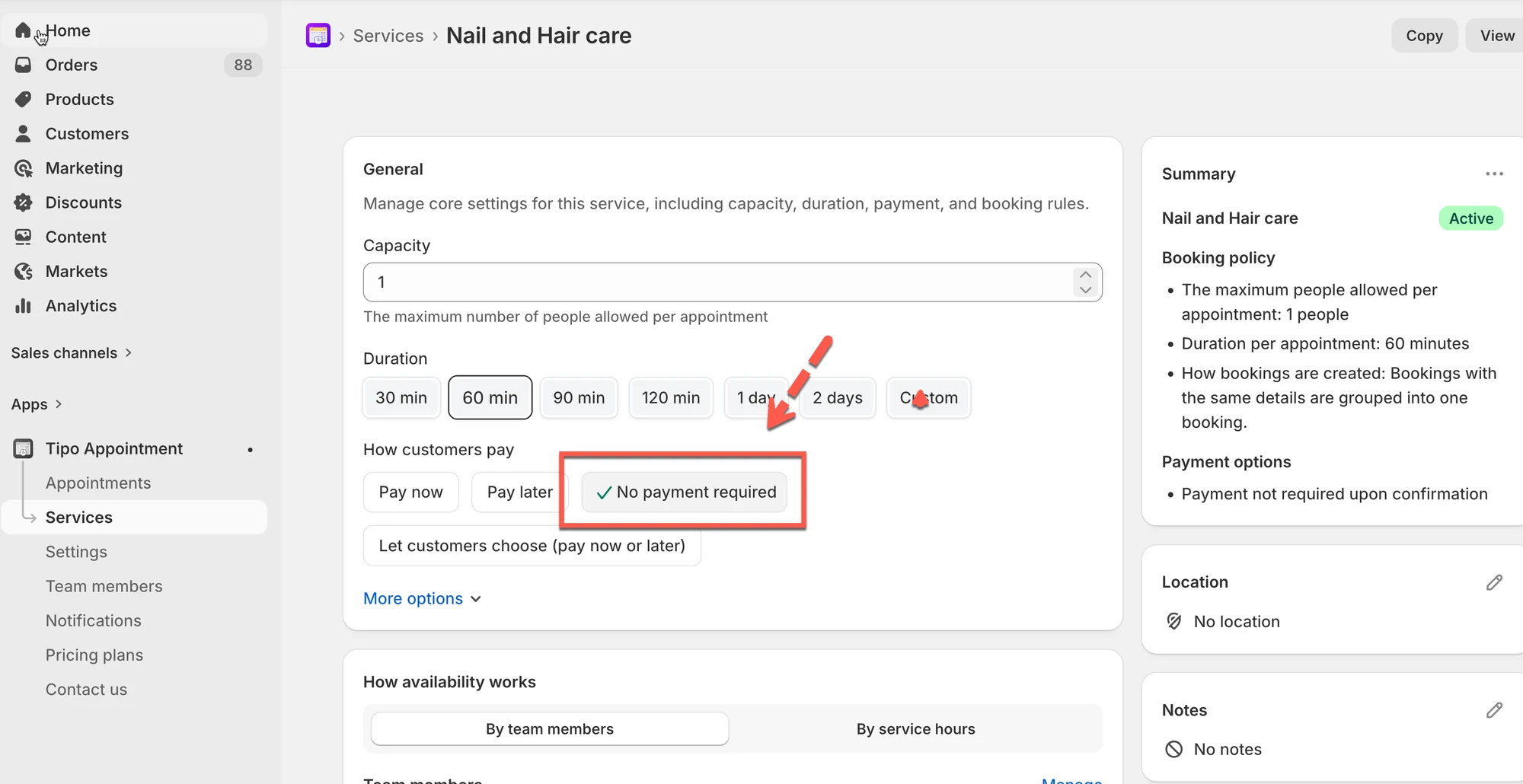
Étape 6 : définir la disponibilité
Section intitulée « Étape 6 : définir la disponibilité »Dans la section Disponibilité (Availability), cliquez sur Gérer (Manage)
- Affectez des membres de l’équipe à ce service (obligatoire). Si vous n’avez pas encore de membre de l’équipe, créez-en un nouveau.
- Leurs plannings déterminent quels créneaux sont disponibles
Étape 7 : personnaliser d’autres paramètres (facultatif)
Section intitulée « Étape 7 : personnaliser d’autres paramètres (facultatif) »- Dans le champ Lieu (Location), saisissez le lieu du service
- Couleur (Color) : aide à identifier les réservations dans le calendrier
- Questions et options complémentaires (Questions & Add-ons) : recueillez des informations (nom, préférences) ou vendez des options complémentaires
- Paramètres avancés (Advanced settings) : règles de réservation, délai de préavis, temps tampon, etc. (si disponible)

Étape 8 : enregistrer vos modifications
Section intitulée « Étape 8 : enregistrer vos modifications »🛠️ Configurer le formulaire gratuit
Section intitulée « 🛠️ Configurer le formulaire gratuit »Configurez ensuite des champs personnalisés pour recueillir les données du client pour le rendez-vous gratuit :
- Ouvrez l’application > cliquez sur Paramètres (Settings) > faites défiler jusqu’à Compte client (Customer account)
- Activez le ou les champs que vous souhaitez afficher
- Définissez le libellé du champ et rendez-le obligatoire si nécessaire
- Cliquez sur Enregistrer
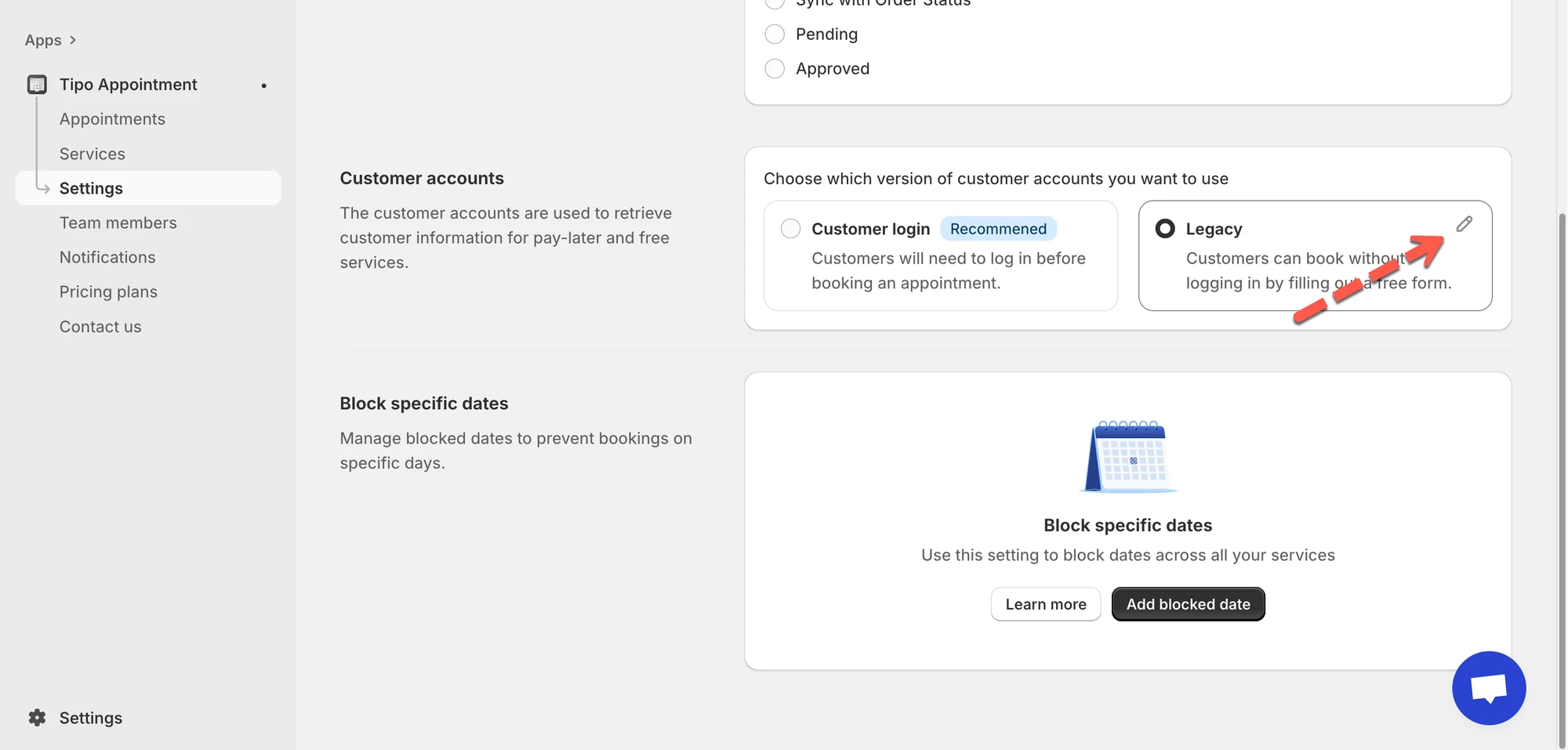
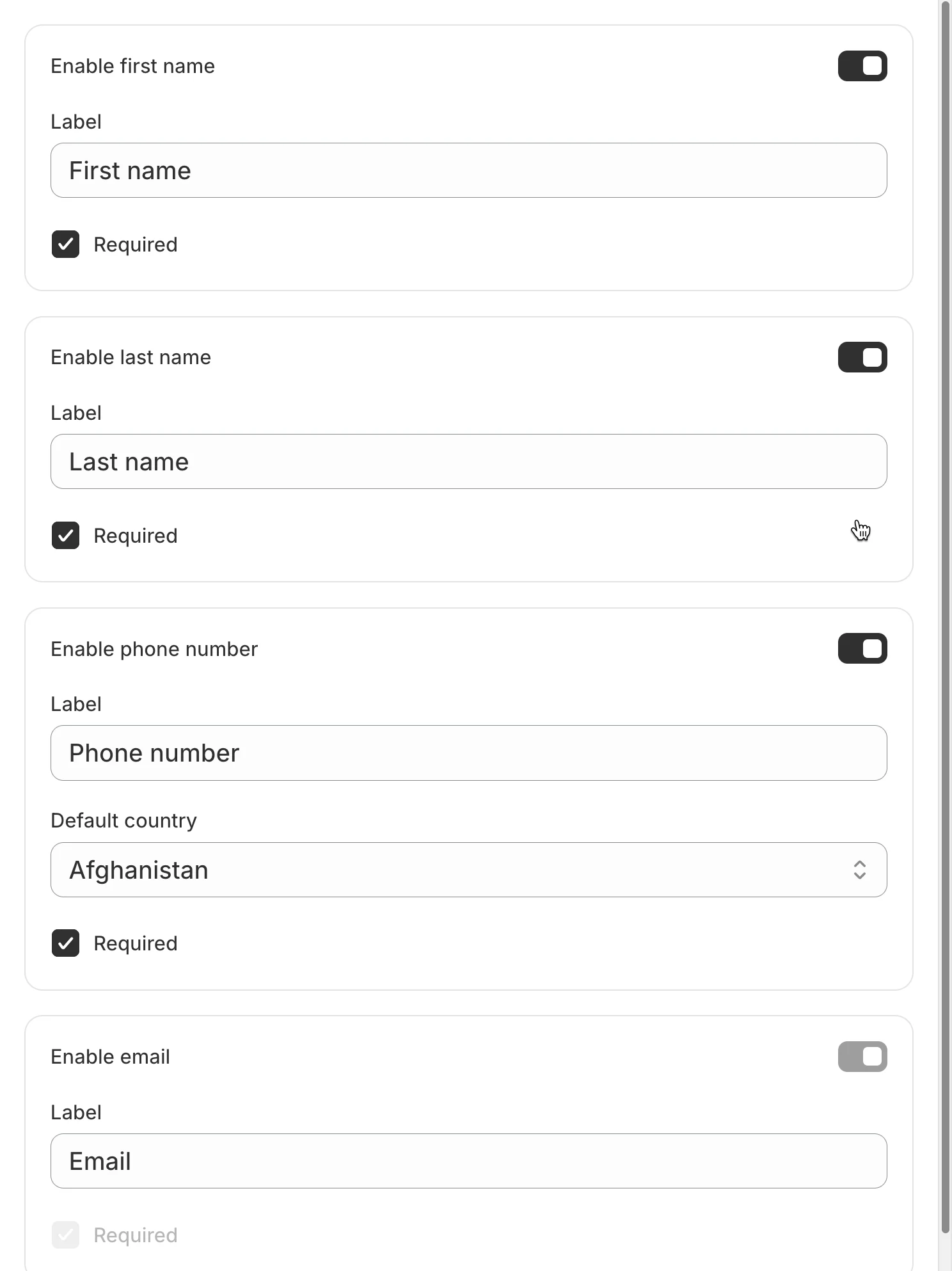
🌐 Fonctionnement sur votre boutique
Section intitulée « 🌐 Fonctionnement sur votre boutique »- Le client ouvre la page produit du service.
- Il clique sur le bouton Réserver maintenant (Book now) / Planifier (Schedule).
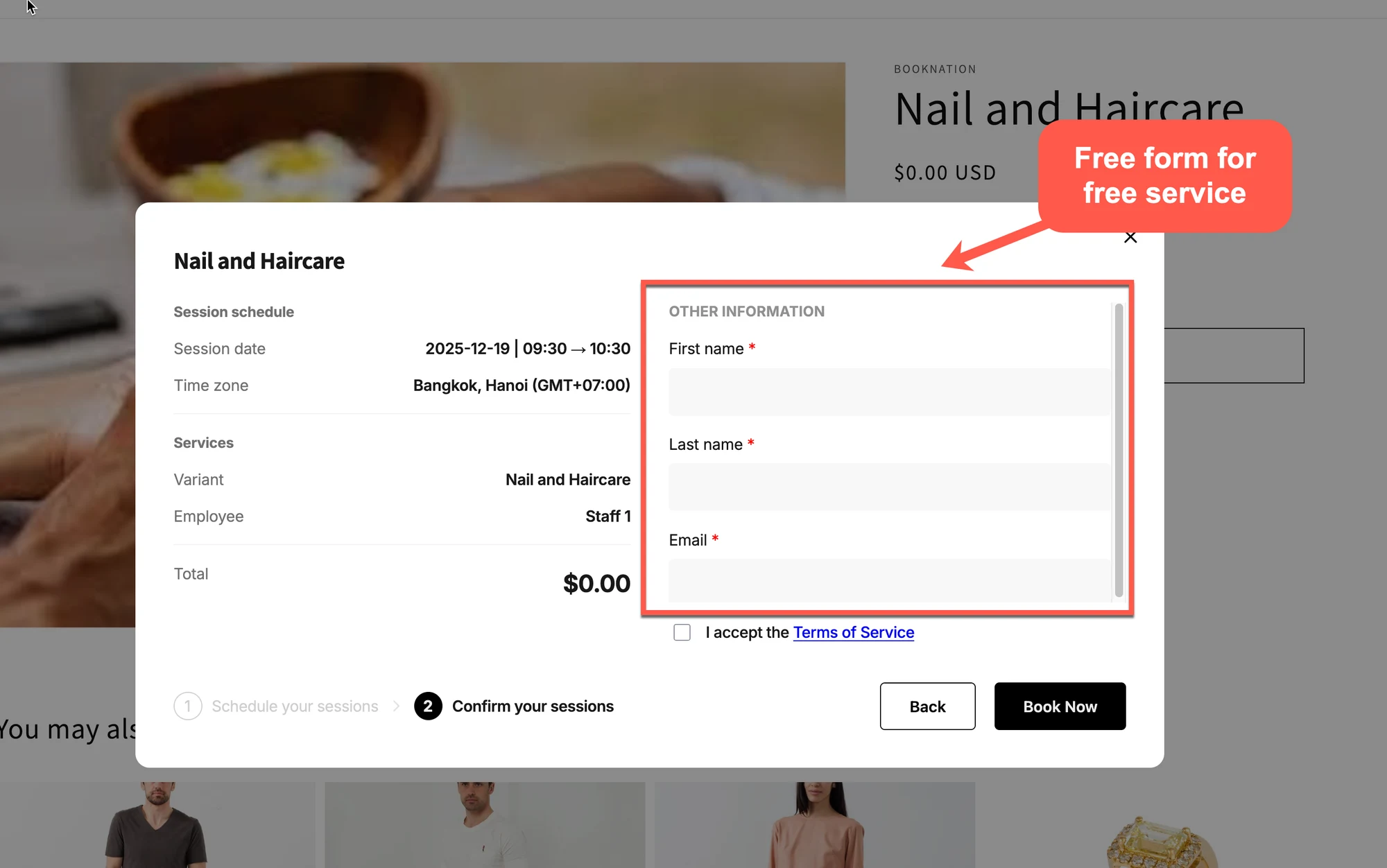
- Il choisit la date, l’heure et renseigne ses informations.
- Il clique sur Confirmer la réservation (Confirm booking).
Comme le service est configuré sur « Aucun paiement requis » :
- Il n’y a pas d’étape de mode de paiement.
- Le paiement Shopify est ignoré.
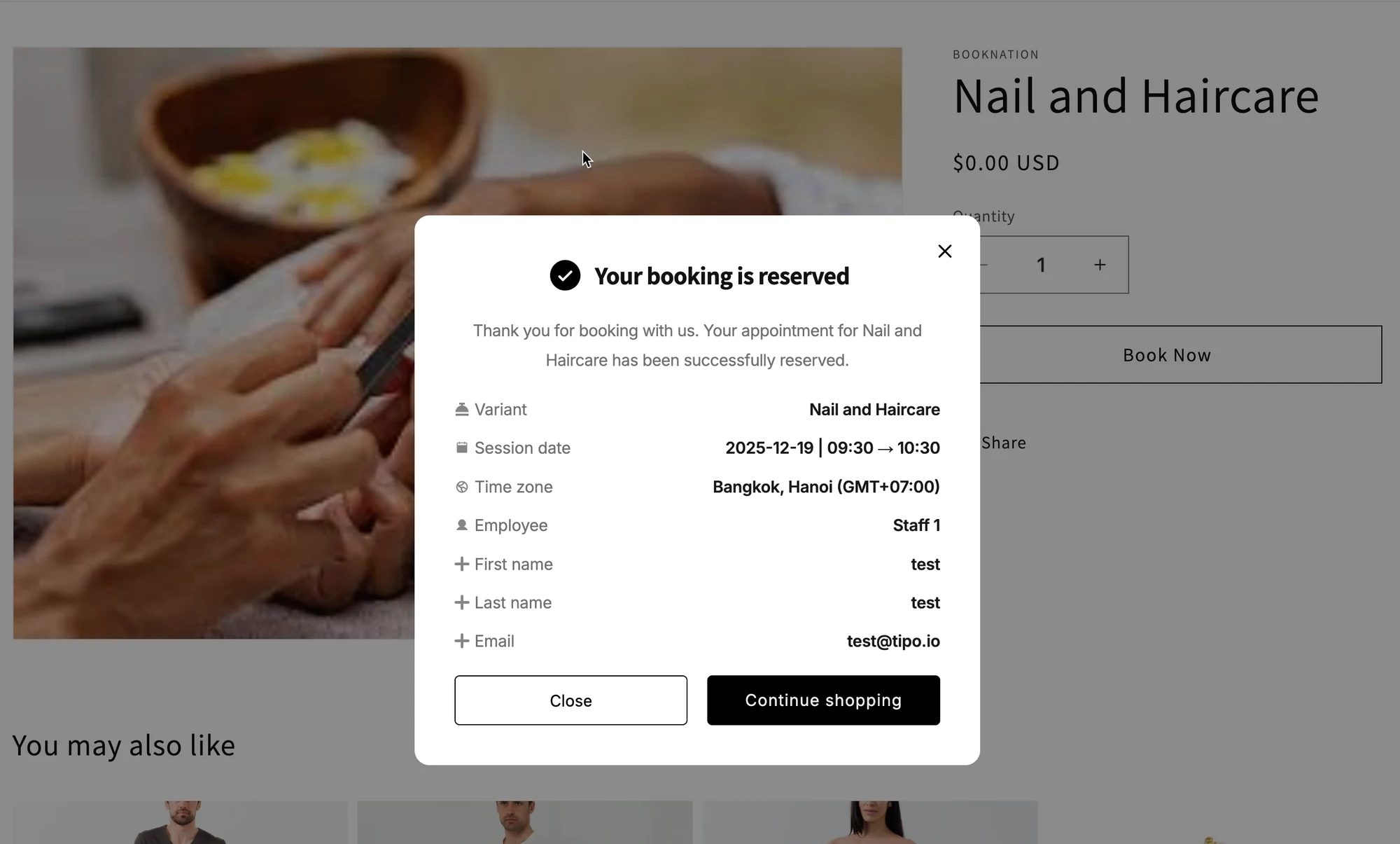
- Le rendez-vous est créé immédiatement et apparaît dans votre application et votre calendrier.
📋 Aperçu côté administration
Section intitulée « 📋 Aperçu côté administration »Une fois qu’un client a réservé :
- Vous verrez le rendez-vous sous Rendez-vous (Appointments) dans Tipo.
- La section commande/paiement de Shopify n’est pas créée pour cette réservation (sauf si vous en créez une manuellement).
- Vous pouvez toujours :
- Reprogrammer
- Annuler
- Ajouter des notes
▶️ Vidéo tutoriel
Section intitulée « ▶️ Vidéo tutoriel »✅ Comparaison rapide : services gratuits et services payants
Section intitulée « ✅ Comparaison rapide : services gratuits et services payants »| Type | Parcours de réservation | Idéal pour |
|---|---|---|
| Réserver sans paiement | Le client réserve → rendez-vous créé → pas de paiement | Gratuit |
| Payer pour réserver – Payer maintenant | Le client réserve → passe au paiement → paie immédiatement | Rendez-vous payants |
| Payer pour réserver – Payer plus tard | Le client réserve → rendez-vous créé → facture envoyée | Flux de facturation / paiement hors ligne |
Q : puis-je transformer un service gratuit en service payant plus tard ?
Section intitulée « Q : puis-je transformer un service gratuit en service payant plus tard ? »Oui. Modifiez simplement le service, changez Choisir le type de paiement sur Payer pour réserver, puis enregistrez
Q : les clients recevront-ils quand même des e-mails de confirmation ?
Section intitulée « Q : les clients recevront-ils quand même des e-mails de confirmation ? »Oui. Les e-mails de confirmation et de rappel (s’ils sont activés) fonctionnent de la même manière pour les réservations gratuites et payantes.
Q : dois-je définir un prix dans Shopify pour les réservations gratuites ?
Section intitulée « Q : dois-je définir un prix dans Shopify pour les réservations gratuites ? »Ce n’est pas obligatoire. Vous pouvez définir le prix sur $0 ou conserver votre prix habituel ; l’essentiel est l’option « Réserver sans paiement » dans Tipo.
🙋 Besoin d’aide ?
Si vous avez encore besoin d’aide, n’hésitez pas à nous écrire à hi@tipo.io. Nous serons ravis de vous accompagner.