
Service sur plusieurs jours
Aperçu IA
Créez un Multi-day Service dans Tipo Appointment Booking pour que les clients puissent réserver une date de début et une date de fin, ce qui convient aux locations et aux événements de plusieurs jours. Vous définissez le nombre minimum et maximum de jours, la capacité, le type de paiement et la disponibilité. Le prix final est le prix du service multiplié par les jours réservés et par le nombre de clients, sauf si vous choisissez une autre règle de facturation.
Voir plusVoir moins
- La disponibilité de l’employé doit couvrir toute la journée, de 00:00 à 24:00.
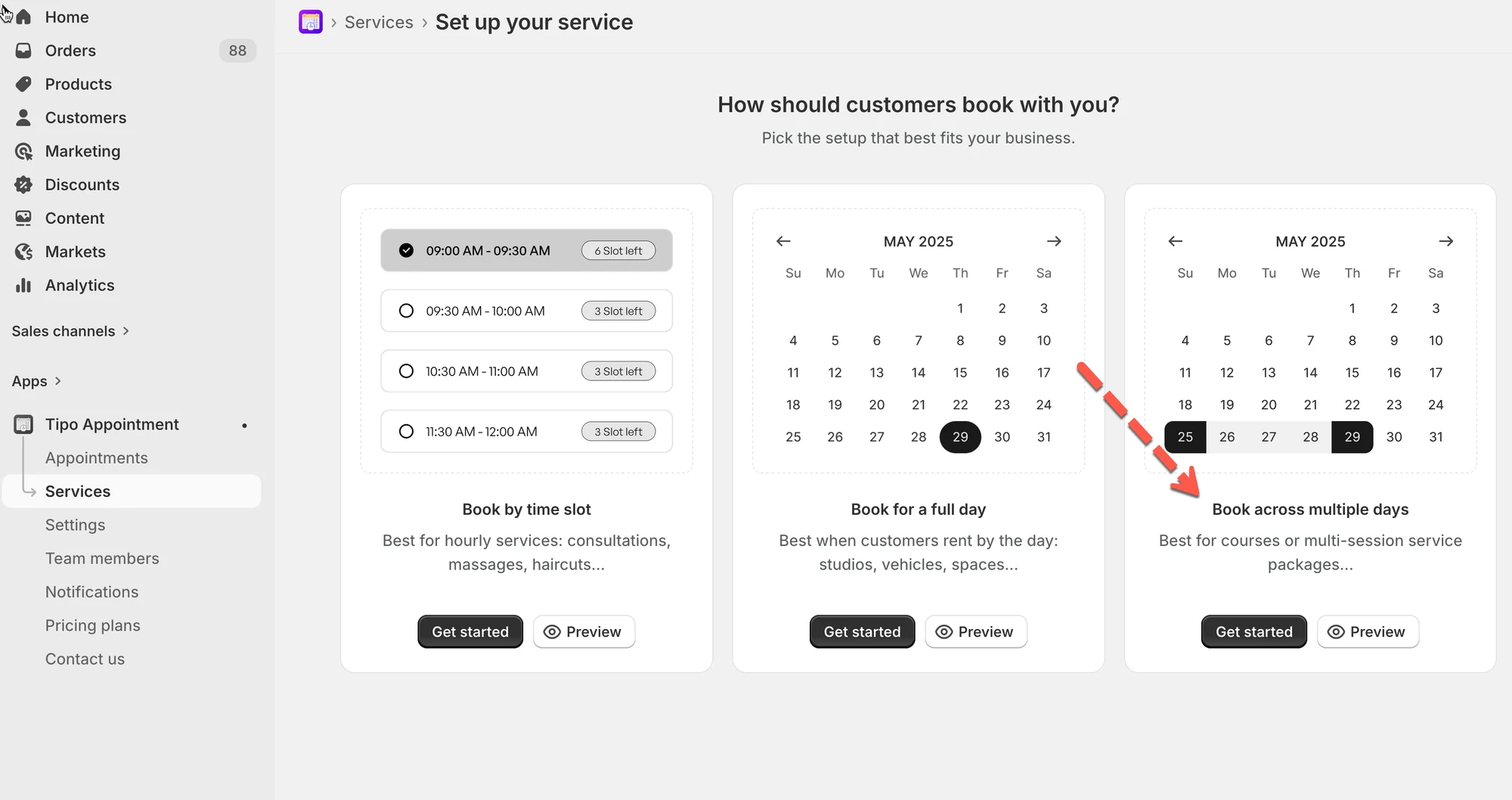
- Allez dans Services > New service et sélectionnez Book across multiple days.
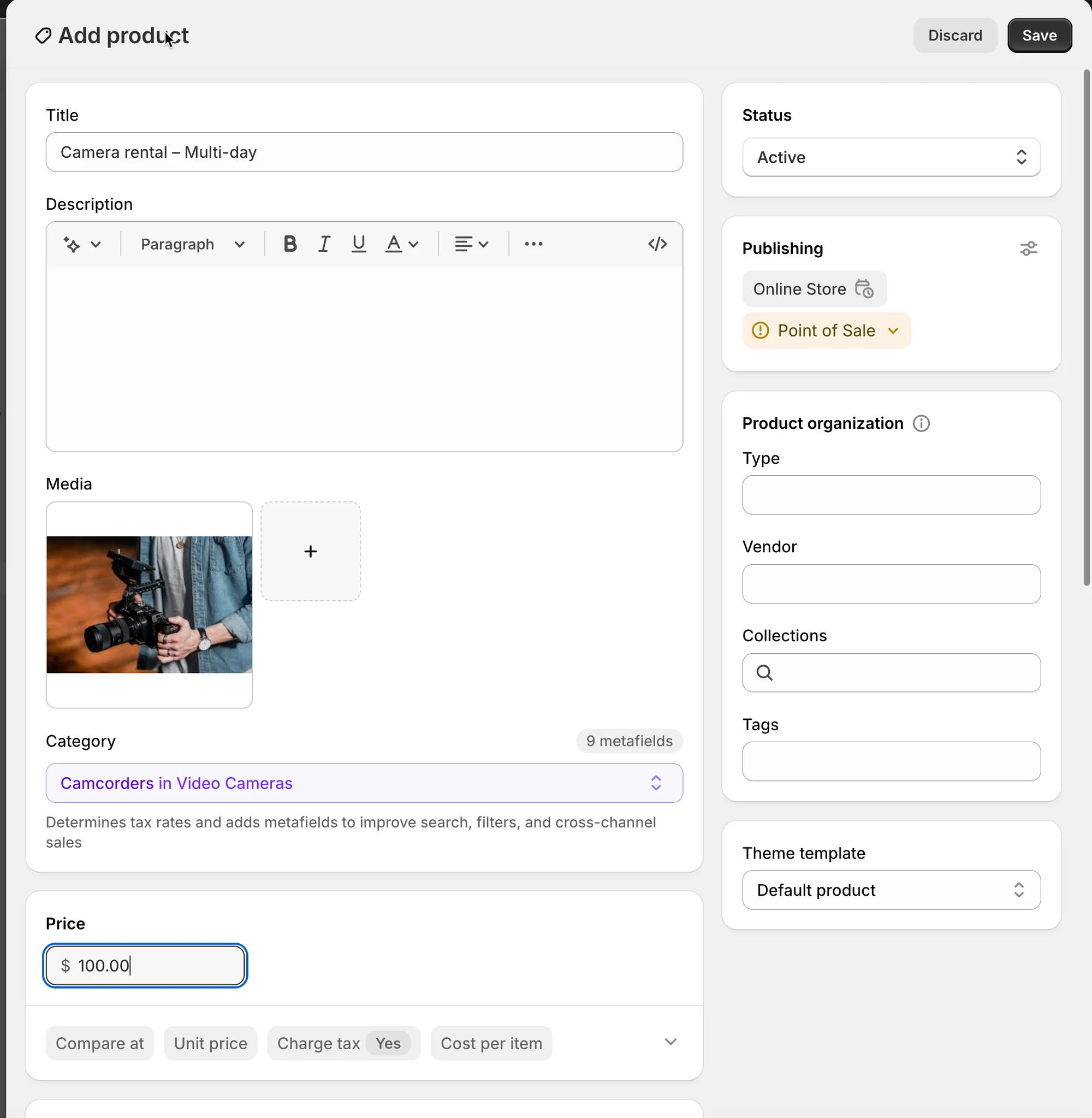
- Créez le produit avec un titre, un statut et un prix, puis définissez le nombre minimum et maximum de jours, les heures d’arrivée et de départ, et la capacité.
- Choisissez un type de paiement et définissez la disponibilité, puis cliquez sur Save.
- Sous How customers will be charged, choisissez Per participant per day, Per participant per night ou Per participant (one charge).
Résumé généré par IA. Il peut contenir des erreurs : consultez le guide complet ci-dessous.
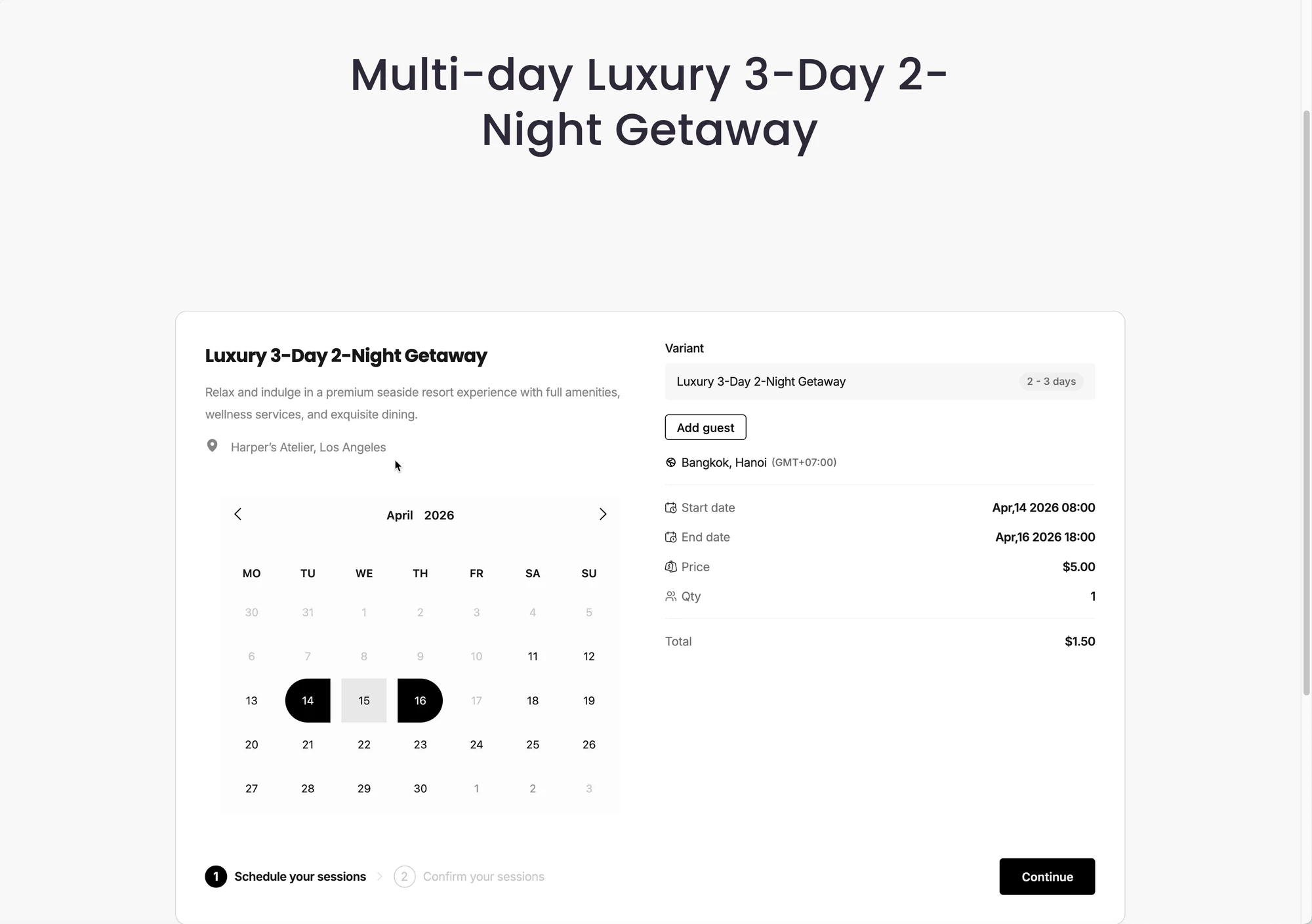
Un service sur plusieurs jours permet aux clients de réserver une plage de dates (date de début → date de fin). C’est parfait pour les locations ou les événements qui durent plusieurs jours.
✅ Ce que fait ce type de service
Section intitulée « ✅ Ce que fait ce type de service »Avec la réservation sur plusieurs jours, les clients :
- choisissent une date de début
- choisissent une date de fin
- réservent toute la plage de dates
- (facultatif) paient en ligne selon les paramètres de paiement
Vous contrôlez :
- les règles de réservation (nombre min./max. de jours, si disponible)
- la capacité (combien de réservations peuvent avoir lieu en même temps)
- réservation payante ou gratuite
- la disponibilité et le lieu
🎯 Quand utiliser un service sur plusieurs jours ?
Section intitulée « 🎯 Quand utiliser un service sur plusieurs jours ? »Utilisez la réservation sur plusieurs jours lorsque :
- les clients doivent réserver plusieurs jours consécutifs
- la réservation n’est pas liée à des créneaux horaires précis
Exemples
- Location de matériel (3 jours)
- Billet d’atelier (2 jours)
- Location de type hôtelier pour un produit ou un service
- Pass d’événement sur plusieurs jours
🛠️ Pas à pas : créer un service sur plusieurs jours
Section intitulée « 🛠️ Pas à pas : créer un service sur plusieurs jours »1) Ouvrir Services
Section intitulée « 1) Ouvrir Services »- Ouvrez l’application > cliquez sur Services
- Cliquez sur le bouton Nouveau service (New service)
2) Choisir un type de service
Section intitulée « 2) Choisir un type de service »Sélectionnez Réserver sur plusieurs jours (Book across multiple days)
3) Créer le produit (pour le service)
Renseignez :
- Titre (Title) (exemple : Camera rental – Multi-day)
- Statut (Status) : Actif (ou Brouillon)
- Prix (si payant)
Cliquez sur Enregistrer (Save)
4) Configurer les paramètres du service
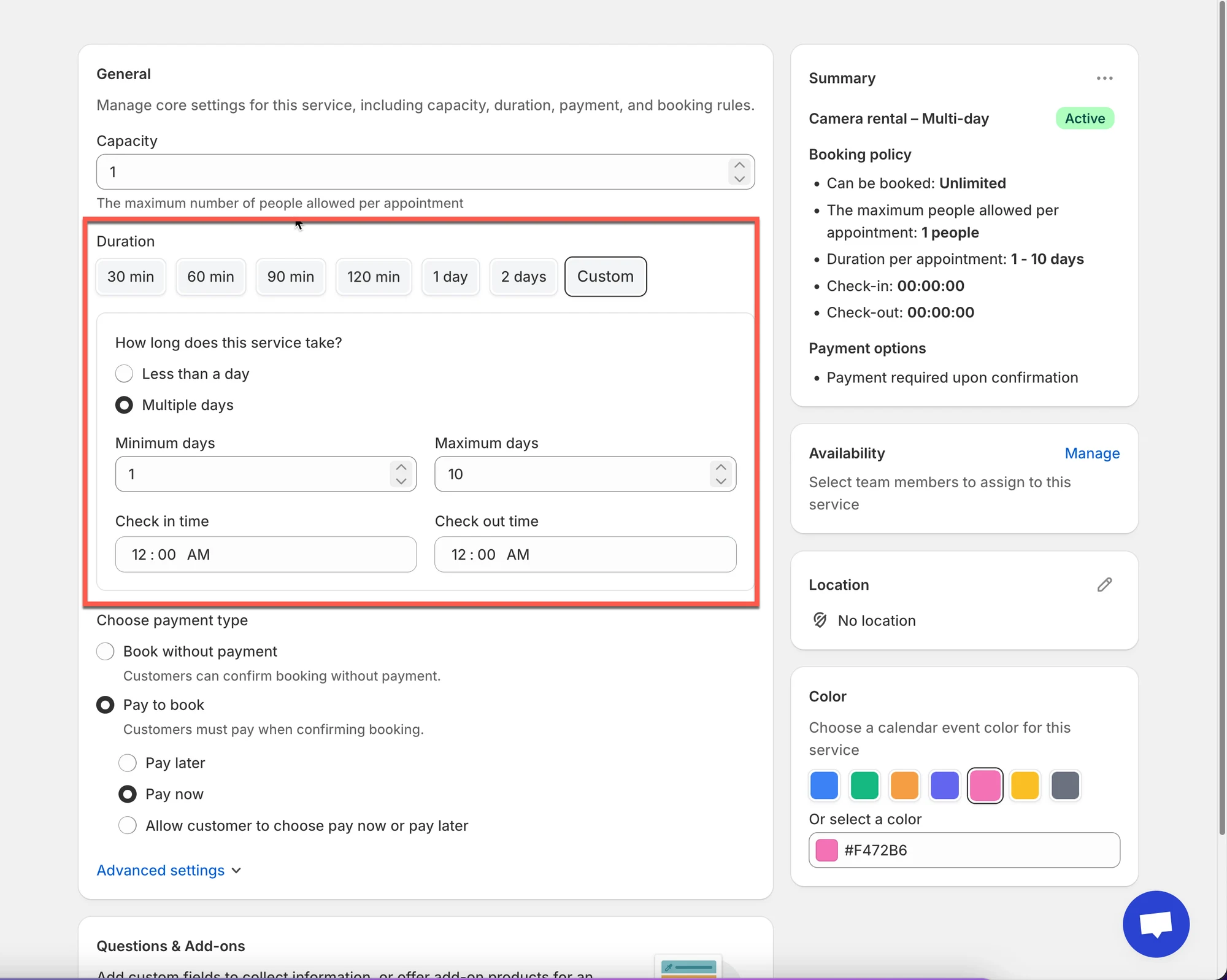
Section intitulée « 4) Configurer les paramètres du service »- Définissez la durée : selon les paramètres de votre application, vous pouvez définir :
Nombre minimum de jours (exemple : 1 jour minimum)
Nombre maximum de jours (exemple : jusqu’à 10 jours)
Définissez l’heure d’arrivée (Check in time) et l’heure de départ (Check out time)
- Définir la capacité :
Capacité = 1 ⇒ une seule réservation à la fois pour une plage de dates (courant pour les locations)
Capacité = 2+ ⇒ autorise plusieurs réservations simultanées (si vous avez plusieurs unités)
5) Choisir le type de paiement
| Option | Signification | Idéal pour |
|---|---|---|
| ✅ Aucun paiement requis (No payment required) | Réserver sans paiement en ligne | Paiement plus tard / hors ligne |
| 💰 Payer pour réserver (Pay to book) | Parcours de réservation payante | Locations / événements |
| Payer maintenant | Facturer immédiatement | Acomptes / confirmations |
| Payer plus tard | Confirmer maintenant, payer plus tard | Factures |
| Le client choisit | Le client sélectionne | Flexible |
6) Configurer la disponibilité
Définissez :
- la plage de dates disponible pour l’employé
- Comme il s’agit d’un service à la journée complète, l’employé doit être disponible de 00:00 à 24:00.
7) Personnaliser d’autres paramètres (facultatif)
Section intitulée « 7) Personnaliser d’autres paramètres (facultatif) »- Dans le champ Lieu (Location), saisissez le lieu du service
- Couleur (Color) : aide à identifier les réservations dans le calendrier
- Questions et options complémentaires (Questions & Add-ons) : recueillez des informations (nom, préférences) ou vendez des options complémentaires
- Paramètres avancés (Advanced settings) : règles de réservation, délai de préavis, temps tampon, etc. (si disponible)
8) Enregistrer
Section intitulée « 8) Enregistrer »Cliquez sur Enregistrer (Save) pour terminer la création du service.
🌐 Fonctionnement sur votre boutique
Section intitulée « 🌐 Fonctionnement sur votre boutique »Après la publication :
- Un bouton Réserver apparaît sur la page produit du service
- Le client sélectionne la date de début + la date de fin
- Si le service est payant → le client passe au paiement
- La réservation apparaît dans Rendez-vous (Appointments)
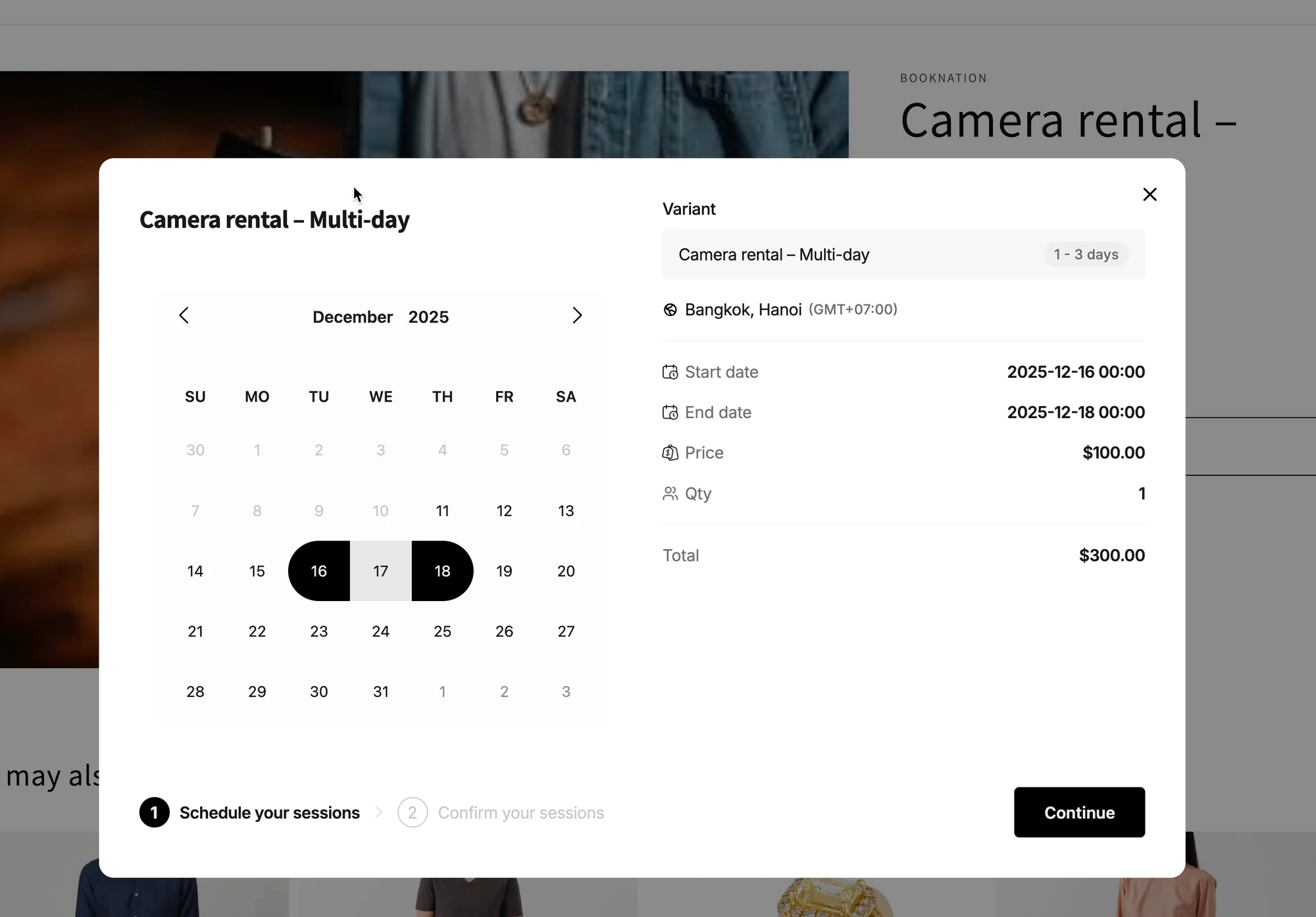
- L’application calcule automatiquement le prix total de la réservation en fonction de :
- Prix du service (prix par jour)
- Nombre de jours réservés
- Nombre de clients dans un rendez-vous
Formule
Prix final = prix du service × nombre de jours réservés × nombre de clients
🧪 Exemple
Section intitulée « 🧪 Exemple »Service : location d’appareil photo (plusieurs jours)
- Le client sélectionne : du 16 au 18 déc.
- Cela réserve 3 jours
- Capacité : 1 (donc aucune plage de location ne se chevauche)
- Prix du service : $100/jour ⇒ le prix total = $300
⚙️ Définir la règle de facturation
Section intitulée « ⚙️ Définir la règle de facturation »Pour les services sur plusieurs jours, vous pouvez choisir comment les clients sont facturés selon la durée de leur réservation.
Sous Comment les clients seront-ils facturés (How customers will be charged), sélectionnez la règle de tarification qui convient le mieux à votre service.
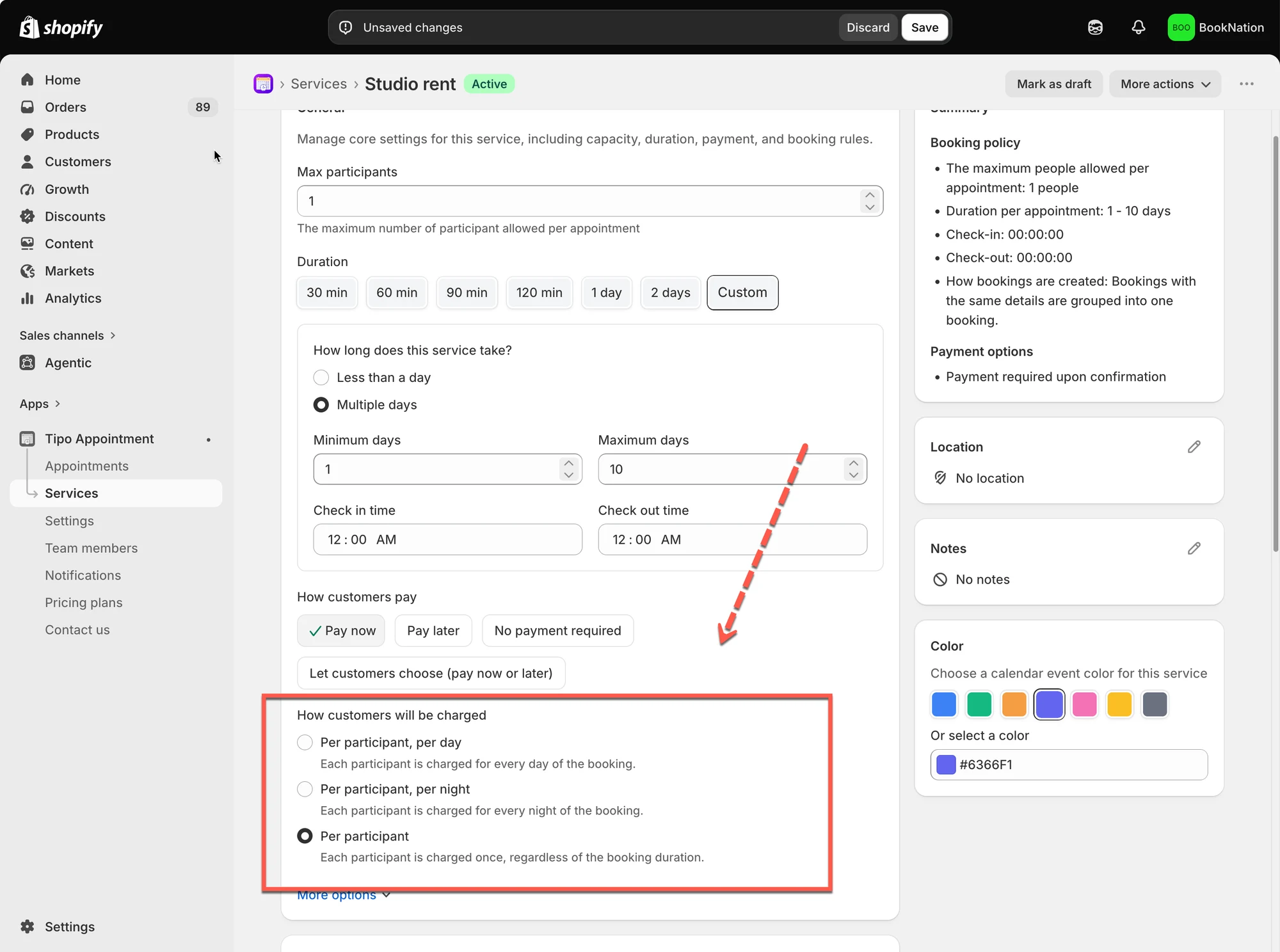
Vous pouvez choisir parmi :
Par participant et par jour
Section intitulée « Par participant et par jour »Chaque participant est facturé pour chaque jour de la réservation.
Exemple
Prix du service : $100
Réservation : du 16 au 18 déc.
Participants : 1
La réservation couvre 3 jours :
$100 × 3 days = $300
Cette option convient bien à des services tels que :
- La location de matériel
- La location d’espace de travail à la journée
- Les activités sur plusieurs jours
Par participant et par nuit (Per participant, per night)
Section intitulée « Par participant et par nuit (Per participant, per night) »Chaque participant est facturé pour chaque nuit entre l’arrivée et le départ.
Exemple
Prix du service : $100
Arrivée : 16 déc.
Départ : 18 déc.
Participants : 1
La réservation comprend 2 nuits :
$100 × 2 nights = $200
Cette option est utile pour des services tels que :
- L’hébergement
- Les locations avec nuitée
- Les retraites
- Les services de camping ou de logement
Par participant
Section intitulée « Par participant »Chaque participant n’est facturé qu’une seule fois, quel que soit le nombre de jours de la réservation.
Exemple
Prix du service : $100
Réservation : du 16 au 18 déc.
Participants : 1
Total :
$100 × 1 participant = $100
La durée de la réservation n’augmente pas le prix du service.
Cette option convient bien pour :
- Les pass d’événement sur plusieurs jours
- Les frais d’inscription à une retraite
- Les cours à prix fixe
▶️ Vidéo tutoriel
Section intitulée « ▶️ Vidéo tutoriel »🙋 Besoin d’aide ?
Si vous avez encore besoin d’aide, n’hésitez pas à nous écrire à hi@tipo.io. Nous serons ravis de vous accompagner.