
Intégration au thème
Aperçu IA
L’intégration au thème connecte Tipo Appointment Booking à votre thème Shopify pour que les clients puissent voir et réserver les services sur votre boutique. Sans elle, le widget de réservation n’apparaît pas, même si les services et la disponibilité sont configurés. Vous pouvez l’activer d’abord sur un thème non publié pour tester.
Voir plusVoir moins
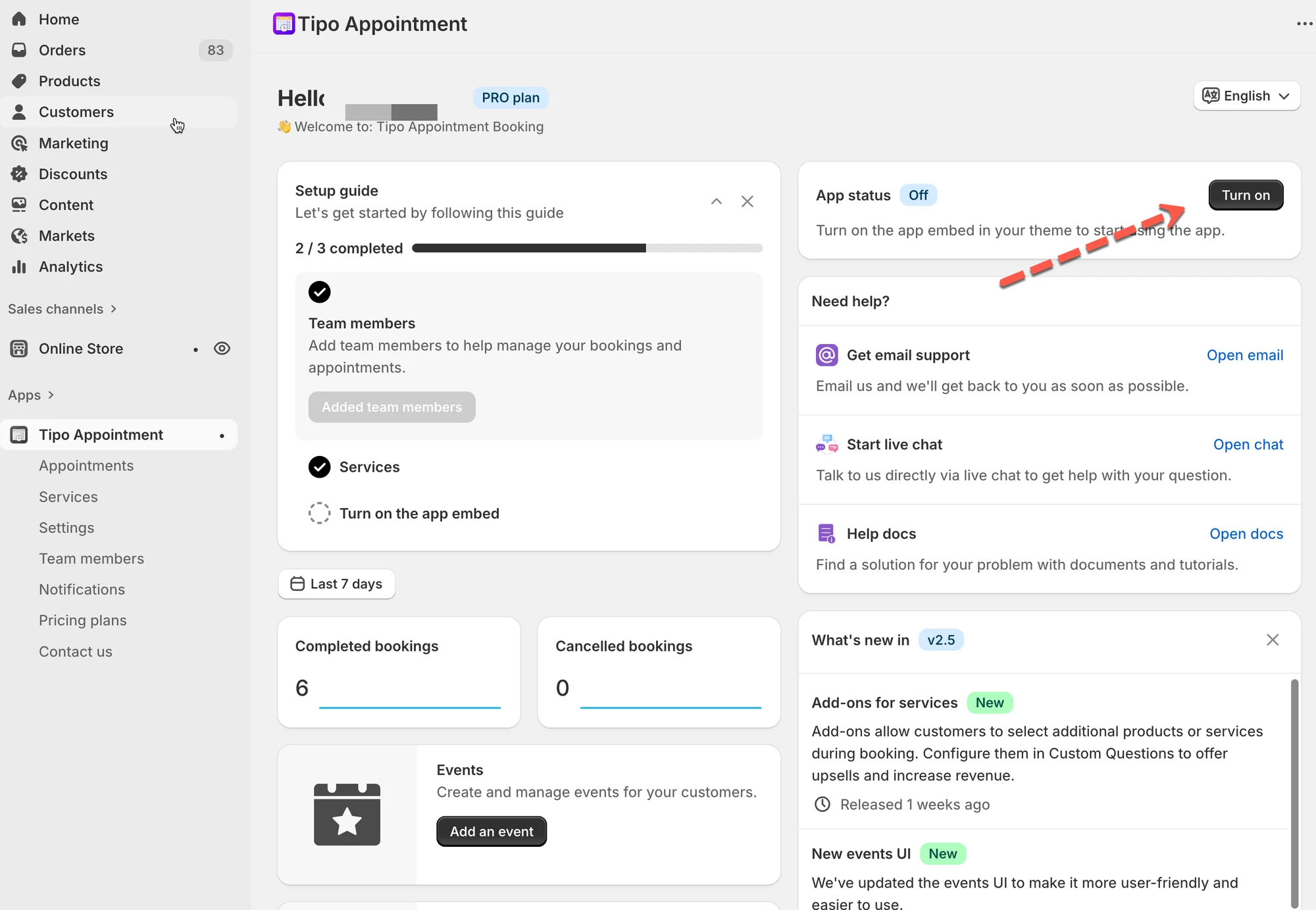
- Dans le Dashboard de l’application, dans App status, cliquez sur Turn on pour ouvrir l’éditeur de thème.
- Activez le bloc d’application Tipo Appointment Booking et cliquez sur Save.
- Succès : App status affiche ON et les widgets apparaissent sur la boutique.
- Pour le retirer, cliquez sur Turn off et désactivez le bloc d’application dans l’éditeur de thème.
- Si vous changez de thème, réactivez l’app embed ; le service doit être Active, et non Draft.
Résumé généré par IA. Il peut contenir des erreurs : consultez le guide complet ci-dessous.
L’intégration au thème connecte l’application Tipo Appointment Booking à votre thème Shopify afin que les clients puissent voir et réserver des services sur votre boutique en ligne.
Sans cette étape, le widget de réservation n’apparaîtra pas, même si vos services et vos disponibilités sont correctement configurés.
Pour en savoir plus sur les app embeds, cliquez ici.
Remarque : vous pouvez appliquer l’application à un thème non publié pour la tester sans aucun effet sur votre boutique en ligne.
🧩 Ce que fait l’intégration au thème
Section intitulée « 🧩 Ce que fait l’intégration au thème »Lorsqu’elle est activée, Tipo Appointment Booking :
- Injecte la fonctionnalité de réservation dans votre thème
- Permet aux widgets, aux popups et aux blocs d’application de fonctionner
- Synchronise les réservations de la boutique avec le calendrier d’administration
🛠️ Pas à pas : activer l’intégration au thème
Section intitulée « 🛠️ Pas à pas : activer l’intégration au thème »1. Ouvrez le Tableau de bord (Dashboard) de l’application > section Statut de l’application (App status) > cliquez sur le bouton Activer (Turn on)
Vous êtes redirigé vers l’éditeur de thème.
- Dans l’éditeur de thème, repérez le bloc d’application (app block) de l’application Tipo Appointment Booking > activez-le
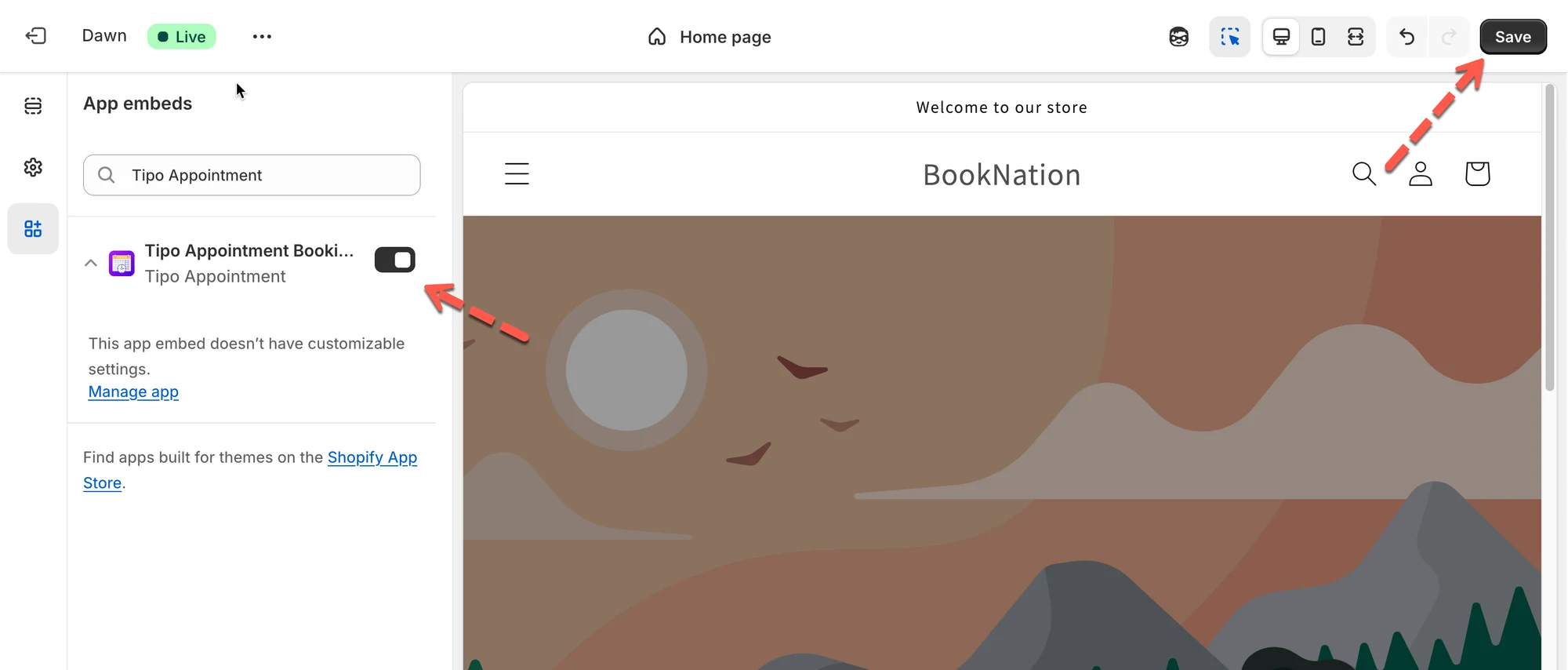
- Cliquez sur Enregistrer pour appliquer les modifications dans l’éditeur de thème.
✅ Comment vérifier que tout fonctionne
Section intitulée « ✅ Comment vérifier que tout fonctionne »Vous saurez que l’intégration au thème est réussie lorsque :
- Statut de l’application sur le tableau de bord Tipo affiche ON
- Les widgets ou boutons de réservation apparaissent sur la boutique en ligne
- Les clients peuvent ouvrir le formulaire de réservation et sélectionner des créneaux
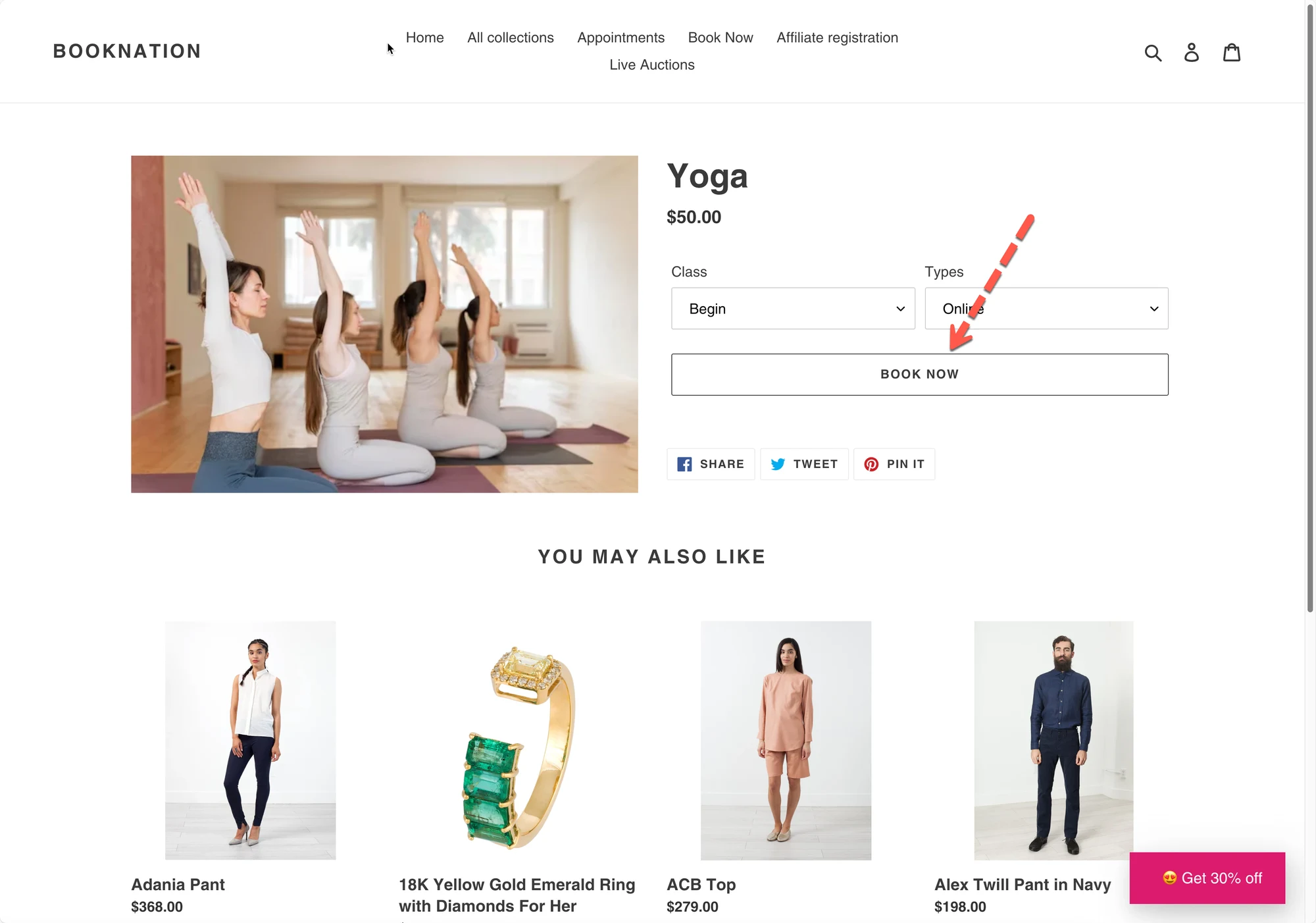
Remarque :
- Veillez à vérifier le bon thème (celui dans lequel l’application est intégrée)
- Si l’application est intégrée à un thème non publié, prévisualisez le thème pour vérifier le formulaire de réservation.
🛠️ Désinstaller l’application d’un thème
Section intitulée « 🛠️ Désinstaller l’application d’un thème »1. Ouvrez le Tableau de bord de l’application > Statut de l’application > cliquez sur le bouton Désactiver (Turn off) > vous êtes redirigé vers l’éditeur de thème
2. Dans l’éditeur de thème, désactivez le bloc d’application de Tipo Booking Booking
3. Cliquez sur Enregistrer pour appliquer les modifications dans l’éditeur de thème.
❌ Erreurs courantes et conseils
Section intitulée « ❌ Erreurs courantes et conseils »« Je ne vois pas le widget de réservation »
Section intitulée « « Je ne vois pas le widget de réservation » »Vérifiez que :
- L’intégration au thème est activée
- Vous avez ajouté un widget, un bouton ou un shortcode d’intégration
- Le service est Actif (Active), et non en brouillon
« Les réservations fonctionnent dans l’administration mais pas sur le site »
Section intitulée « « Les réservations fonctionnent dans l’administration mais pas sur le site » »Cela signifie généralement que :
- L’app embed est désactivé (OFF)
- Les modifications du thème n’ont pas été enregistrées
💡 Conseil
Section intitulée « 💡 Conseil »Si vous changez de thème Shopify, vous devez réactiver l’app embed pour le nouveau thème.
▶️ Vidéo tutoriel
Section intitulée « ▶️ Vidéo tutoriel »🙋 Besoin d’aide ?
Si vous avez encore besoin d’aide, n’hésitez pas à nous écrire à hi@tipo.io. Nous serons ravis de vous accompagner.