
Désinstaller l’application
Aperçu IA
Supprimez Tipo Appointment Booking de votre boutique Shopify, y compris les fichiers de thème ajoutés par l’application. Vous pouvez désinstaller automatiquement depuis l’application, ce qui est l’option la plus rapide et la plus sûre, ou supprimer manuellement les fichiers de thème et les extraits de code de l’application.
Voir plusVoir moins
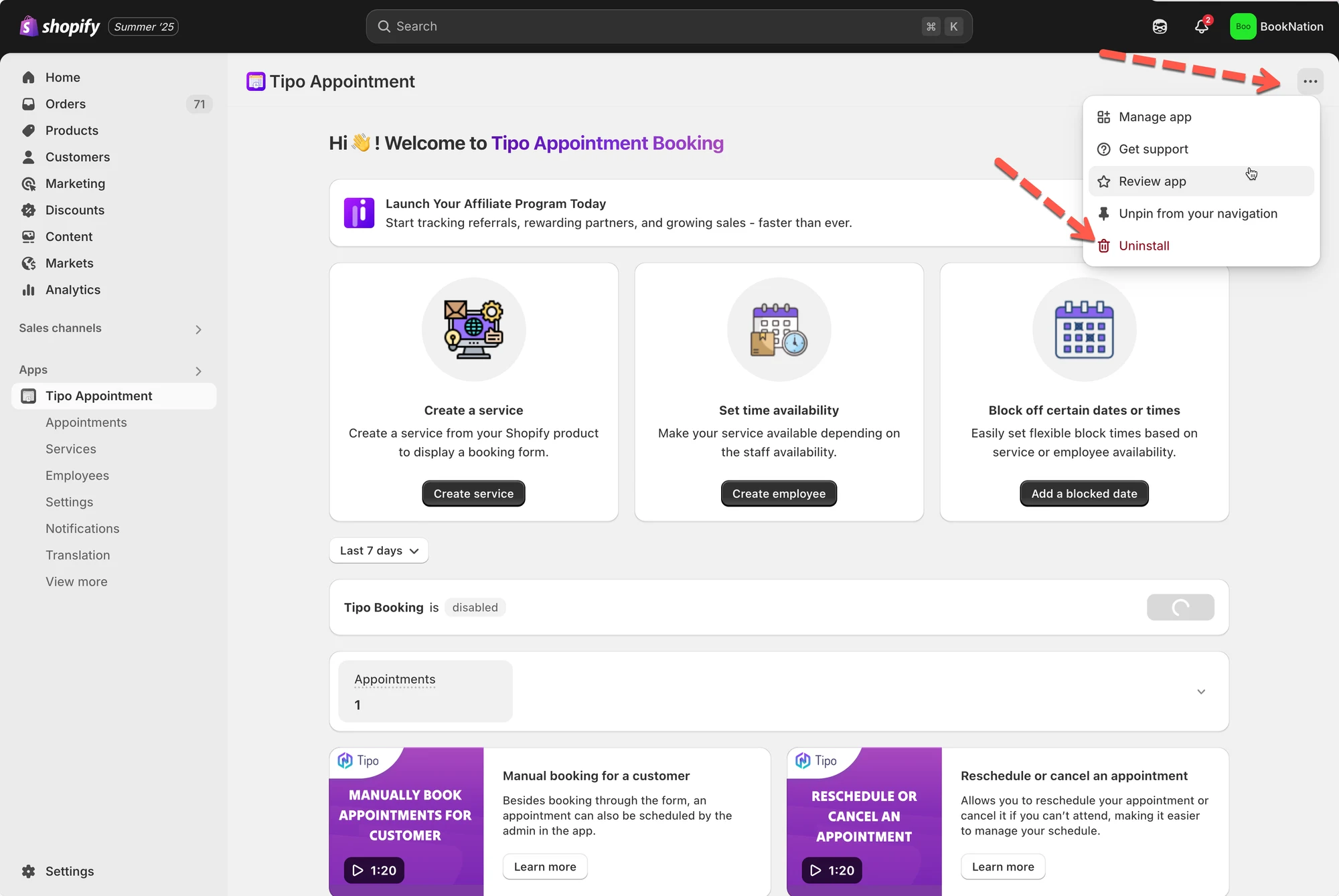
- Automatique : ouvrez l’application, cliquez sur Uninstall pour la retirer du thème intégré, puis supprimez l’application de votre liste d’applications Shopify.
- Manuel : dans Edit code, supprimez `Tipo.booking.js`, `Tipo.booking.scss.liquid`, `Tipo.booking.script.liquid` et `Tipo-booking-form.liquid`.
- Supprimez l’inclusion du snippet dans `theme.liquid` et le bloc d’historique des réservations dans `customers/account.liquid`.
- Supprimez tout conteneur de formulaire de réservation que vous avez ajouté manuellement.
- Envoyez éventuellement vos commentaires par e-mail à hi@tipo.io.
Résumé généré par IA. Il peut contenir des erreurs : consultez le guide complet ci-dessous.
Ce guide présente la façon la plus propre de supprimer Tipo Appointment Booking de votre boutique Shopify, y compris la suppression des fichiers de thème ajoutés par l’application.
🧹 Désinstallation automatique
Section intitulée « 🧹 Désinstallation automatique »Utilisez cette option si vous souhaitez la désinstallation la plus rapide et la plus sûre.
- Ouvrez l’application
- Cliquez sur Désinstaller (Uninstall) pour supprimer l’application du thème intégré
- Supprimez l’application de votre liste d’applications Shopify
🧰 Désinstallation manuelle
Section intitulée « 🧰 Désinstallation manuelle »Utilisez cette option si vous souhaitez supprimer complètement les fichiers et snippets de l’application de votre thème (avancé).
1) Supprimer ces fichiers du thème
Section intitulée « 1) Supprimer ces fichiers du thème »Dans Shopify Admin → Boutique en ligne → Thèmes → Modifier le code, supprimez :
Assets/Tipo.booking.jsAssets/Tipo.booking.scss.liquidSnippets/Tipo.booking.script.liquidSections/Tipo-booking-form.liquid
2) Supprimer l’inclusion du snippet dans theme.liquid
Section intitulée « 2) Supprimer l’inclusion du snippet dans theme.liquid »Accédez à Layout/theme.liquid et supprimez :
{% include 'tipo.booking.script' %}
3) Supprimer le bloc d’historique des réservations dans le template du compte client
Section intitulée « 3) Supprimer le bloc d’historique des réservations dans le template du compte client »Accédez à Templates/customers/account.liquid et supprimez :
<div id="tpb-history-booking"></div>
4) Supprimer le conteneur du formulaire de réservation (si vous l’avez ajouté)
Section intitulée « 4) Supprimer le conteneur du formulaire de réservation (si vous l’avez ajouté) »Si vous avez ajouté manuellement du code de réservation à des pages, supprimez :
<div class="tpb-booking-form page"></div>
✉️ Facultatif : partager vos commentaires
Section intitulée « ✉️ Facultatif : partager vos commentaires »Tipo vous invite également à envoyer vos commentaires par e-mail à hi@tipo.io