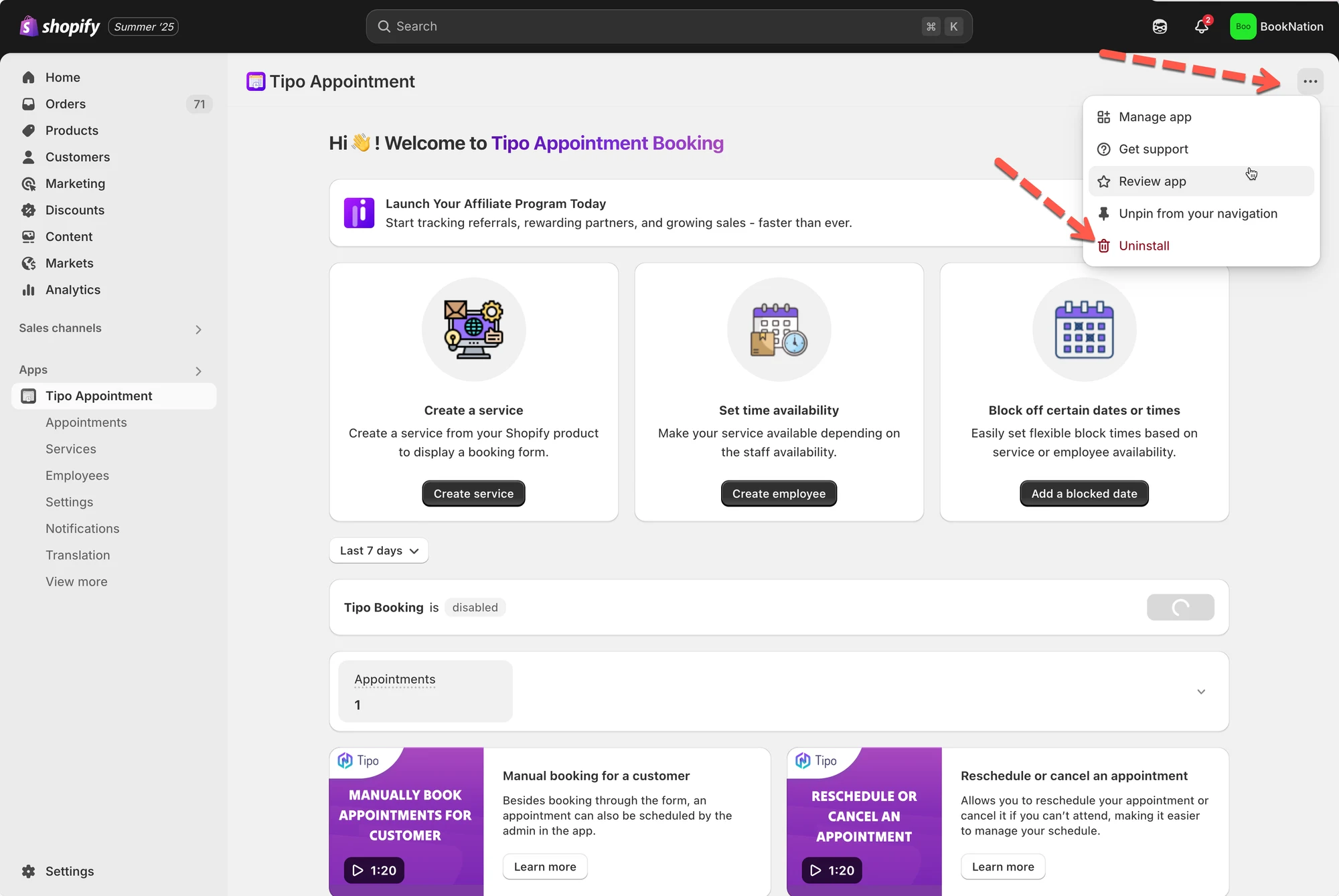
# Désinstaller l’application
Ce guide présente la façon la plus propre de supprimer **Tipo Appointment Booking** de votre boutique Shopify, y compris la suppression des fichiers de thème ajoutés par l’application.
### 🧹 Désinstallation automatique
Utilisez cette option si vous souhaitez la désinstallation la plus rapide et la plus sûre.
1. Ouvrez l’application
2. Cliquez sur **Désinstaller (Uninstall)** pour supprimer l’application du thème intégré
3. Supprimez l’application de votre liste d’applications Shopify
### 🧰 Désinstallation manuelle
Utilisez cette option si vous souhaitez supprimer complètement les fichiers et snippets de l’application de votre thème (avancé).
#### 1) Supprimer ces fichiers du thème
Dans **Shopify Admin → Boutique en ligne → Thèmes → Modifier le code**, supprimez :
* `Assets/Tipo.booking.js`
* `Assets/Tipo.booking.scss.liquid`
* `Snippets/Tipo.booking.script.liquid`
* `Sections/Tipo-booking-form.liquid`
#### 2) Supprimer l’inclusion du snippet dans `theme.liquid`
Accédez à **Layout/theme.liquid** et supprimez :
`{% include 'tipo.booking.script' %}`
#### 3) Supprimer le bloc d’historique des réservations dans le template du compte client
Accédez à **Templates/customers/account.liquid** et supprimez :
``
#### 4) Supprimer le conteneur du formulaire de réservation (si vous l’avez ajouté)
Si vous avez ajouté manuellement du code de réservation à des pages, supprimez :
``
***
### ✉️ Facultatif : partager vos commentaires
Tipo vous invite également à envoyer vos commentaires par e-mail à