
E-mails administrateur
Aperçu IA
Les e-mails admin (marchand) sont des notifications envoyées à l’adresse e-mail de votre boutique ou de l’administrateur pour que vous puissiez suivre les réservations. Vous pouvez aussi mettre l’admin en copie des e-mails aux membres de l’équipe. Vous saisissez une ou plusieurs adresses admin et choisissez les modèles de notification actifs.
Voir plusVoir moins
- Ouvrez l’application, cliquez sur Notifications, puis sur l’onglet Merchant.
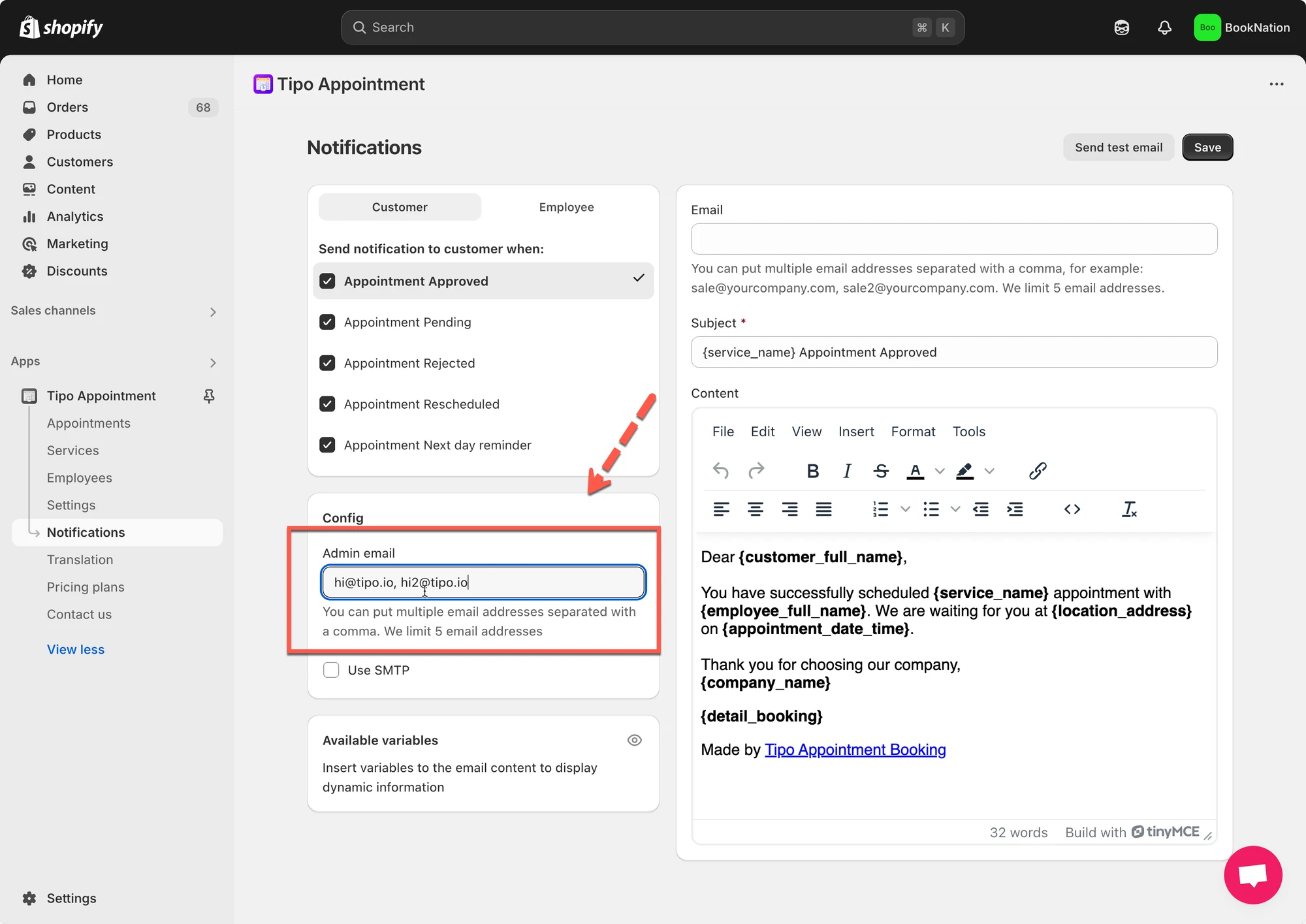
- Saisissez une ou plusieurs adresses dans Admin email, séparées par des virgules.
- Cochez la case à côté de chaque modèle de déclencheur que vous souhaitez envoyer.
- Cliquez sur le nom d’un modèle pour modifier son Subject et son Content, puis enregistrez.
- L’e-mail est envoyé à la ou aux adresses admin chaque fois que la notification sélectionnée se déclenche.
Résumé généré par IA. Il peut contenir des erreurs : consultez le guide complet ci-dessous.
Les e-mails administrateur (marchand) sont des notifications envoyées à l’adresse e-mail de votre boutique ou de l’administrateur afin que vous puissiez suivre les réservations. Vous pouvez également mettre l’administrateur en copie des e-mails destinés aux membres de l’équipe.
📩 Comment les configurer
Section intitulée « 📩 Comment les configurer »1. Ouvrez l’application > cliquez sur Notifications > cliquez sur l’onglet Marchand (Merchant)
2. Saisissez une ou plusieurs adresses e-mail dans le champ E-mail de l’administrateur (Admin email)
Remarque : vous pouvez ajouter plusieurs adresses e-mail d’administrateur en les séparant par une virgule, par exemple : sale@yourcompany.com, sale2@yourcompany.com
- Dans la liste des déclencheurs (par ex. « Appointment Approved », « Appointment Pending »), assurez-vous que la case située à côté du modèle est cochée
- Cliquez sur le nom du modèle pour ouvrir son éditeur :
- Modifiez la ligne Objet (Subject).
- Modifiez le Contenu (Content) : vous pouvez ajouter du texte, des variables, des liens ou une mise en forme selon vos besoins.
- Enregistrez les paramètres
✅ Que se passe-t-il ensuite ?
Section intitulée « ✅ Que se passe-t-il ensuite ? »Chaque fois que la notification sélectionnée se déclenche (par exemple, lorsqu’un rendez-vous est approuvé), l’e-mail est envoyé à la ou aux adresses e-mail de l’administrateur.
🙋 Besoin d’aide ?
Si vous avez encore besoin d’aide, n’hésitez pas à nous écrire à hi@tipo.io. Nous serons ravis de vous accompagner.