
Intégration Google Calendar
Aperçu IA
Synchronisez les réservations Tipo avec Google Calendar pour que les rendez-vous apparaissent automatiquement comme événements du calendrier. Après la connexion, les nouvelles réservations faites via le widget Tipo sont ajoutées comme événements, et Google Calendar envoie un e-mail d’invitation aux participants. Vous pouvez éventuellement envoyer les réservations existantes avec Sync calendar.
Voir plusVoir moins
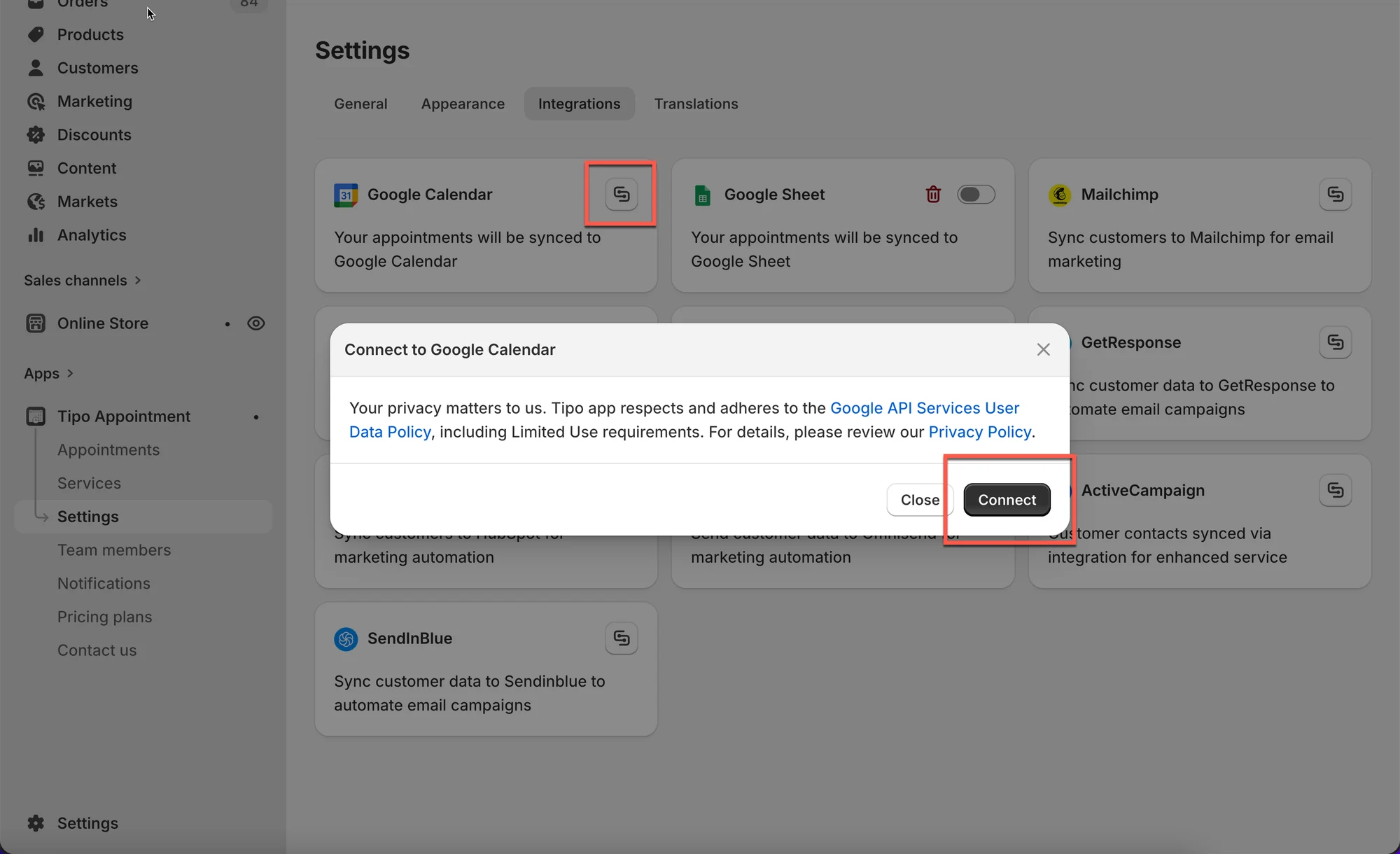
- Ouvrez l’application, cliquez sur Settings > Integrations et activez Activate.
- Cliquez sur Connect, connectez-vous à Google, choisissez un Calendar, ajoutez le titre et la description de l’événement, puis cliquez sur Save.
- Pour synchroniser les réservations existantes, cliquez sur Sync calendar et choisissez Upcoming bookings, Past bookings ou All.
- Sélectionnez le calendrier de destination et cliquez sur Sync now ; cela peut prendre quelques minutes.
Résumé généré par IA. Il peut contenir des erreurs : consultez le guide complet ci-dessous.
Synchronisez les réservations Tipo avec Google Calendar afin que les rendez-vous apparaissent automatiquement comme des événements de calendrier.
🔌 Connecter Tipo à Google Calendar
Section intitulée « 🔌 Connecter Tipo à Google Calendar »- Ouvrez l’application > cliquez sur Paramètres (Settings) > Intégrations (Integrations)
- Activez Activer (Activate)
- Cliquez sur le bouton Connecter (Connect) et connectez-vous à votre compte Google
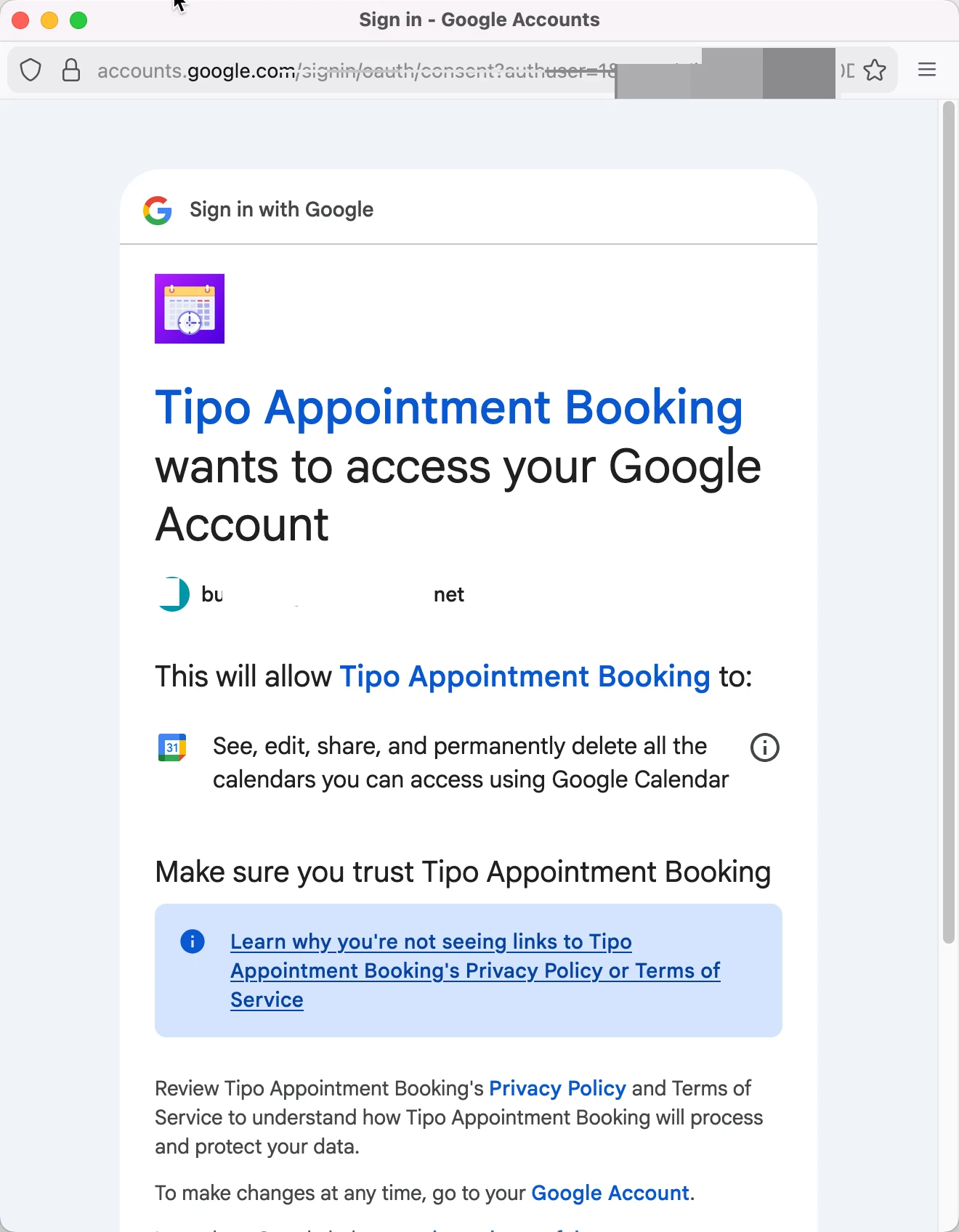
- Sélectionnez un Calendrier (Calendar) à connecter et ajoutez le titre et la description de l’événement dans Google Calendar
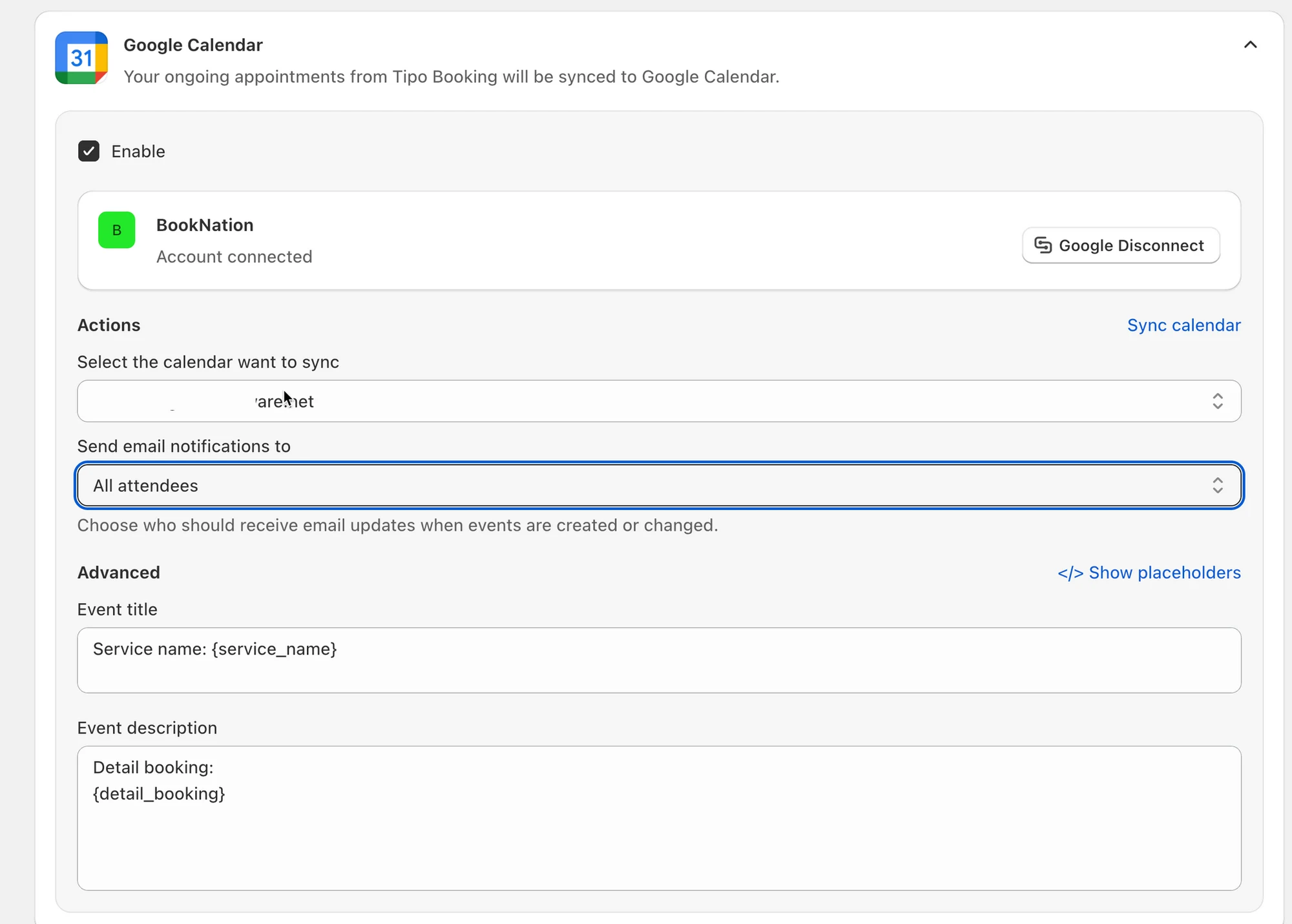
- Cliquez sur Enregistrer pour enregistrer les modifications
Votre Google Calendar est maintenant entièrement connecté. Vos rendez-vous à venir de Tipo Booking seront synchronisés avec Google Calendar sous forme de nouveaux événements.
🔁 Synchroniser les rendez-vous existants (facultatif)
Section intitulée « 🔁 Synchroniser les rendez-vous existants (facultatif) »Si vous souhaitez également envoyer vos réservations existantes vers Google Calendar, utilisez Synchroniser le calendrier (Sync calendar).
Ce processus prendra quelques minutes selon le nombre de réservations.
Étapes
- Ouvrez l’application > cliquez sur Paramètres > Intégration tierce (Third party integration) > cochez Google Calendar
- Cliquez sur Synchroniser le calendrier
- Choisissez ce qu’il faut synchroniser :
- Réservations à venir (Upcoming bookings)
- Réservations passées (Past bookings)
- Toutes (All)
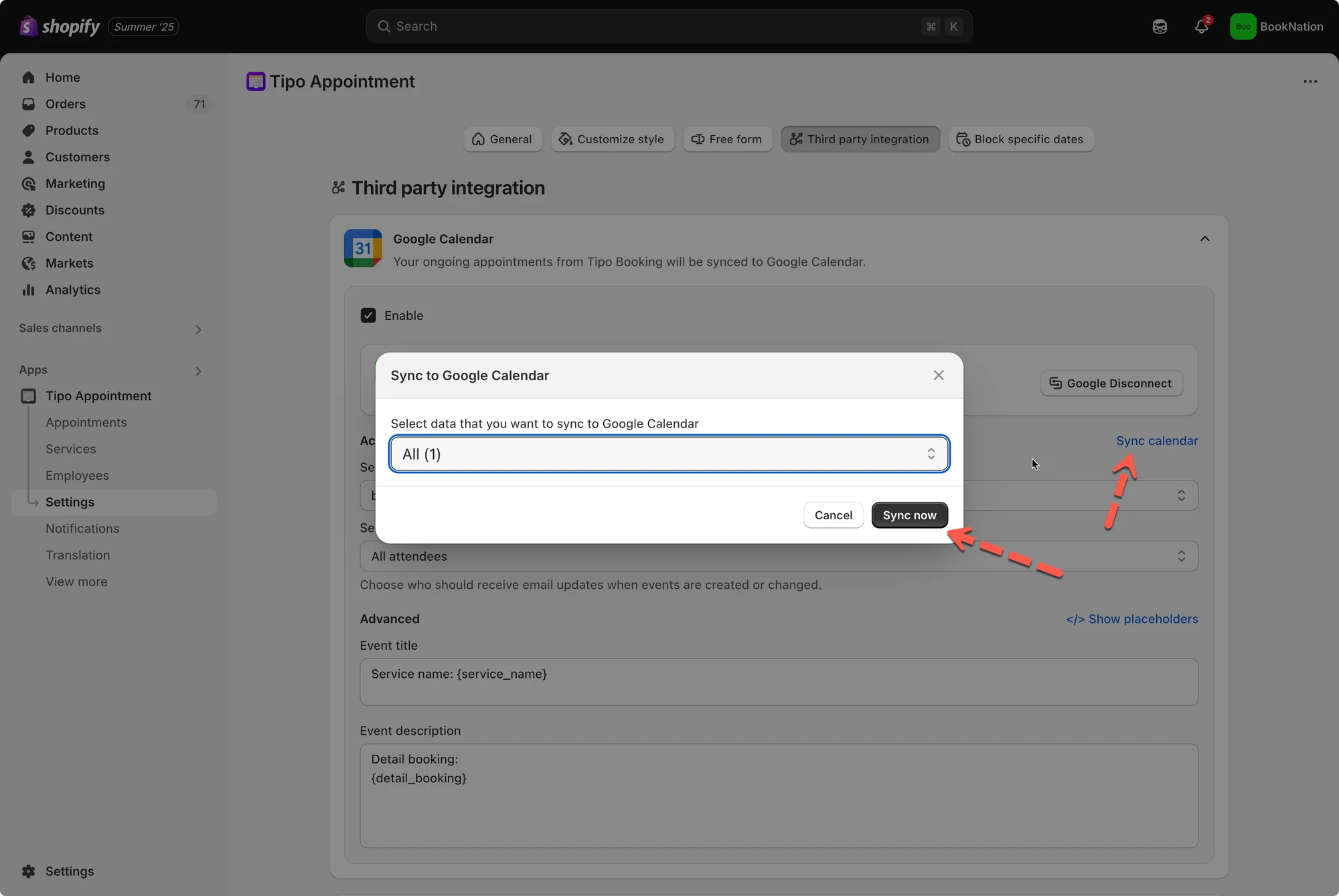
- Sélectionnez le calendrier de destination
- Cliquez sur Synchroniser maintenant (Sync now).
✅ Ce qui est synchronisé
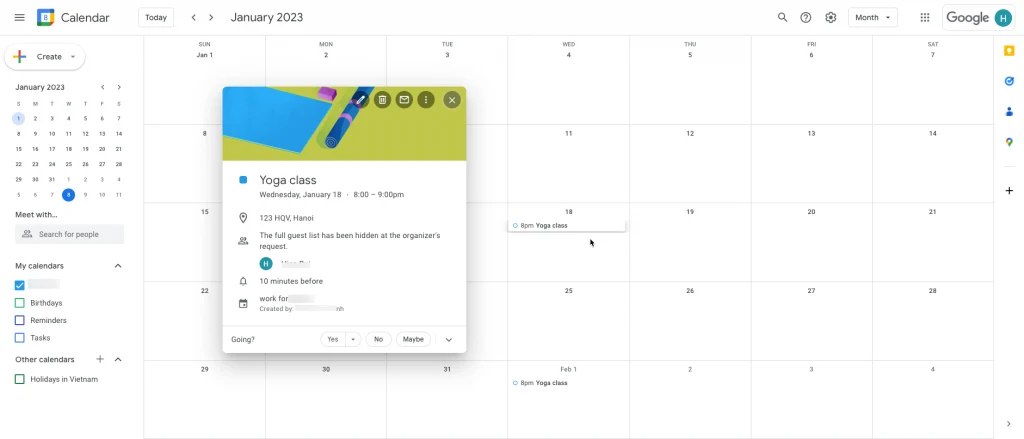
Section intitulée « ✅ Ce qui est synchronisé »Après la réservation d’un rendez-vous via le widget de réservation Tipo, un événement est automatiquement ajouté à votre Google Calendar.
De plus, Google Calendar envoie un e-mail d’invitation à tous les participants avec les détails de l’événement.
🙋 Besoin d’aide ?
Si vous avez encore besoin d’aide, n’hésitez pas à nous écrire à hi@tipo.io. Nous serons ravis de vous accompagner.