
Google カレンダー連携
AI概要
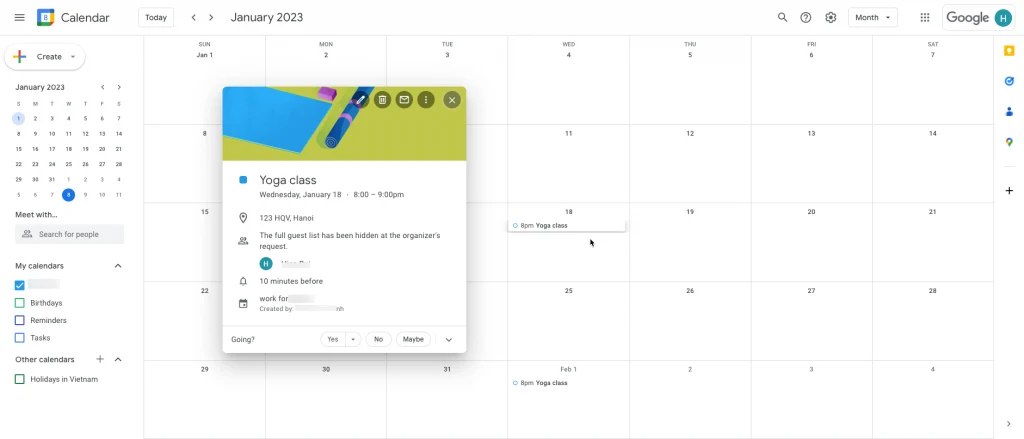
Tipoの予約をGoogle Calendarに同期し、予約がカレンダーのイベントとして自動で表示されるようにします。接続後は、Tipoのウィジェットから行われた新しい予約がイベントとして追加され、Google Calendarから参加者に招待メールが送信されます。Sync calendarを使って、既存の予約を送信することもできます。
もっと見る表示を減らす
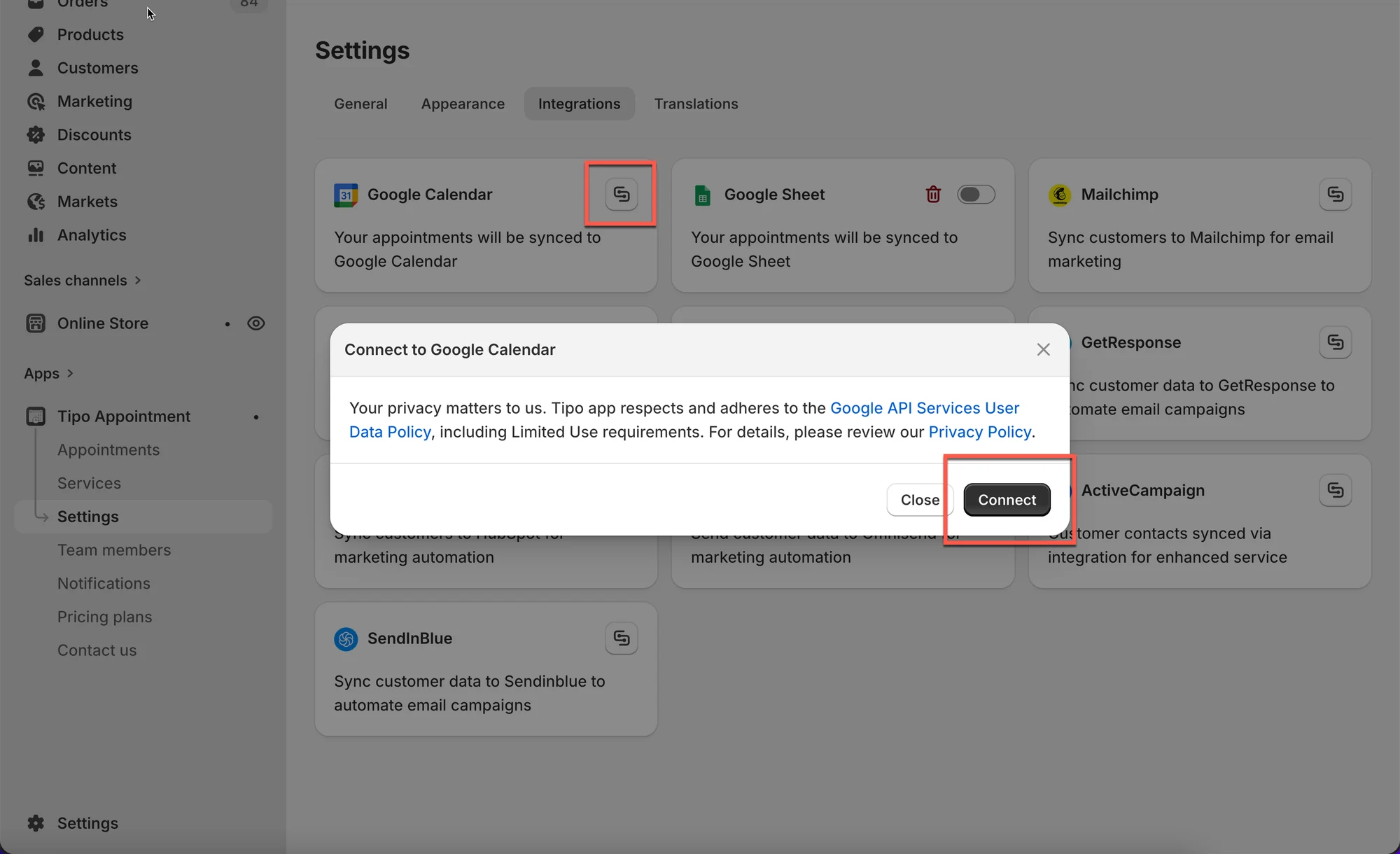
- アプリを開き、Settings > Integrations をクリックして、Activate をオンにします。
- Connect をクリックしてGoogleにログインし、Calendar を選んで、イベントのタイトルと説明を追加し、Save をクリックします。
- 既存の予約を同期するには、Sync calendar をクリックして、Upcoming bookings、Past bookings、Allのいずれかを選びます。
- 同期先のカレンダーを選択して Sync now をクリックします。数分かかることがあります。
AIが生成した要約です。誤りを含む場合があるため、下記のガイド全文をご確認ください。
Tipo の予約を Google カレンダーに同期すると、予約がカレンダーの予定として自動的に表示されます。
🔌 Tipo を Google カレンダーに接続する
Section titled “🔌 Tipo を Google カレンダーに接続する”- アプリを開き、Settings > Integrations をクリックします
- Activate をオンにします
- Connect ボタンをクリックし、Google アカウントでログインします
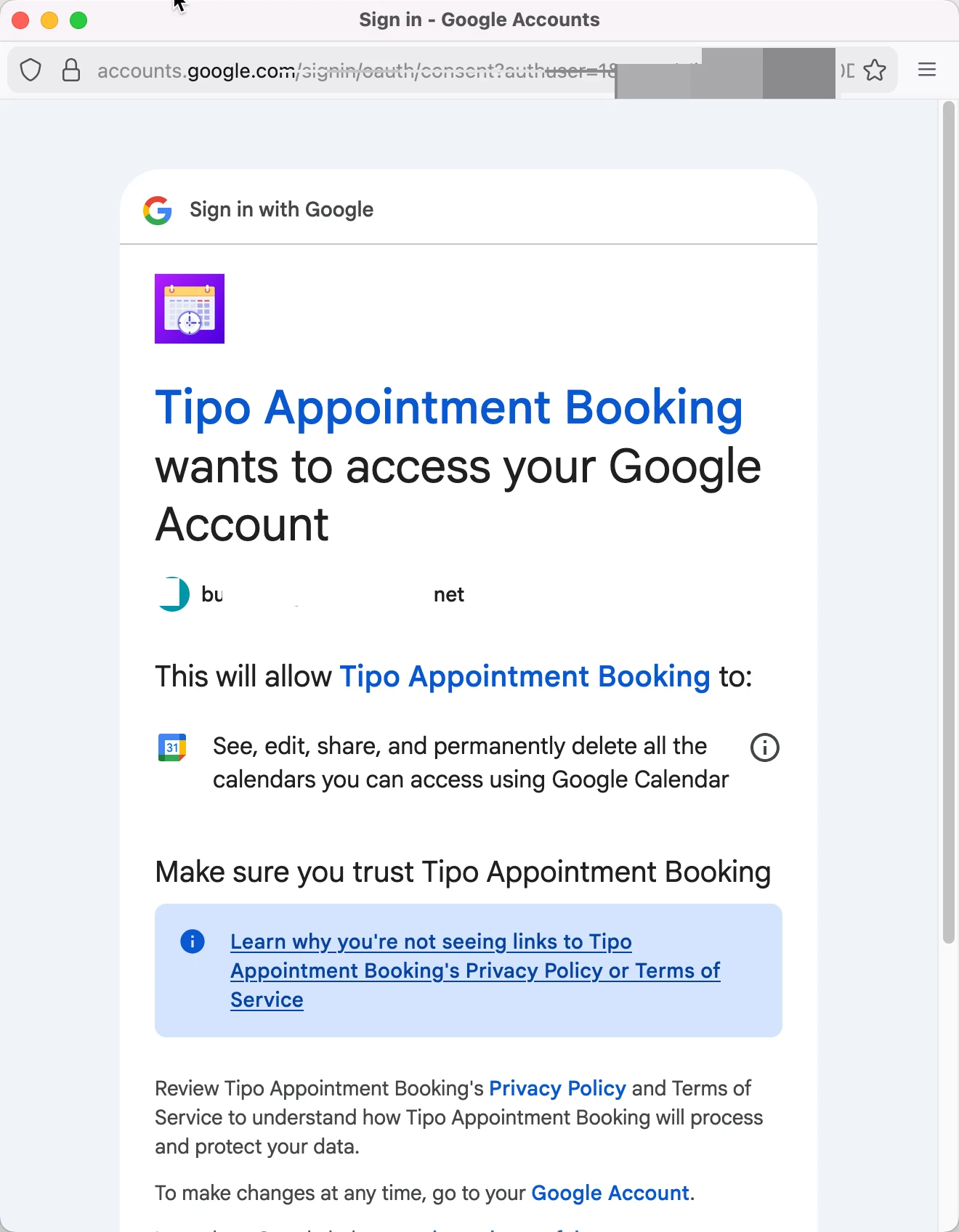
- 接続する Calendar を選択し、Google カレンダーに表示される予定の title と description を入力します
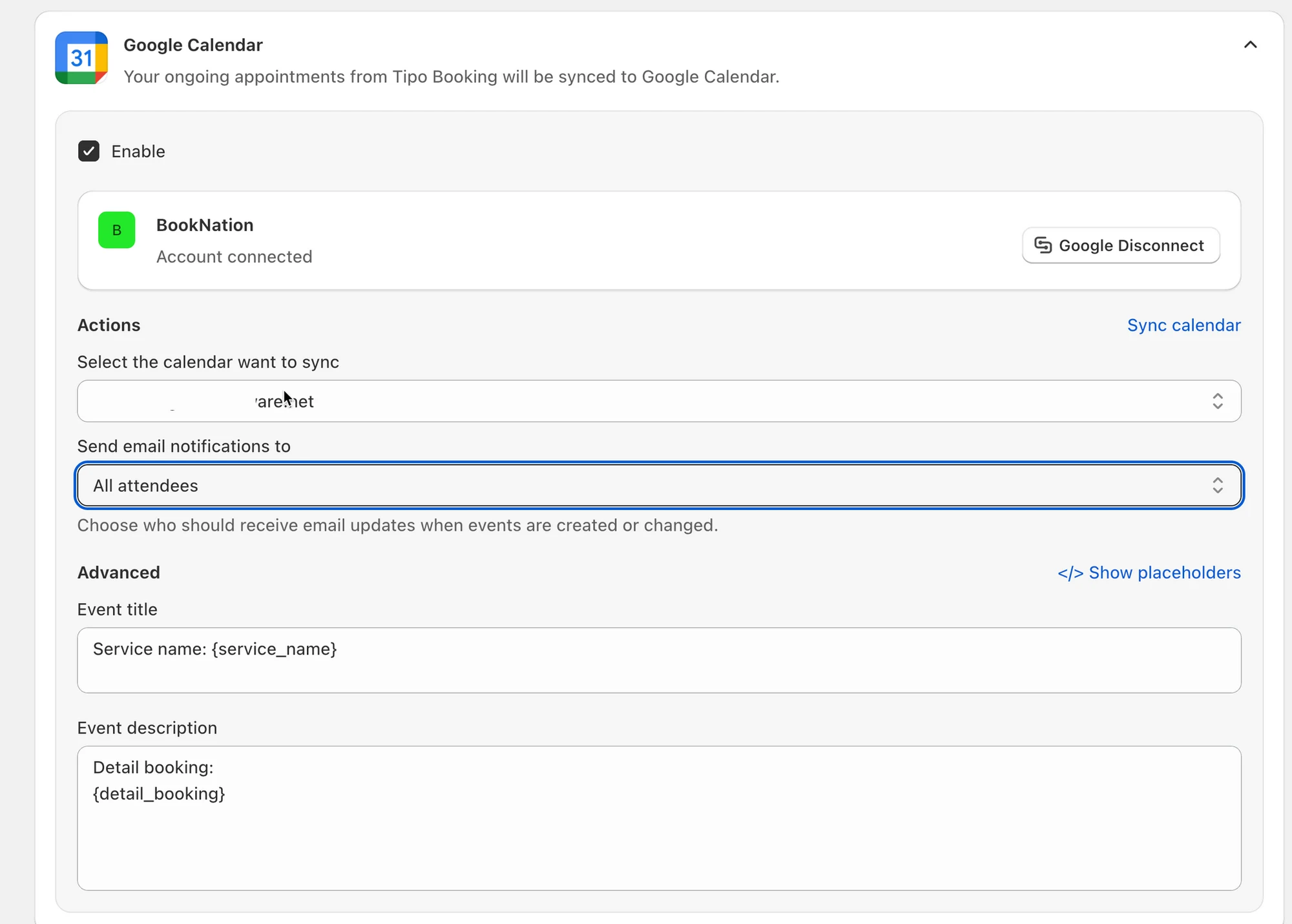
- 保存をクリックして変更を更新します
これで Google カレンダーとの接続が完了しました。Tipo の今後の予約が、新しい予定として Google カレンダーに同期されます。
🔁 既存の予約を同期する(任意)
Section titled “🔁 既存の予約を同期する(任意)”既存の予約も Google カレンダーに追加したい場合は、Sync calendar を使用してください。
予約件数によっては、完了までに数分かかる場合があります。
手順
- アプリを開き、Settings > Third party integration をクリックして、Google Calendar にチェックを入れます
- Sync calendar をクリックします
- 同期する対象を選択します:
- Upcoming bookings
- Past bookings
- All
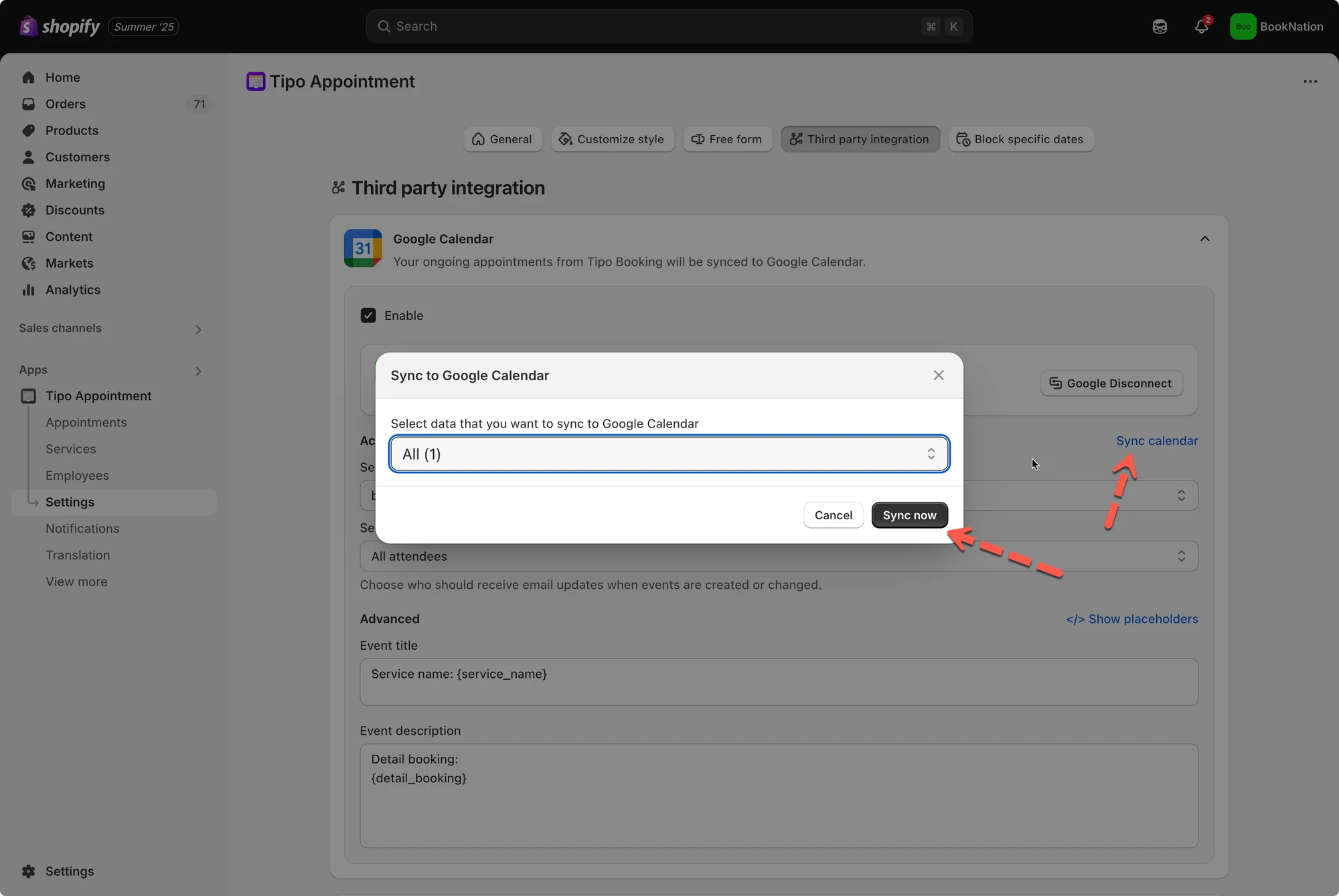
- 同期先のカレンダーを選択します
- Sync now. をクリックします
✅ 同期される内容
Section titled “✅ 同期される内容”Tipo の予約ウィジェットから予約が入ると、Google Calendar に予定が自動的に追加されます。
さらに、Google カレンダーから参加者全員に、予定の詳細を含む招待メールが送信されます。
🙋 サポートが必要ですか?
解決しない場合は、hi@tipo.ioまでお気軽にご連絡ください。引き続きサポートいたします。