
Shopify POS 連携
AI概要
Shopify POSアプリ内でTipoの予約を直接作成し、店舗スタッフがサービスを予約してチェックアウト中にカートへ追加できるようにします。スタッフはサービス、オプション、従業員、時間を選んで、予約をカートに追加します。POSにTipo Appointmentが表示されない場合は、Tipoの設定で連携が有効になっているか確認してください。
もっと見る表示を減らす
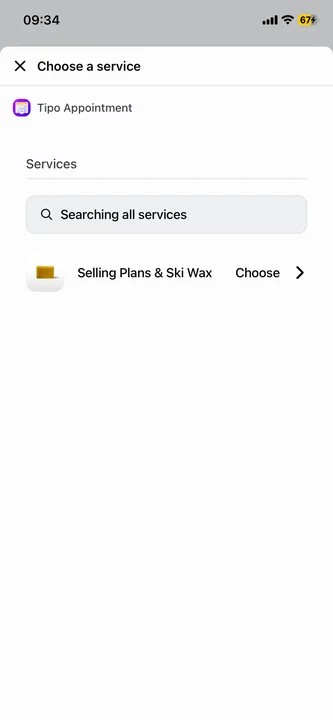
- Shopify POSのTipo Appointmentでサービスを選択します。
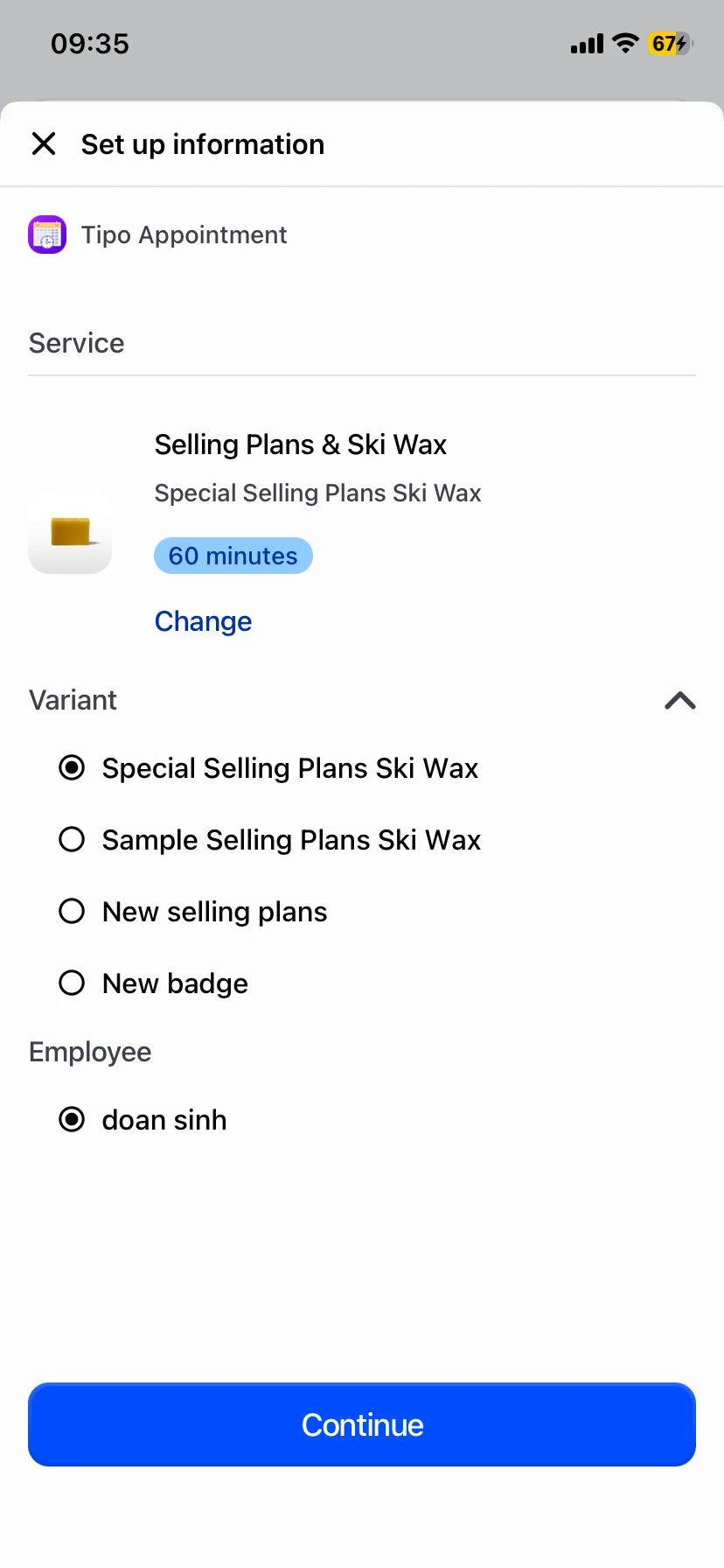
- 必要に応じてバリエーションと従業員を選び、Continue をタップします。
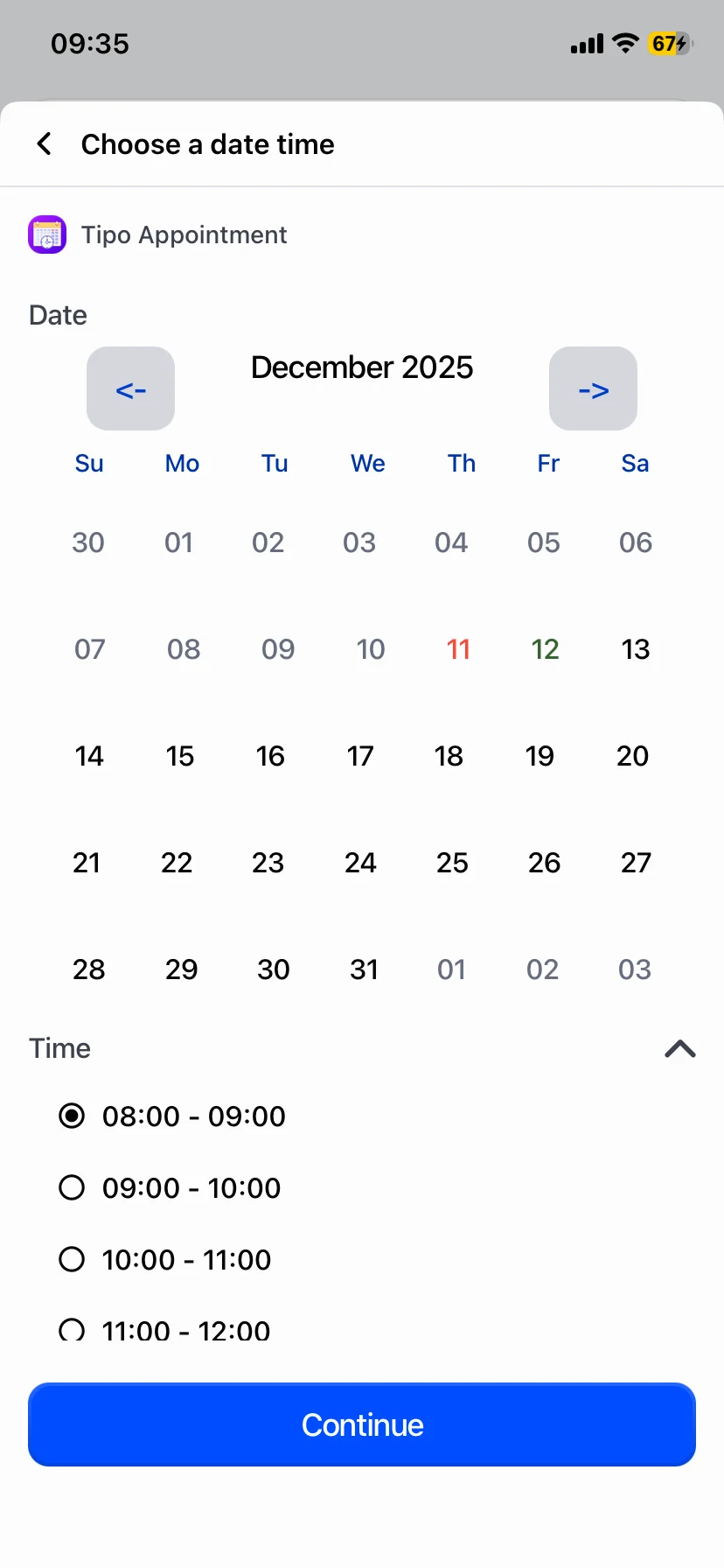
- 日付と空いている時間枠を選んで、Continue をタップします。
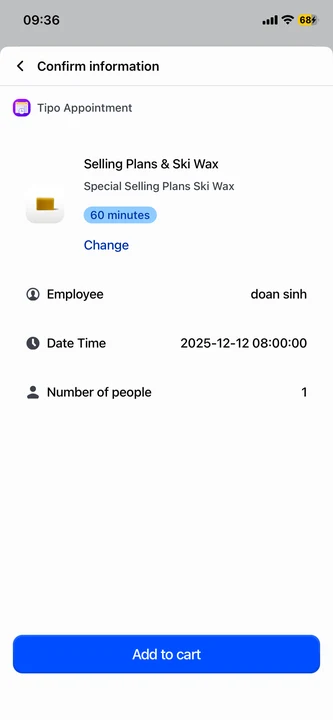
- 予約の概要を確認し、Add to cart をタップして、予約をPOSのチェックアウトに紐づけます。
- 表示されない場合は、連携がActivatedになっていること、正しいストアを使っていることを確認し、デバイスを再起動してください。
AIが生成した要約です。誤りを含む場合があるため、下記のガイド全文をご確認ください。
Shopify POS 連携を使うと、Shopify POS アプリ内で Tipo の予約を直接作成でき、店舗のスタッフがサービスを予約し、会計時にカートへ追加できます。
Shopify POS アプリをダウンロードすると、Tipo Appointment Booking を使って予約をすばやく簡単に行えます。
⚙️ Shopify POS での仕組み
Section titled “⚙️ Shopify POS での仕組み”Shopify POS では、スタッフが次の操作を行います:
- Tipo からサービスを選択する
- サービスのオプション(バリアント)と担当者を選択する(有効な場合)
- 日付と時刻を選ぶ
- 内容を確認する
- Add to cart をタップする
これにより、POS の会計フローに紐付いた予約が作成されます。
🛒 Shopify POS で予約を作成する
Section titled “🛒 Shopify POS で予約を作成する”手順1:サービスを選択する
Section titled “手順1:サービスを選択する”Shopify POS 内で Tipo Appointment を開き、予約したいサービスを選択します。
手順2:サービスのオプション(バリアント)と担当者を選択する
Section titled “手順2:サービスのオプション(バリアント)と担当者を選択する”サービスに複数のオプションがある場合はバリアントを選択し、該当する場合は担当者/チームメンバーを選択してから、Continue をタップします。
手順3:日付と時刻を選択する
Section titled “手順3:日付と時刻を選択する”予約日と空いている時間枠を選択してから、Continue をタップします。
手順4:確認してカートに追加する
Section titled “手順4:確認してカートに追加する”予約の概要を確認してから、Add to cart をタップします。
✅ 店舗での予約のベストプラクティス
Section titled “✅ 店舗での予約のベストプラクティス”- 飛び込みのお客様や店舗内の予約には POS 連携を使用してください
- カートに追加する前に、チームメンバー が正しいか確認してください
- 確認の段階で、日付と時刻 をもう一度確認してください
🛠️ トラブルシューティング
Section titled “🛠️ トラブルシューティング”Tipo Appointment が Shopify POS に表示されない
Section titled “Tipo Appointment が Shopify POS に表示されない”- Tipo の設定で Shopify POS 連携が Activated になっていることを確認してください
- POS で正しい Shopify ストアにログインしていることを確認してください
- デバイスを再起動してから、もう一度試してください
予約可能な時間枠がない
Section titled “予約可能な時間枠がない”- Tipo でサービスの予約可能時間の設定を確認してください(営業時間、定員、予約停止日)
- 選択した担当者に空きがあるか確認してください(担当者のスケジュール設定が有効な場合)
🙋 サポートが必要ですか?
解決しない場合は、hi@tipo.ioまでお気軽にご連絡ください。引き続きサポートいたします。