
Integracja z Shopify POS
Przegląd AI
Twórz wizyty Tipo bezpośrednio w aplikacji Shopify POS, aby pracownicy w sklepie stacjonarnym mogli rezerwować usługi i dodawać je do koszyka podczas finalizacji zakupu. Pracownik wybiera usługę, opcje, pracownika i godzinę, a następnie dodaje rezerwację do koszyka. Jeśli Tipo Appointment nie pojawia się w POS, sprawdź, czy integracja jest aktywowana w ustawieniach Tipo.
Pokaż więcejPokaż mniej
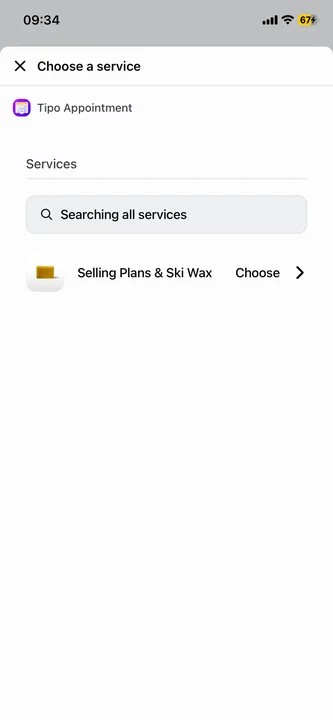
- Wybierz usługę w Tipo Appointment w Shopify POS.
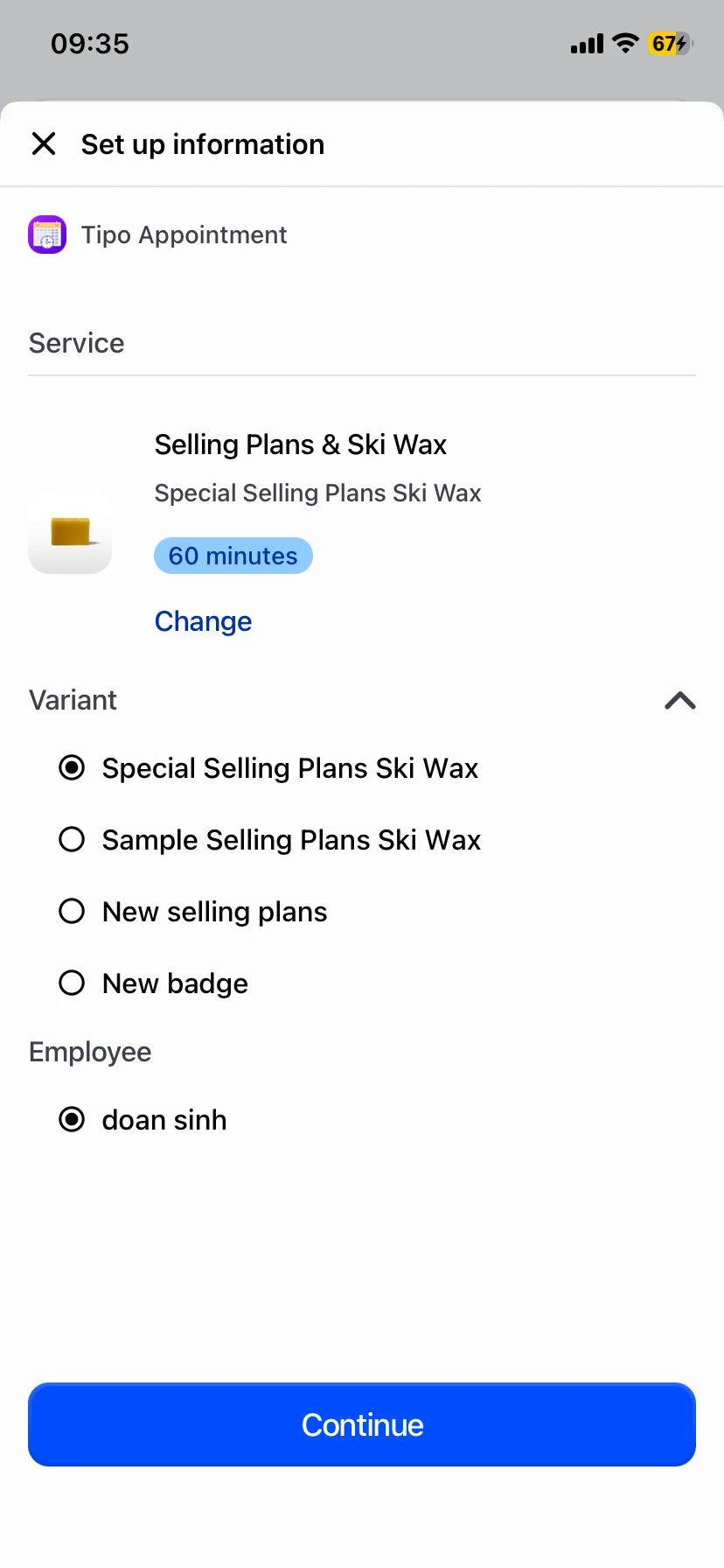
- Wybierz wariant i pracownika, jeśli dotyczy, a następnie dotknij Continue.
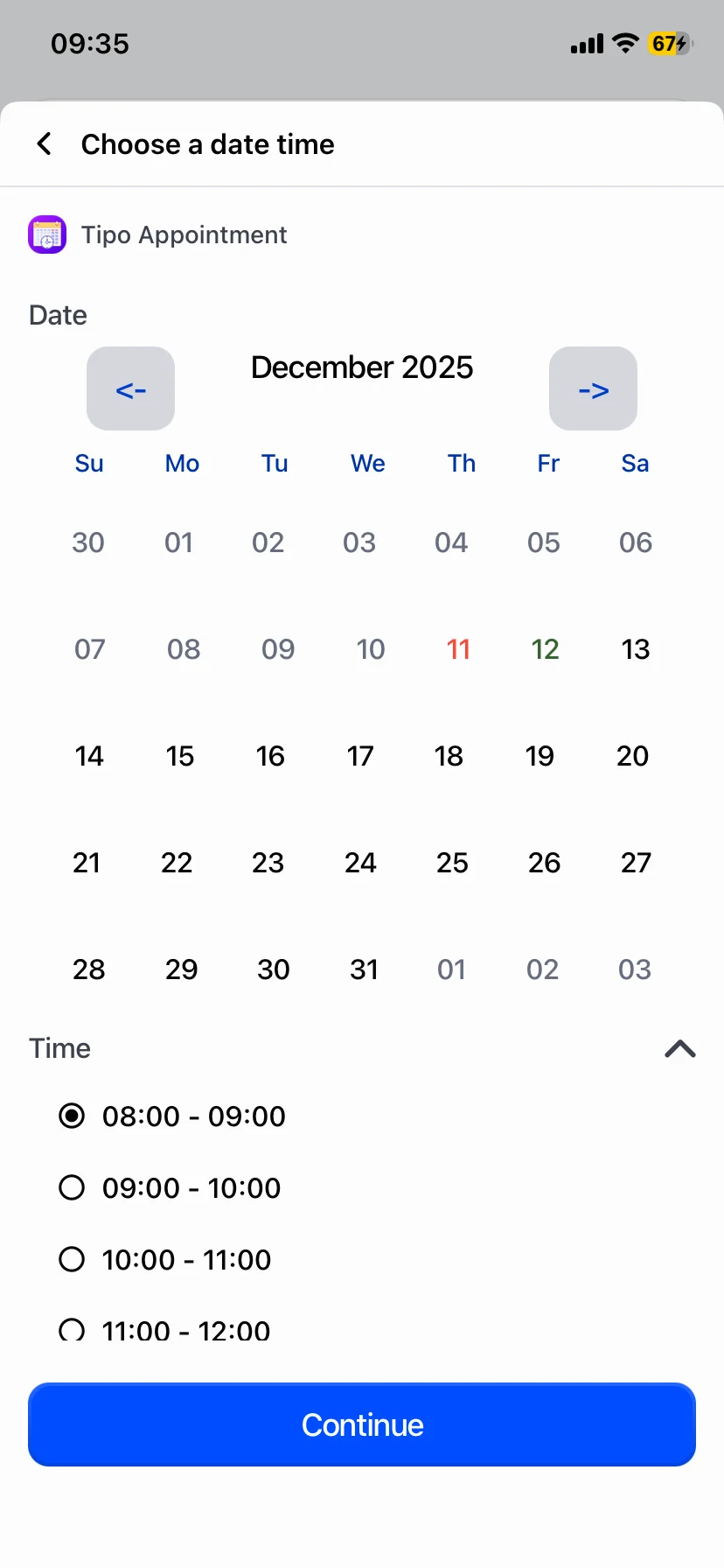
- Wybierz datę i dostępny przedział czasowy, a następnie dotknij Continue.
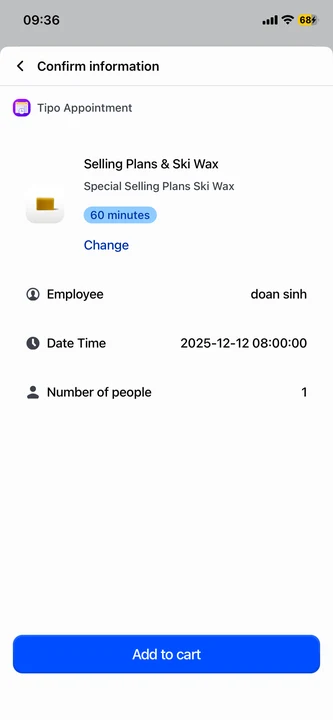
- Przejrzyj podsumowanie rezerwacji i dotknij Add to cart, aby powiązać wizytę z finalizacją zakupu w POS.
- Jeśli się nie pojawia, potwierdź, że integracja jest Activated, że jesteś w odpowiednim sklepie, i zrestartuj urządzenie.
Podsumowanie wygenerowane przez AI. Może zawierać błędy, dlatego sprawdź pełny przewodnik poniżej.
Integracja z Shopify POS pozwala tworzyć wizyty Tipo bezpośrednio w aplikacji Shopify POS, dzięki czemu pracownicy w sklepie mogą rezerwować usługi i dodawać je do koszyka podczas checkout.
Pobierz aplikację Shopify POS, aby szybko i łatwo rezerwować wizyty za pomocą Tipo Appointment Booking.
⚙️ Jak to działa w Shopify POS
Dział zatytułowany „⚙️ Jak to działa w Shopify POS”W Shopify POS pracownik:
- Wybiera usługę z Tipo
- Wybiera wariant usługi i pracownika (jeśli włączono)
- Wybiera datę i godzinę
- Potwierdza szczegóły
- Dotyka Add to cart
Tworzy to wizytę powiązaną z procesem płatności w POS.
🛒 Utwórz wizytę w Shopify POS
Dział zatytułowany „🛒 Utwórz wizytę w Shopify POS”Krok 1: wybierz usługę
Dział zatytułowany „Krok 1: wybierz usługę”Otwórz Tipo Appointment w Shopify POS, a następnie wybierz usługę, którą chcesz zarezerwować.
Krok 2: wybierz opcje usługi (wariant) i pracownika
Dział zatytułowany „Krok 2: wybierz opcje usługi (wariant) i pracownika”Wybierz wariant (jeśli usługa ma kilka opcji) i pracownika/członka zespołu (jeśli dotyczy), a następnie dotknij Continue.
Krok 3: wybierz datę i godzinę
Dział zatytułowany „Krok 3: wybierz datę i godzinę”Wybierz datę wizyty i dostępny przedział czasowy, a następnie dotknij Continue.
Krok 4: potwierdź i dodaj do koszyka
Dział zatytułowany „Krok 4: potwierdź i dodaj do koszyka”Sprawdź podsumowanie rezerwacji, a następnie dotknij Add to cart.
✅ Dobre praktyki rezerwacji w sklepie
Dział zatytułowany „✅ Dobre praktyki rezerwacji w sklepie”- Używaj integracji z POS do klientów przychodzących bez umówienia i planowania w sklepie
- Przed dodaniem do koszyka upewnij się, że członek zespołu jest poprawny
- Na etapie potwierdzenia dokładnie sprawdź datę i godzinę
🛠️ Rozwiązywanie problemów
Dział zatytułowany „🛠️ Rozwiązywanie problemów”Tipo Appointment nie pojawia się w Shopify POS
Dział zatytułowany „Tipo Appointment nie pojawia się w Shopify POS”- Upewnij się, że integracja Shopify POS jest włączona (Activated) w ustawieniach Tipo
- Sprawdź, czy w POS jesteś zalogowany do właściwego sklepu Shopify
- Uruchom ponownie urządzenie i spróbuj ponownie
Brak dostępnych przedziałów czasowych
Dział zatytułowany „Brak dostępnych przedziałów czasowych”- Sprawdź ustawienia dostępności usługi w Tipo (godziny pracy, pojemność, zablokowane daty)
- Upewnij się, że wybrany członek zespołu ma dostępność (jeśli planowanie członków zespołu jest włączone)
🙋 Nadal potrzebujesz pomocy?
Jeśli nadal potrzebujesz pomocy, skontaktuj się z nami pod adresem hi@tipo.io. Chętnie pomożemy.