
Dlaczego formularz rezerwacji się nie wyświetla?
Przegląd AI
Napraw brakujący formularz rezerwacji na stronie produktu Shopify po utworzeniu usługi w Tipo Appointment Booking. Przejdź przez listę kontrolną: motyw, status produktu, kanał sprzedaży i przycisk Buy/Add to cart w motywie. Jeśli formularz nadal się nie pojawia, skontaktuj się ze wsparciem, podając adres sklepu, adres produktu, nazwę motywu i zrzut ekranu osadzenia aplikacji.
Pokaż więcejPokaż mniej
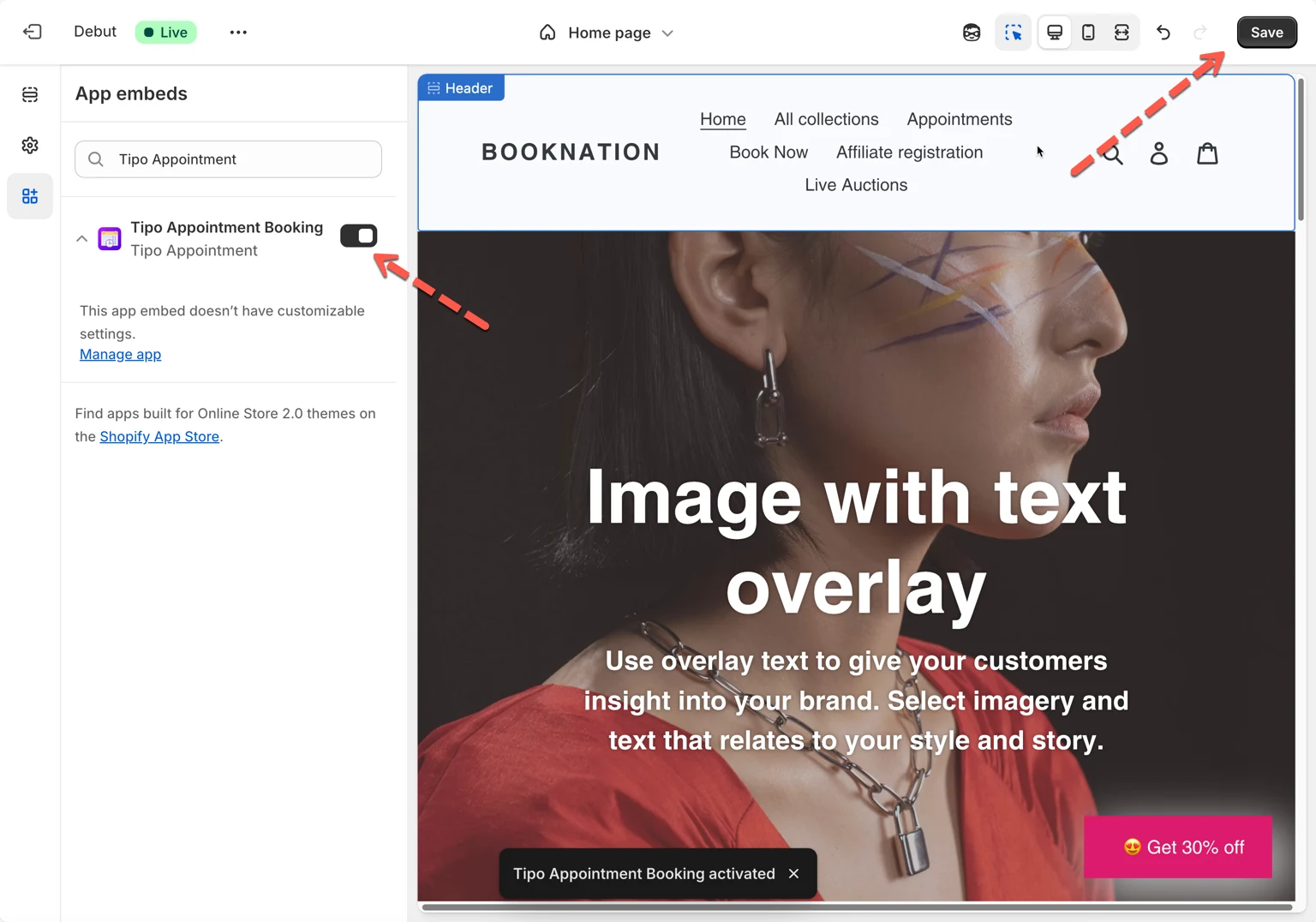
- Upewnij się, że osadzenie aplikacji jest włączone w aktywnym motywie, a nie w nieopublikowanym.
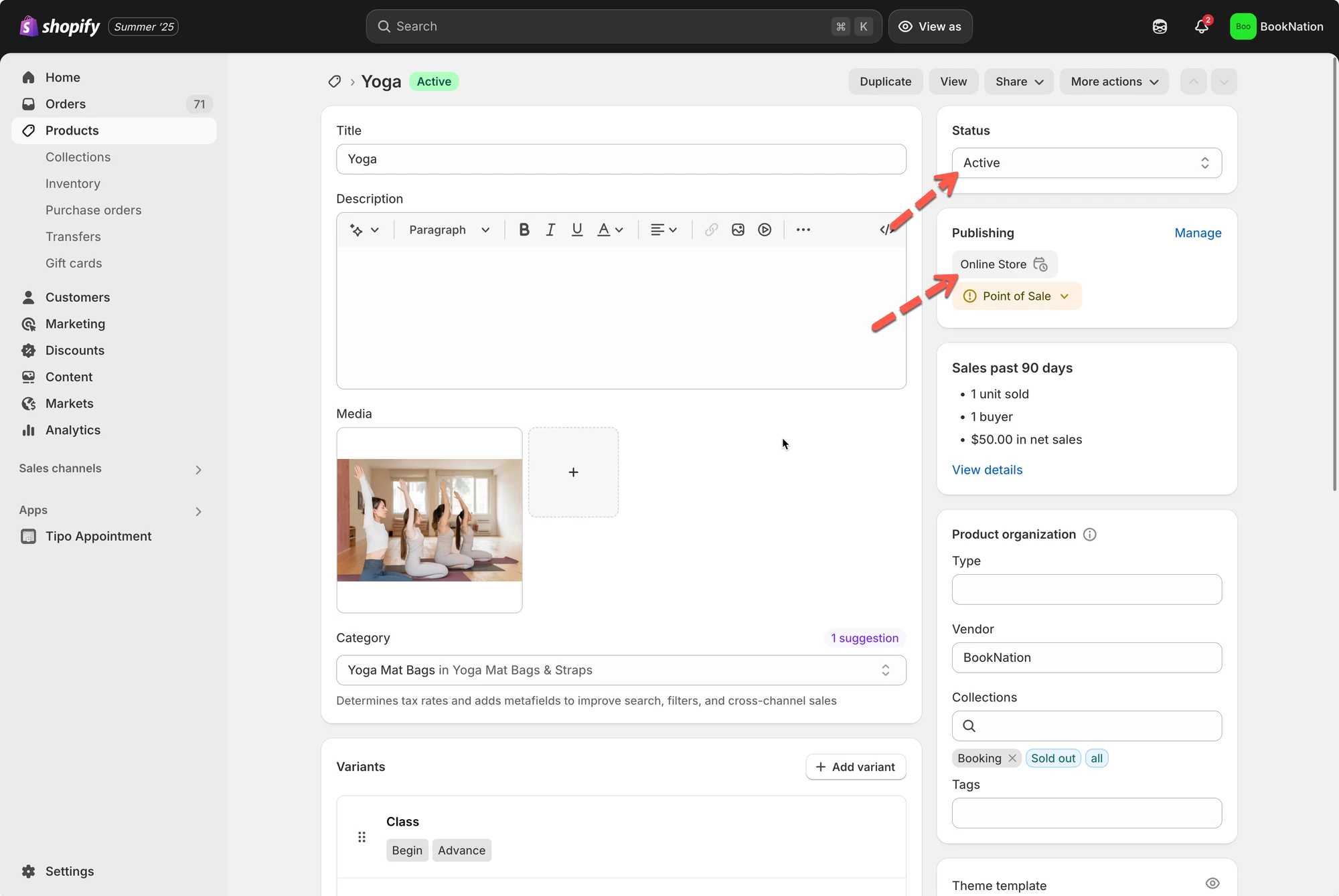
- Ustaw Product status produktu usługi na Active.
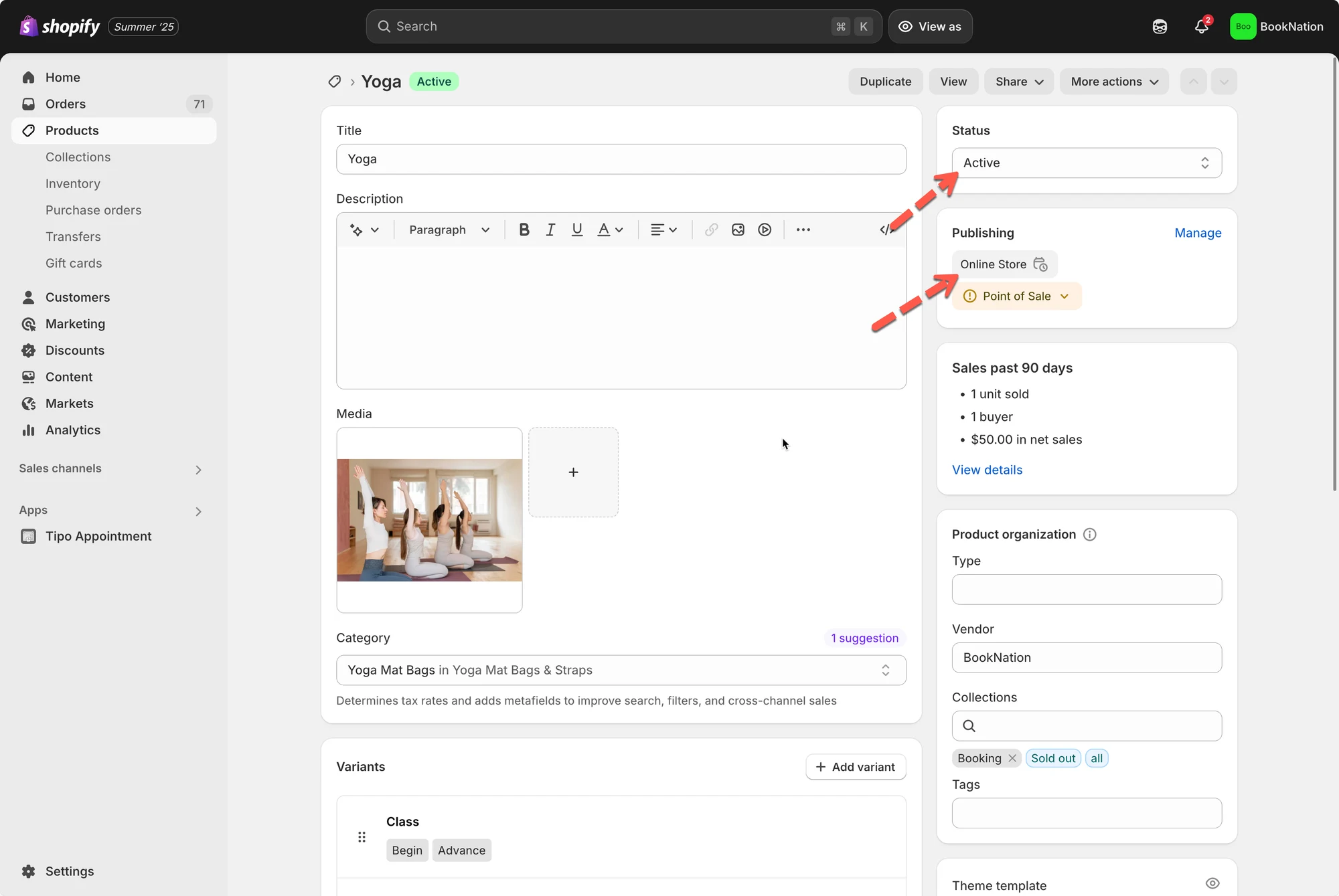
- Sprawdź, czy Online Store jest wybrany w Sales channels and apps.
- Włącz Buy buttons / Add to cart w szablonie strony produktu w edytorze motywu.
- Jeśli nadal brakuje, napisz na hi@tipo.io, podając szczegóły wymienione w artykule.
Podsumowanie wygenerowane przez AI. Może zawierać błędy, dlatego sprawdź pełny przewodnik poniżej.
Po utworzeniu usługi wchodzisz na stronę produktu Shopify, ale formularz rezerwacji się nie pojawia. Skorzystaj z tej listy kontrolnej, aby znaleźć przyczynę i ją naprawić.
1- Sprawdź, czy edytujesz ten sam motyw, który oglądasz
Dział zatytułowany „1- Sprawdź, czy edytujesz ten sam motyw, który oglądasz”Jeśli osadzenie aplikacji (app embed) jest włączone w niepublikowanym motywie, nie zobaczysz formularza rezerwacji w swoim aktywnym sklepie.
Aby formularz rezerwacji pojawił się na żywej stronie, zintegruj aplikację z aktywnym motywem i sprawdź ponownie. Włącz osadzenie aplikacji w motywie tutaj
2- Upewnij się, że produkt usługi jest Active
Dział zatytułowany „2- Upewnij się, że produkt usługi jest Active”Tipo wykorzystuje produkt Shopify do obsługi usługi. Jeśli produkt nie jest Active, strona produktu (oraz formularz rezerwacji) może być niewidoczna dla klientów.
Co zrobić
- Przejdź do Shopify admin → Products
- Otwórz produkt powiązany z Twoją usługą
- Ustaw Product status na Active.
3- Potwierdź, że produkt jest opublikowany w kanale sprzedaży Online Store
Dział zatytułowany „3- Potwierdź, że produkt jest opublikowany w kanale sprzedaży Online Store”Nawet jeśli produkt jest Active, musi być dostępny w kanale Online Store, aby pojawić się w sklepie.
Co zrobić
- Przejdź do Shopify admin → Products
- Otwórz produkt usługi
- W sekcji Sales channels and apps kliknij Manage
- Upewnij się, że Online Store jest zaznaczone, i zapisz.
4- Upewnij się, że motyw wyświetla przycisk Buy/Add to cart
Dział zatytułowany „4- Upewnij się, że motyw wyświetla przycisk Buy/Add to cart”Tipo wyświetla formularz rezerwacji w miejscu przycisku Buy button / Add to cart button motywu. Jeśli motyw ukrywa ten przycisk, formularz rezerwacji może się nie pojawić.
Co zrobić
- Przejdź do Online Store → Themes → Customize.
- Otwórz szablon Product page.
- Sprawdź ustawienia sekcji produktu i upewnij się, że Buy buttons / Add to cart są włączone.
5- Nadal nie widać? Skontaktuj się z pomocą techniczną
Dział zatytułowany „5- Nadal nie widać? Skontaktuj się z pomocą techniczną”Jeśli sprawdziłeś wszystkie powyższe punkty, a formularz rezerwacji nadal się nie pojawia, skontaktuj się z zespołem wsparcia pod adresem hi@tipo.io.
Wskazówka: Podaj te informacje, aby przyspieszyć sprawę:
- Adres URL sklepu
- Adres URL produktu, na którym brakuje formularza
- Nazwa motywu (aktywnego)
- Zrzut ekranu z włączonym przełącznikiem App embed
🙋 Nadal potrzebujesz pomocy?
Jeśli nadal potrzebujesz pomocy, skontaktuj się z nami pod adresem hi@tipo.io. Chętnie pomożemy.