
Ustaw strefę czasową
Przegląd AI
Ustaw strefę czasową, której aplikacja Tipo używa do wyświetlania i zarządzania godzinami wizyt, w tym kalendarzem, szczegółami wizyt i konfiguracją dostępności. Pomaga to unikać błędów w planowaniu, gdy sklep, zespół lub klienci znajdują się w różnych strefach czasowych.
Pokaż więcejPokaż mniej
- Otwórz aplikację i kliknij Settings > General.
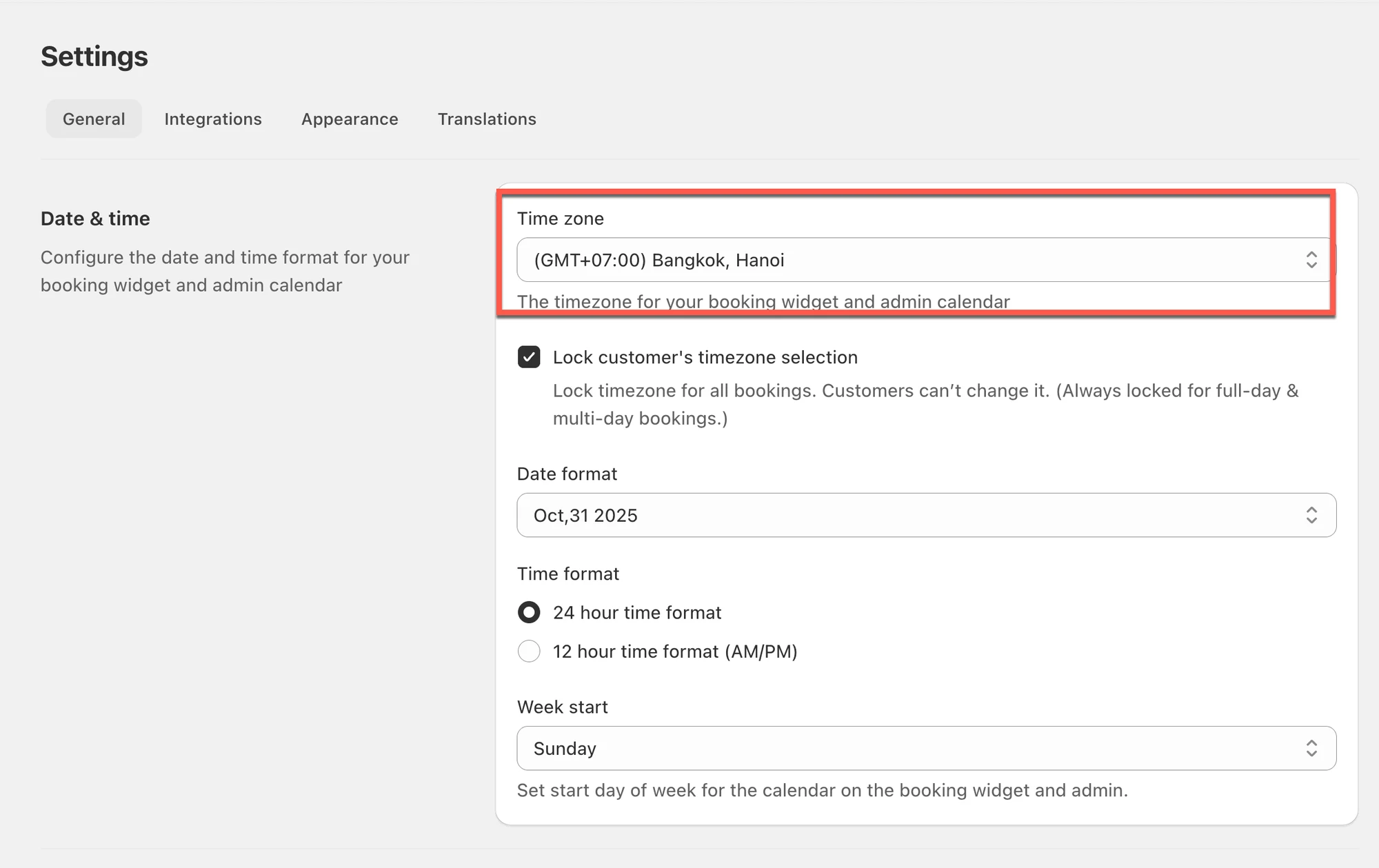
- W Date time, w Timezone, wybierz swoją strefę czasową.
- Kliknij Save.
- Godziny wybierane przy ustawianiu dostępności usługi oraz godziny wizyt pokazywane w aplikacji są zgodne z tą strefą czasową.
Podsumowanie wygenerowane przez AI. Może zawierać błędy, dlatego sprawdź pełny przewodnik poniżej.
Użyj tych ustawień, aby kontrolować, jak daty i godziny wyświetlają się w kalendarzu administracyjnym i w procesie rezerwacji. Pomaga to uniknąć błędów w planowaniu, gdy Twój sklep, zespół lub klienci znajdują się w różnych strefach czasowych
🕒 Ustaw strefę czasową dla wizyt
Dział zatytułowany „🕒 Ustaw strefę czasową dla wizyt”✅ Co robi to ustawienie
Dział zatytułowany „✅ Co robi to ustawienie”Gdy ustawisz strefę czasową, aplikacja użyje jej do wyświetlania i zarządzania godzinami wizyt w aplikacji (kalendarz, szczegóły wizyty i konfiguracja dostępności).
Kroki
- Otwórz aplikację > kliknij Settings > General
- W sekcji Date time > Timezone wybierz swoją strefę czasową
- Kliknij Save
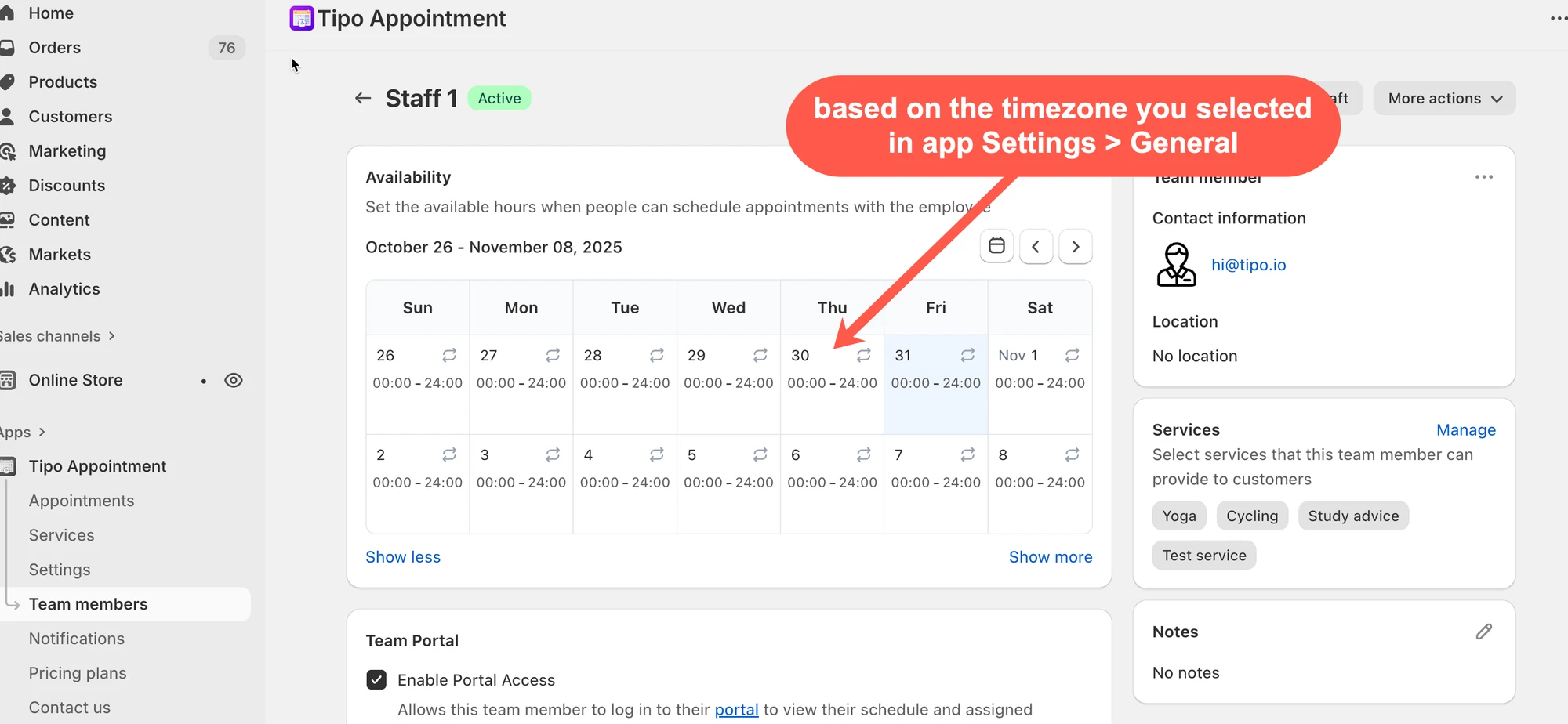
Ta strefa czasowa jest stosowana do dat i godzin, które wybierasz przy ustawianiu dostępnych terminów w szczegółach usługi w aplikacji. Dotyczy to również wizyt w aplikacji.
✅ Co się zmienia po zapisaniu?
Dział zatytułowany „✅ Co się zmienia po zapisaniu?”Po zaktualizowaniu strefy czasowej:
- Godzina, którą wybierasz przy ustawianiu dostępności w usłudze, odpowiada tej strefie czasowej.
- Data i godzina wizyty wyświetlana w aplikacji również odpowiada tej strefie czasowej.
🙋 Nadal potrzebujesz pomocy?
Jeśli nadal potrzebujesz pomocy, skontaktuj się z nami pod adresem hi@tipo.io. Chętnie pomożemy.