
Integracja z HubSpot
Przegląd AI
Połącz Tipo Appointment Booking z HubSpot, aby kontakt był tworzony automatycznie za każdym razem, gdy klient zarezerwuje wizytę. Potrzebujesz identyfikatora portalu HubSpot oraz klucza API lub tokenu dostępu z HubSpot, które wklejasz w ustawieniach Integrations aplikacji. Po rezerwacji dane pojawiają się na Twojej liście kontaktów HubSpot.
Pokaż więcejPokaż mniej
- Identyfikator portalu HubSpot znajdziesz w adresie URL panelu lub pod nazwą portalu w rozwijanym menu profilu.
- Klucz API lub token dostępu uzyskasz, postępując zgodnie z przewodnikiem HubSpot.
- Otwórz Settings > Integrations > HubSpot, włącz Activate (ON), wklej klucz API i Portal ID, a następnie kliknij Save.
- Przetestuj na rezerwacji z prawdziwym adresem e-mail, a następnie sprawdź w HubSpot → Contacts nowy lub zaktualizowany kontakt.
Podsumowanie wygenerowane przez AI. Może zawierać błędy, dlatego sprawdź pełny przewodnik poniżej.
Połącz Tipo z HubSpot, aby automatycznie tworzyć kontakty, gdy klienci rezerwują wizyty.
🔑 Krok 1: znajdź ID portalu HubSpot
Dział zatytułowany „🔑 Krok 1: znajdź ID portalu HubSpot”1. Z adresu URL
Gdy jesteś zalogowany do HubSpot, adresy URL zaplecza powinny zawierać Twoje unikalne ID portalu:

Dotyczy to również sytuacji, gdy otwierasz edytor stron, narzędzia projektowe, raporty, ustawienia treści lub inne strony zaplecza HubSpot. Każda z nich powinna zawierać Twoje unikalne ID portalu.
2. Z rozwijanego menu użytkownika
Druga opcja również wymaga zalogowania się do portalu HubSpot.
Po zalogowaniu kliknij swój profil w prawym górnym rogu strony.
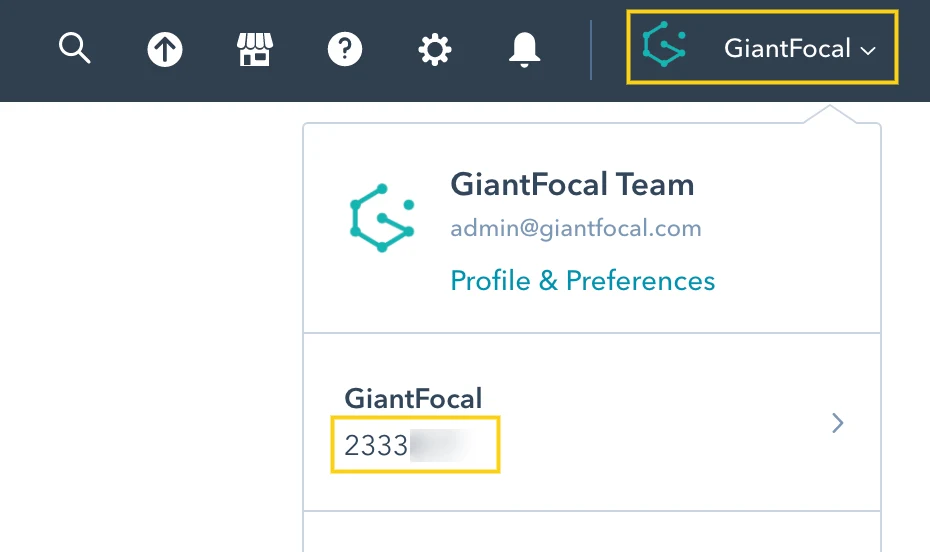
Twoje unikalne ID portalu znajdziesz w rozwijanym menu, pod nazwą portalu.
🔑 Krok 2: znajdź Access token
Dział zatytułowany „🔑 Krok 2: znajdź Access token”Aby znaleźć swój klucz API, zapoznaj się z tym przewodnikiem
⚙️ Krok 3: skonfiguruj integrację z HubSpot w aplikacji
Dział zatytułowany „⚙️ Krok 3: skonfiguruj integrację z HubSpot w aplikacji”- Otwórz aplikację > kliknij Settings > Integrations > znajdź HubSpot
- Włącz Activate
- Wklej klucz API i ID portalu w odpowiednie pola
- Kliknij Save
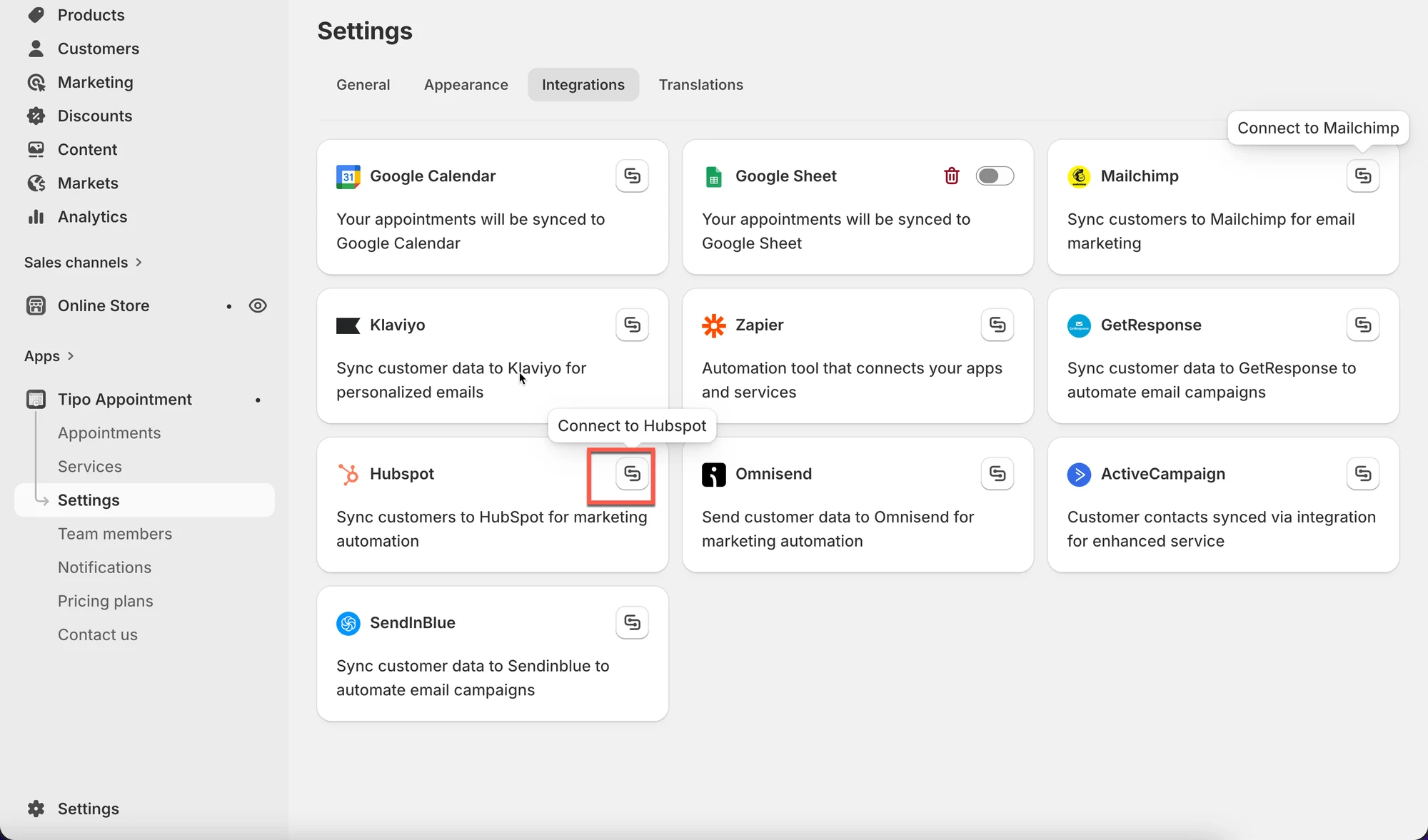
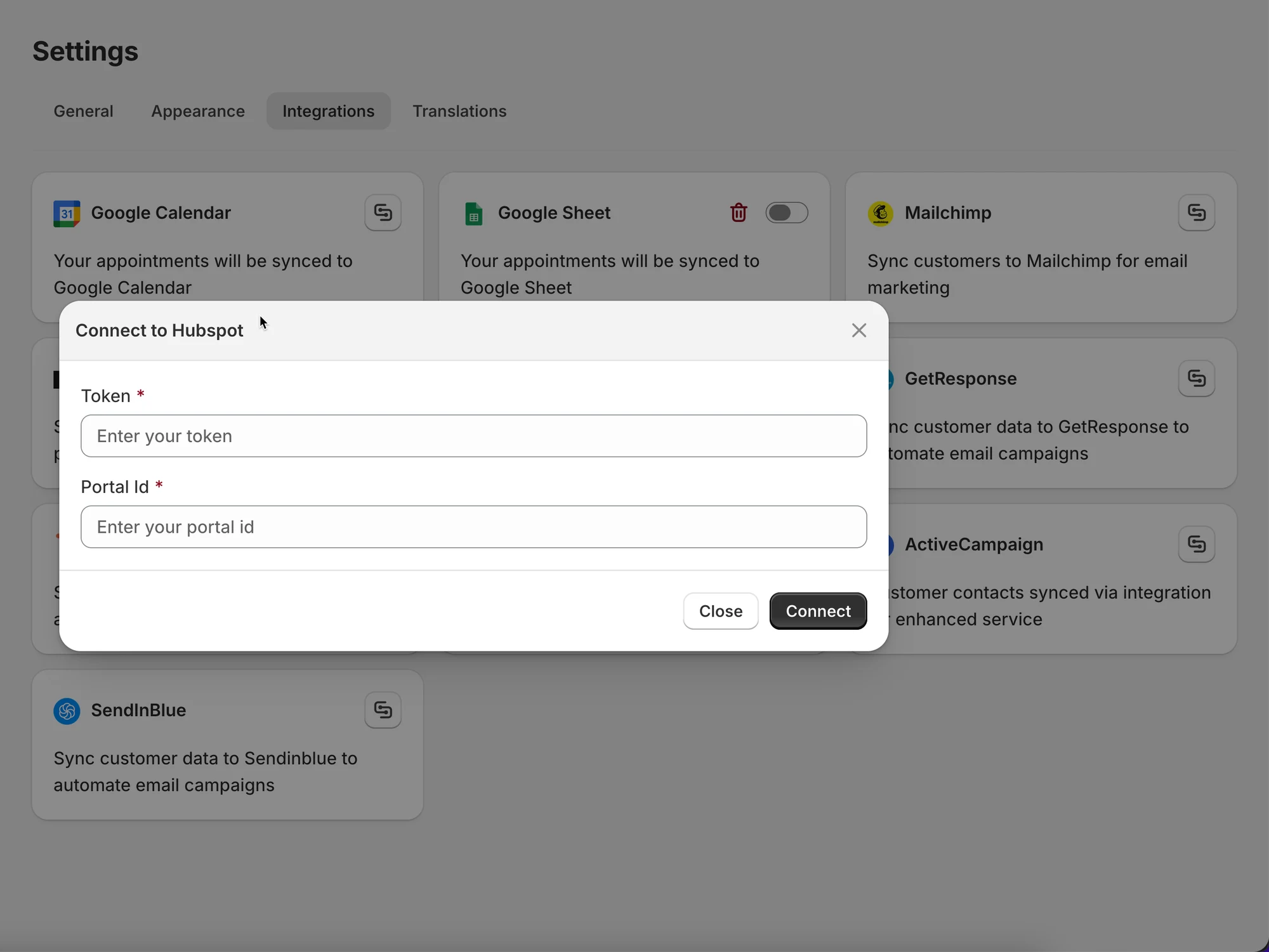
Po zarezerwowaniu wizyty dane zostaną dodane do listy kontaktów w Hubspot.
✅ Przetestuj integrację
Dział zatytułowany „✅ Przetestuj integrację”- Utwórz testową rezerwację z prawdziwym adresem e-mail
- Otwórz HubSpot → Contacts
- Sprawdź, czy kontakt się pojawił lub został zaktualizowany
🙋 Nadal potrzebujesz pomocy?
Jeśli nadal potrzebujesz pomocy, skontaktuj się z nami pod adresem hi@tipo.io. Chętnie pomożemy.