
Integracja z Omnisend
Przegląd AI
Synchronizuj klientów rezerwujących w Tipo Appointment Booking z Omnisend, aby prowadzić własne przepływy e-mail lub SMS, takie jak wiadomości po potwierdzeniu, prośby o opinię i kampanie reaktywujące. Utwórz klucz API w ustawieniach sklepu Omnisend, połącz go w ustawieniach Integrations aplikacji, a każda nowa rezerwacja będzie wysyłać dane klienta do Omnisend.
Pokaż więcejPokaż mniej
- Utwórz klucz API w Omnisend w Store Settings > API Keys z potrzebnymi uprawnieniami, a następnie skopiuj go i zapisz.
- Otwórz Settings > Integrations > Omnisend i kliknij ikonę połączenia.
- Wklej klucz w polu API key i kliknij Save.
- Wykonaj testową rezerwację, a następnie sprawdź w Omnisend Contacts i wszelkie automatyzacje uruchamiane przez nowe kontakty.
Podsumowanie wygenerowane przez AI. Może zawierać błędy, dlatego sprawdź pełny przewodnik poniżej.
Użyj Omnisend, aby synchronizować klientów z rezerwacji i uruchamiać automatyzacje e-mail lub SMS.
✅ Co robi ta integracja
Dział zatytułowany „✅ Co robi ta integracja”Gdy zostanie utworzona rezerwacja:
- Dane klienta są wysyłane do Omnisend
- Samodzielnie możesz uruchamiać przepływy, takie jak:
- wiadomości potwierdzające
- prośby o opinię
- kampanie reaktywacyjne
🔑 Krok 1: uzyskaj klucz API Omnisend
Dział zatytułowany „🔑 Krok 1: uzyskaj klucz API Omnisend”Źródło: https://support.omnisend.com/en/articles/1061890-generating-api-key
Kroki:
- Wejdź na Omnisend i zaloguj się na swoje konto
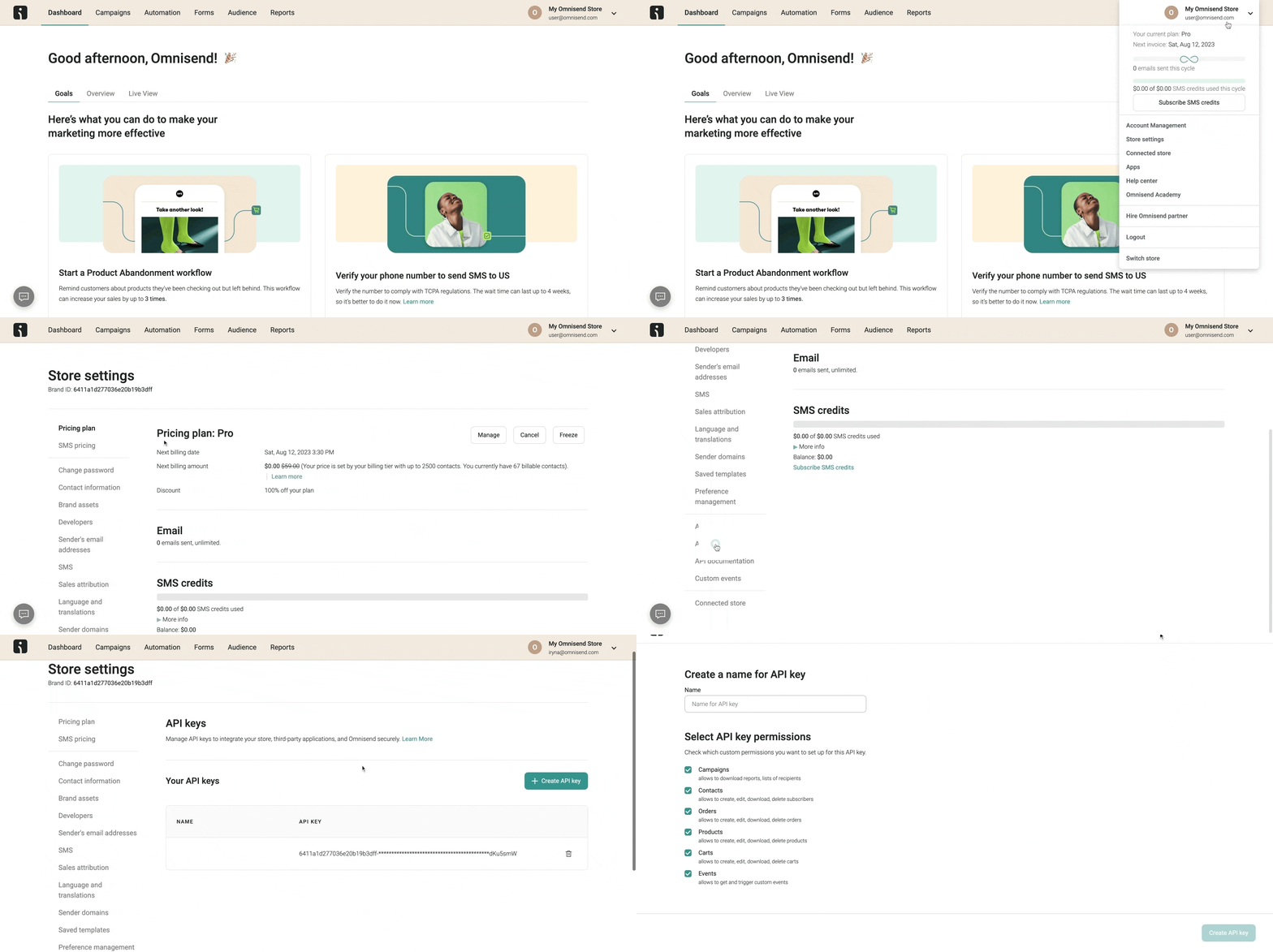
- W panelu Omnisend kliknij ikonę profilu (w prawym górnym rogu) > wybierz Store Settings > przejdź do zakładki API Keys.
- Kliknij przycisk Create API Key > nadaj kluczowi nazwę (np. „MyApp Integration”) > wybierz uprawnienia potrzebne integracji
- Kliknij Save > po wygenerowaniu klucza skopiuj go i bezpiecznie przechowaj
🔌 Krok 2: połącz Omnisend
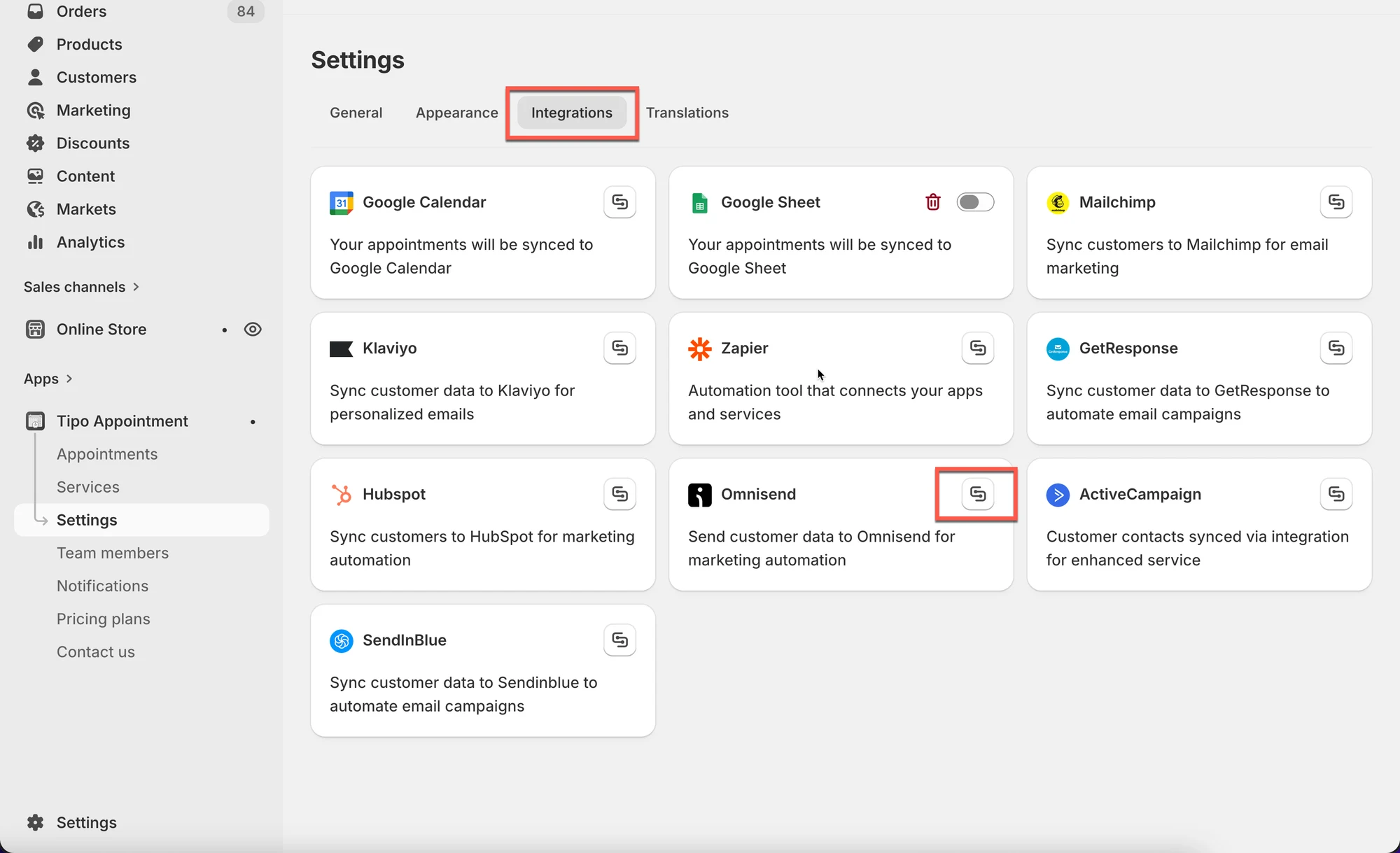
Dział zatytułowany „🔌 Krok 2: połącz Omnisend”- Otwórz aplikację > kliknij Settings > Integrations > znajdź Omnisend
- Kliknij ikonę połączenia
- Wklej klucz API wygenerowany w kroku 1 w polu API key
- Kliknij Save
✅ Sprawdź, czy działa
Dział zatytułowany „✅ Sprawdź, czy działa”Po zarezerwowaniu wizyty nowy kontakt zostanie dodany do Omnisend.
Utwórz testową rezerwację i sprawdź:
- Contacts w Omnisend
- Wszelkie automatyzacje uruchomione przez nowe kontakty
🙋 Nadal potrzebujesz pomocy?
Jeśli nadal potrzebujesz pomocy, skontaktuj się z nami pod adresem hi@tipo.io. Chętnie pomożemy.