
Omnisend-integrasjon
KI-oversikt
Synkroniser kunder som booker med Tipo Appointment Booking til Omnisend, slik at du kan kjøre dine egne e-post- eller SMS-flyter som oppfølging av bekreftelser, forespørsler om anmeldelser og kampanjer for å vinne tilbake kunder. Opprett en API-nøkkel i butikkinnstillingene i Omnisend, koble den til i integrasjonsinnstillingene i appen, og hver nye booking sender kundens data til Omnisend.
Vis merVis mindre
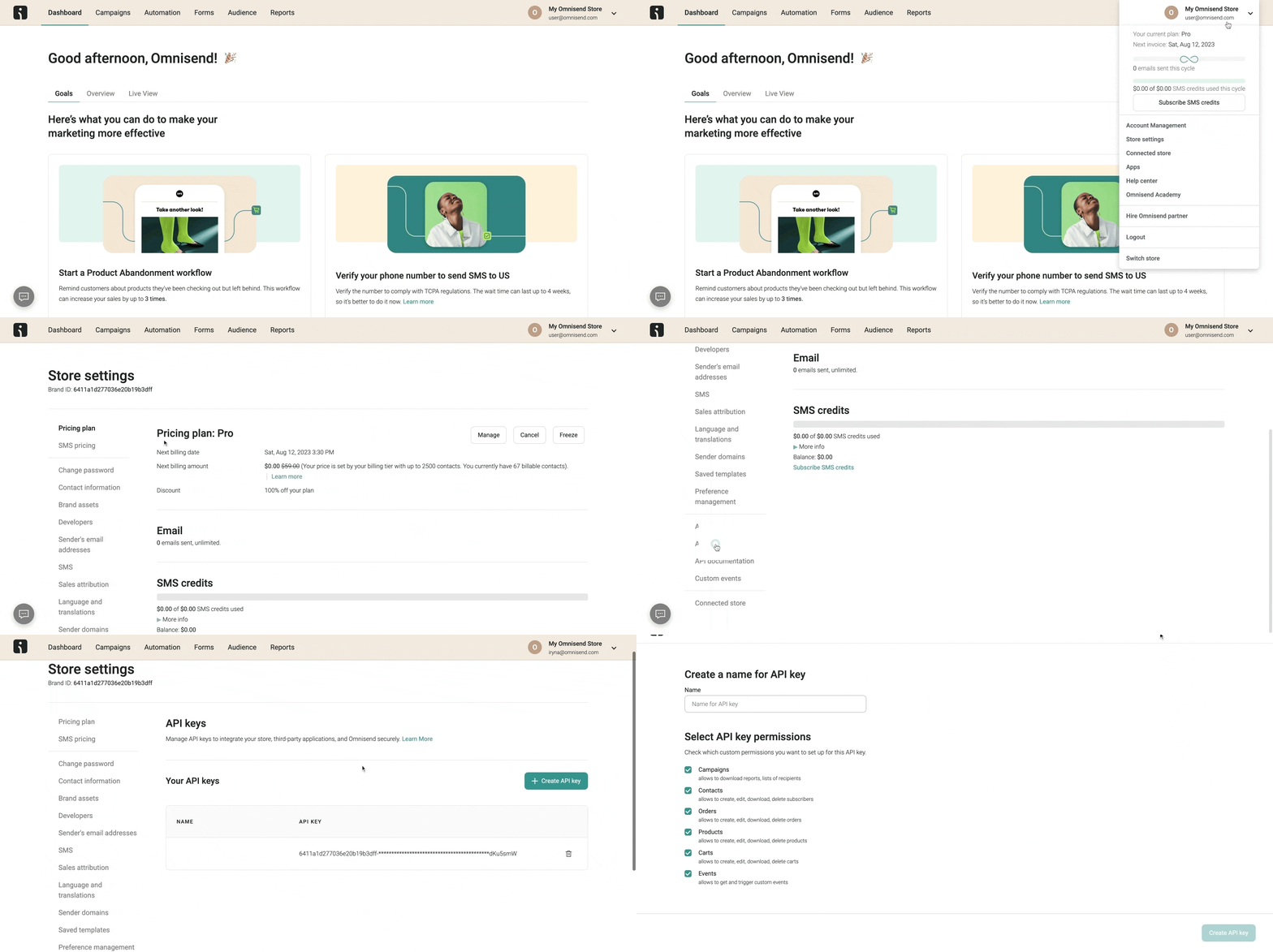
- Opprett en API-nøkkel i Omnisend under Store Settings > API Keys med tillatelsene du trenger, og kopier og lagre den.
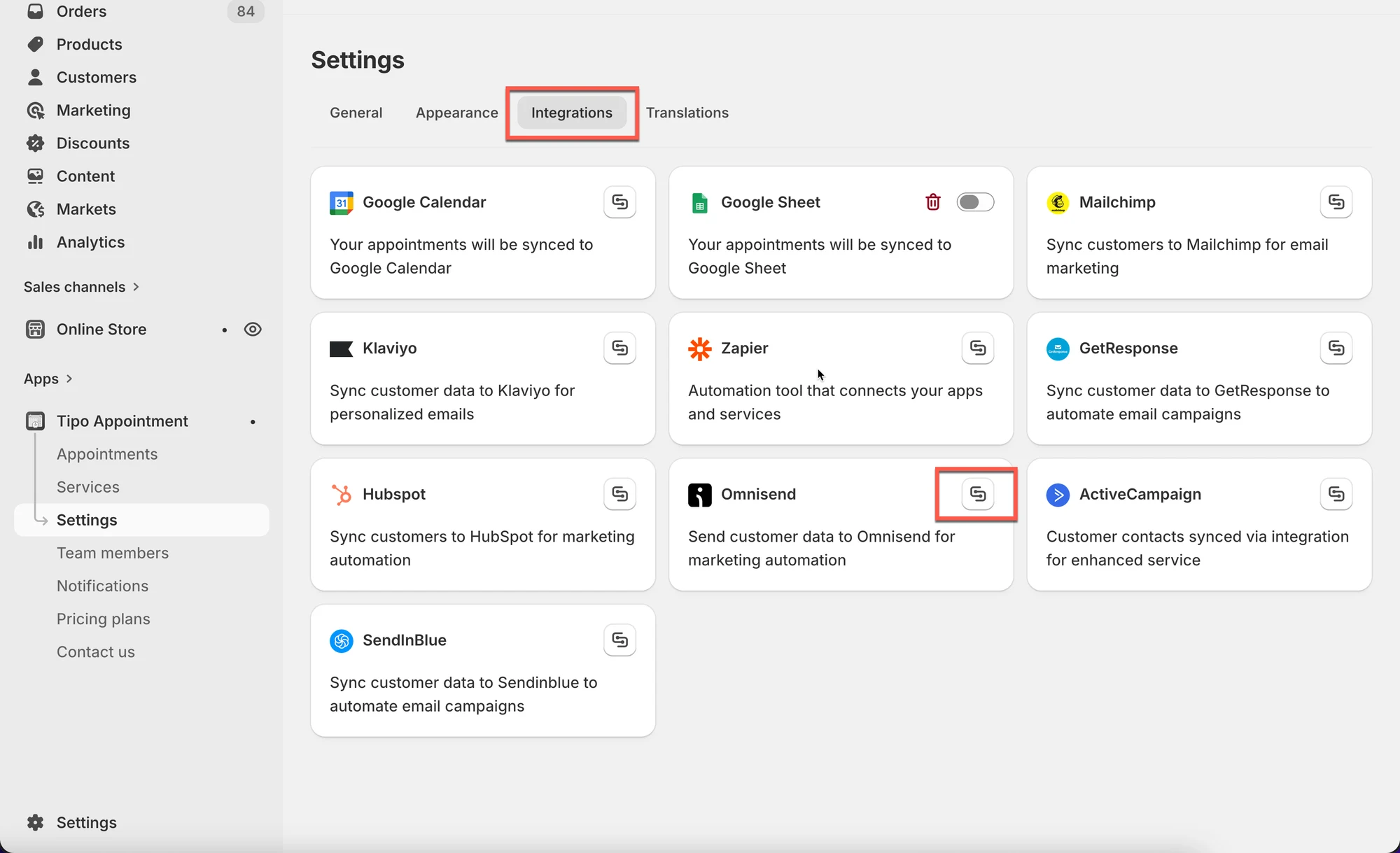
- Åpne Settings > Integrations > Omnisend og klikk på tilkoblingsikonet.
- Lim inn nøkkelen i feltet API key og klikk på Save.
- Gjør en testbooking, og sjekk deretter Contacts i Omnisend og eventuelle automatiseringer som utløses av nye kontakter.
Sammendrag generert av KI. Det kan inneholde feil, så sjekk hele veiledningen nedenfor.
Bruk Omnisend til å synkronisere kunder som bestiller og utløse automatiseringer via e-post eller SMS.
✅ Hva denne integrasjonen gjør
Section titled “✅ Hva denne integrasjonen gjør”Når en bestilling opprettes:
- Kundedata sendes til Omnisend
- Du kan selv utløse flyter, for eksempel:
- Oppfølginger av bekreftelser
- Forespørsler om anmeldelser
- Kampanjer for å engasjere kunder på nytt
🔑 Trinn 1: Hent Omnisend API-nøkkelen din
Section titled “🔑 Trinn 1: Hent Omnisend API-nøkkelen din”Referanse: https://support.omnisend.com/en/articles/1061890-generating-api-key
Trinn:
- Gå til Omnisend og logg inn på kontoen din
- Klikk på profilikonet ditt (øverst til høyre) i Omnisend-dashbordet > velg Store Settings > gå til fanen API Keys.
- Klikk på knappen Create API Key > gi nøkkelen et navn (f.eks. “MyApp Integration”) > velg tillatelsene integrasjonen din trenger
- Klikk på Save > når nøkkelen er generert, kopierer du den og lagrer den trygt
🔌 Trinn 2: Koble til Omnisend
Section titled “🔌 Trinn 2: Koble til Omnisend”- Åpne appen > klikk på Settings > Integrations > finn Omnisend
- Klikk på tilkoblingsikonet
- Lim inn API-nøkkelen som ble generert i trinn 1 i feltet API key
- Klikk på Save
✅ Bekreft at det fungerer
Section titled “✅ Bekreft at det fungerer”Etter at en time er bestilt, legges en ny kontakt til i Omnisend.
Opprett en testbestilling og sjekk:
- Omnisend Contacts
- Eventuelle automatiseringer som utløses av nye kontakter
🙋 Trenger du fortsatt hjelp?
Hvis du fortsatt trenger hjelp, er du velkommen til å kontakte oss på hi@tipo.io. Vi hjelper deg gjerne videre.