
Integração com o Omnisend
Resumo de IA
Sincronize os clientes que reservam com o Tipo Appointment Booking para o Omnisend, para poder executar os seus próprios fluxos de e-mail ou SMS, como acompanhamentos de confirmação, pedidos de avaliação e campanhas de reativação. Crie uma chave de API nas definições da sua loja Omnisend, ligue-a nas definições de Integrations da aplicação e cada nova marcação envia os dados do cliente para o Omnisend.
Ver maisVer menos
- Crie uma chave de API no Omnisend em Store Settings > API Keys com as permissões de que precisa e depois copie-a e guarde-a.
- Abra Settings > Integrations > Omnisend e clique no ícone de ligação.
- Cole a chave no campo API key e clique em Save.
- Faça uma marcação de teste e depois verifique os Contacts do Omnisend e qualquer automatização acionada por novos contactos.
Resumo gerado por IA. Pode conter erros, por isso consulte o guia completo abaixo.
Utilize o Omnisend para sincronizar os clientes das marcações e acionar automatizações de e-mail ou SMS.
✅ O que faz esta integração
Seção intitulada “✅ O que faz esta integração”Quando uma marcação é criada:
- Os dados do cliente são enviados para o Omnisend
- Também pode acionar manualmente fluxos como:
- Acompanhamentos de confirmação
- Pedidos de avaliação
- Campanhas de reativação
🔑 Passo 1: obter a sua chave de API do Omnisend
Seção intitulada “🔑 Passo 1: obter a sua chave de API do Omnisend”Referência: https://support.omnisend.com/en/articles/1061890-generating-api-key
Passos:
- Aceda ao Omnisend e inicie sessão na sua conta
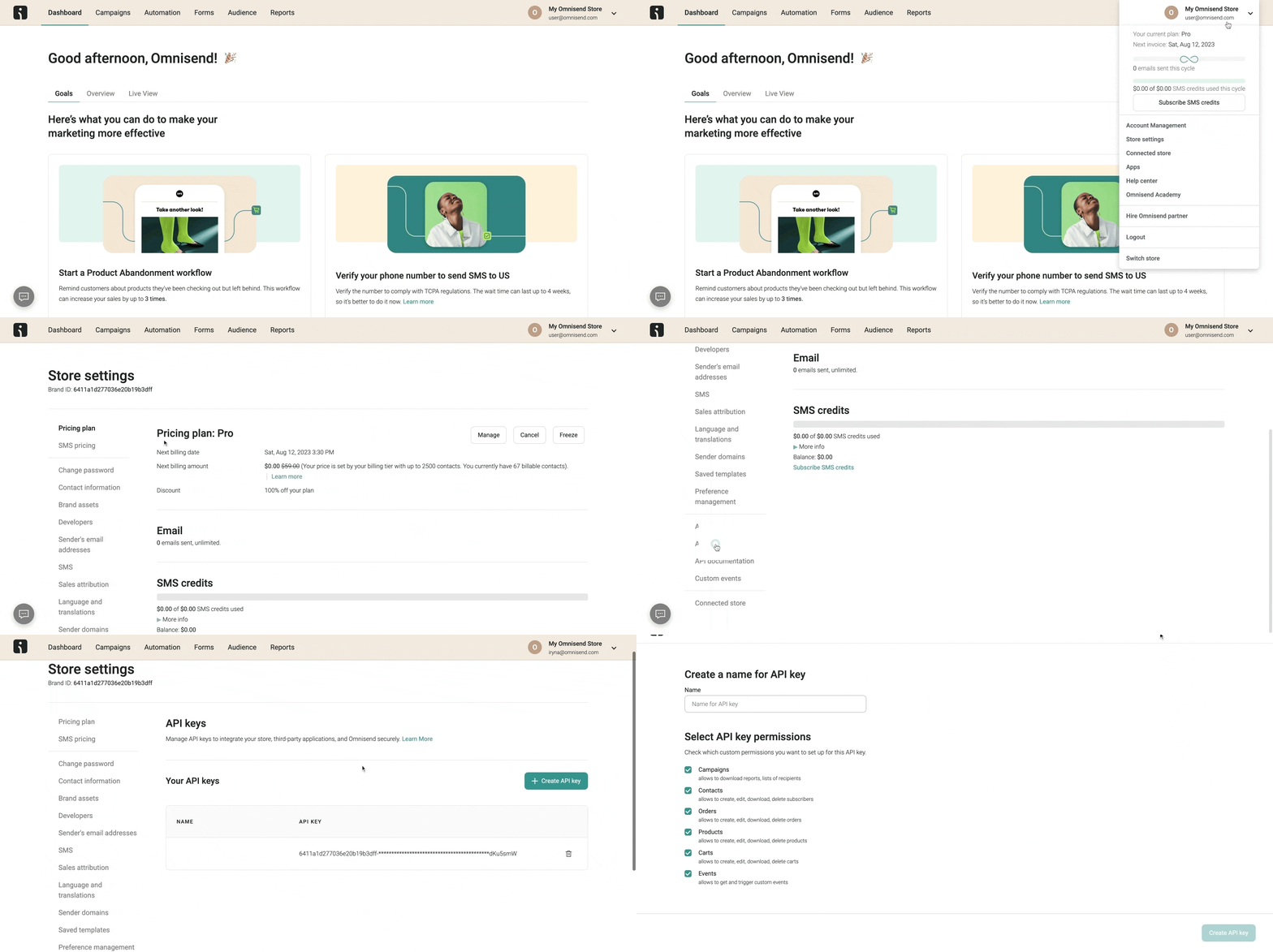
- No painel do Omnisend, clique no seu ícone de perfil (canto superior direito) > selecione Definições da loja (Store Settings) > aceda ao separador Chaves de API (API Keys).
- Clique no botão Criar chave de API (Create API Key) > dê um nome à sua chave (por exemplo, “MyApp Integration”) > selecione as permissões de que a sua integração necessita
- Clique em Guardar > depois de a chave ser gerada, copie-a e guarde-a em segurança
🔌 Passo 2: ligar o Omnisend
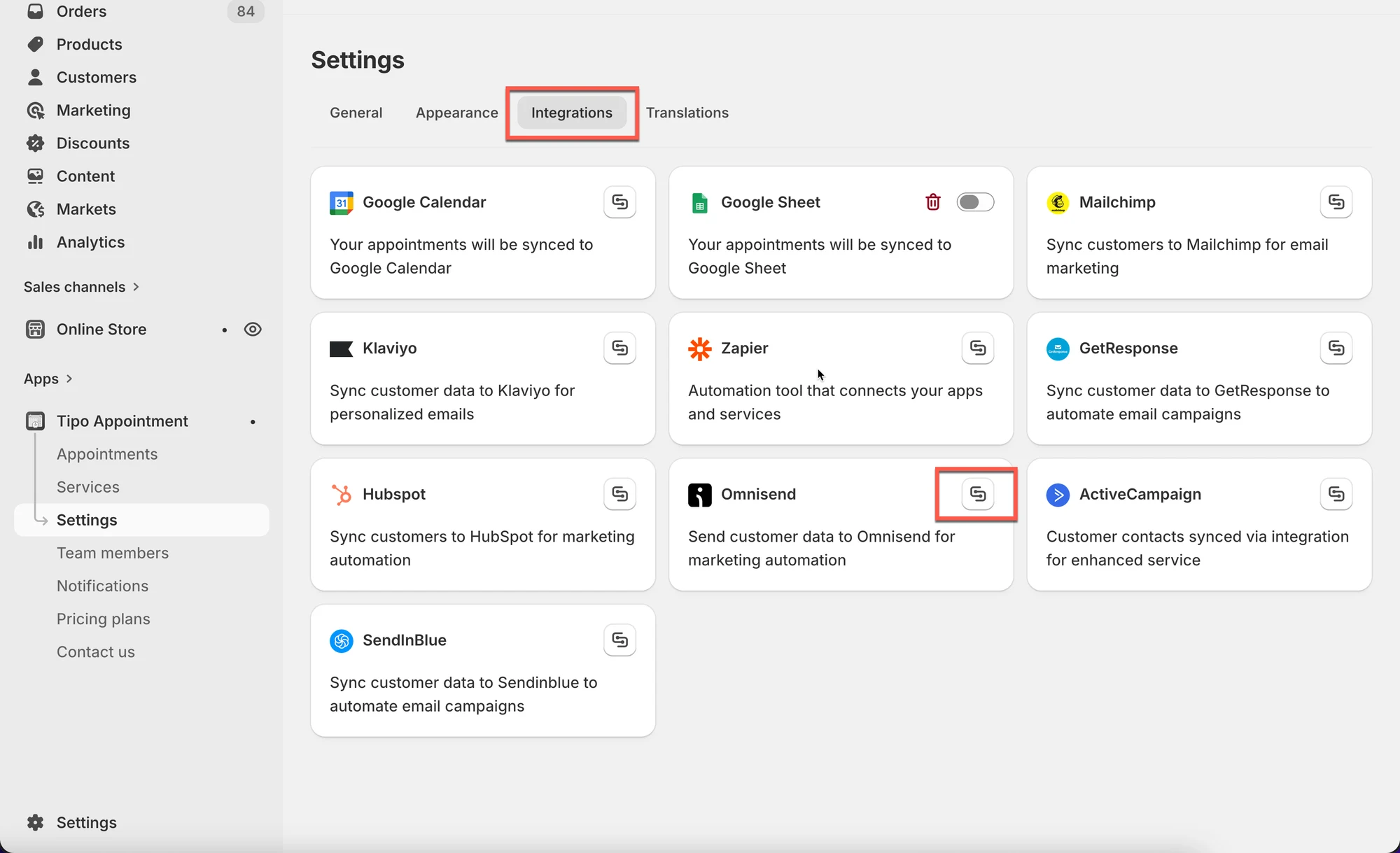
Seção intitulada “🔌 Passo 2: ligar o Omnisend”- Abra a aplicação > clique em Definições (Settings) > Integrações (Integrations) > localize Omnisend
- Clique no ícone de ligação
- Cole a chave de API gerada no passo 1 no campo Chave de API (API key)
- Clique em Guardar
✅ Confirmar que está a funcionar
Seção intitulada “✅ Confirmar que está a funcionar”Depois de uma marcação ser feita, é adicionado um novo contacto ao Omnisend.
Crie uma marcação de teste e verifique:
- Contactos do Omnisend
- Qualquer automatização acionada por novos contactos
🙋 Ainda precisa de ajuda?
Se ainda precisar de ajuda, não hesite em contactar-nos através de hi@tipo.io. Teremos todo o gosto em ajudá-lo(a).