
Definir o primeiro dia da semana
Resumo de IA
Defina o dia em que os seus calendários começam a semana no Tipo Appointment Booking. A alteração afeta o layout do calendário tanto no calendário Appointments do admin como no widget de marcação do cliente, mas não altera as horas das marcações.
Ver maisVer menos
- Abra a aplicação e clique em Settings > General.
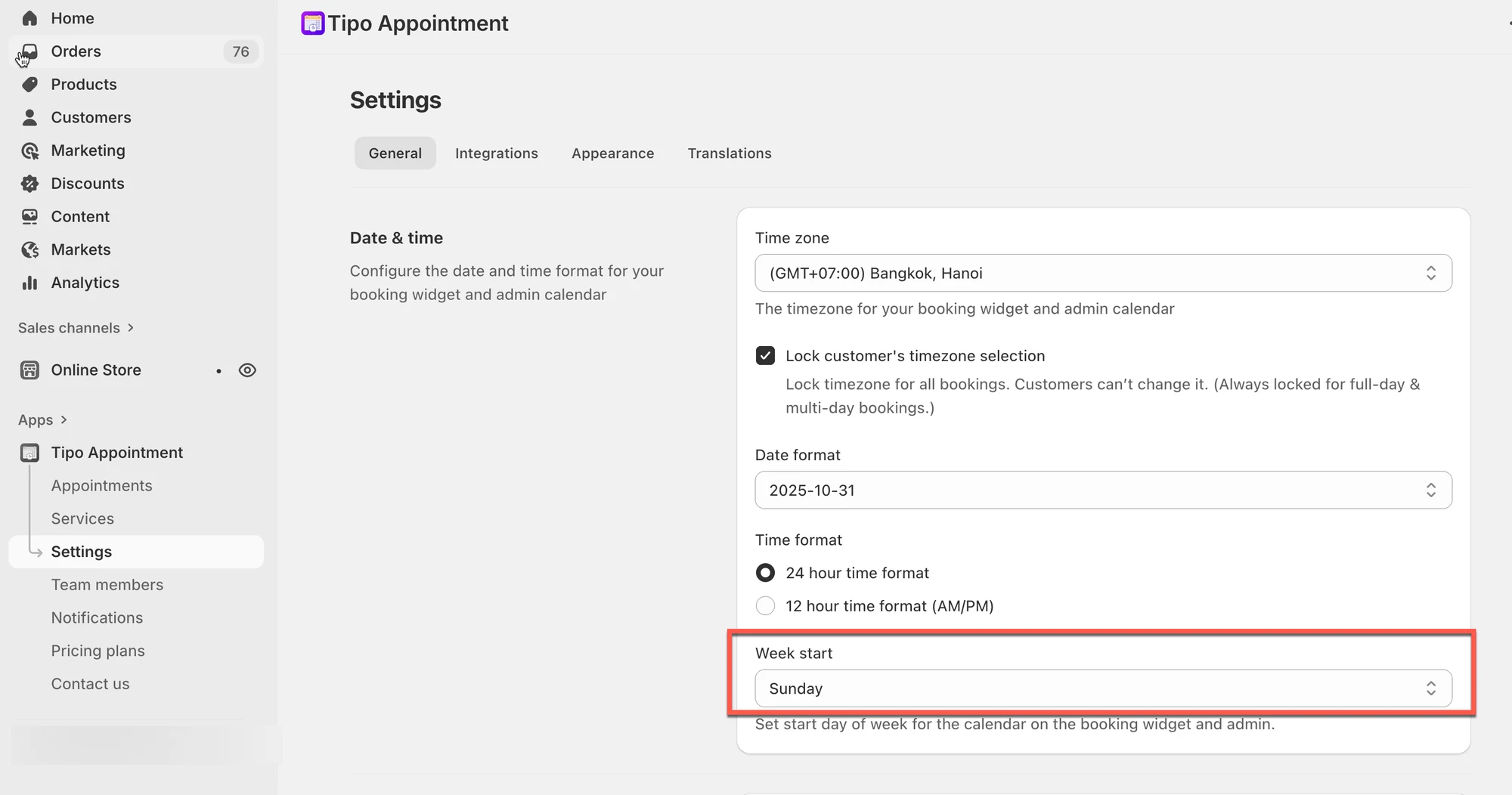
- Em Date & time, escolha um dia no campo Week start, como domingo.
- Clique em Guardar (Save).
- Isto altera apenas a apresentação do calendário, não as horas das marcações; se a loja online parecer igual, atualize a página ou experimente o modo anónimo.
Resumo gerado por IA. Pode conter erros, por isso consulte o guia completo abaixo.
⚙️ Como configurar
Seção intitulada “⚙️ Como configurar”- Abra a aplicação > clique em Definições (Settings) > Geral (General)
- Em Data e hora (Date & time) > campo Início da semana (Week start) > escolha o dia pretendido (exemplo: Domingo)
- Clique em Guardar
✅ O que muda depois de atualizar?
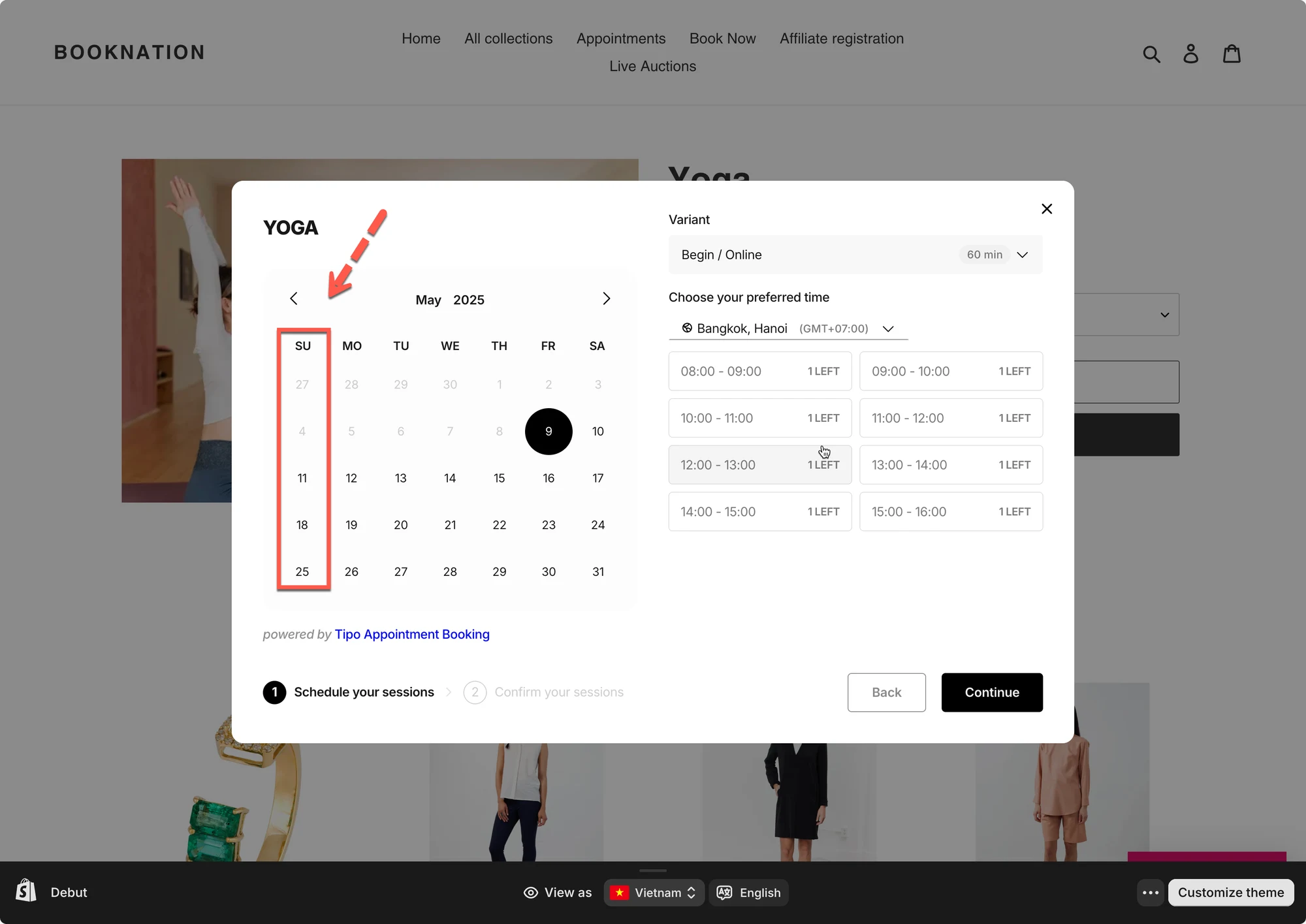
Seção intitulada “✅ O que muda depois de atualizar?”Depois de atualizar o Início da semana, verá o novo esquema do calendário em:
- Calendário de marcações (Appointments calendar) (administração)
- Calendário do widget de marcações (Booking widget calendar) (vista do cliente)
Notas
- Esta definição altera apenas a apresentação do calendário (não altera as horas das marcações).
- Se não vir as alterações imediatamente na loja:
- atualize a página
- experimente o modo anónimo
🙋 Ainda precisa de ajuda?
Se ainda precisar de ajuda, não hesite em contactar-nos através de hi@tipo.io. Teremos todo o gosto em ajudá-lo(a).