
Establecer el primer día de la semana
Resumen de IA
Defina el día en que empieza la semana en los calendarios de Tipo Appointment Booking. El cambio afecta al diseño del calendario tanto en el calendario de Appointments del administrador como en el widget de reservas del cliente, pero no cambia la hora de ninguna cita.
Ver másVer menos
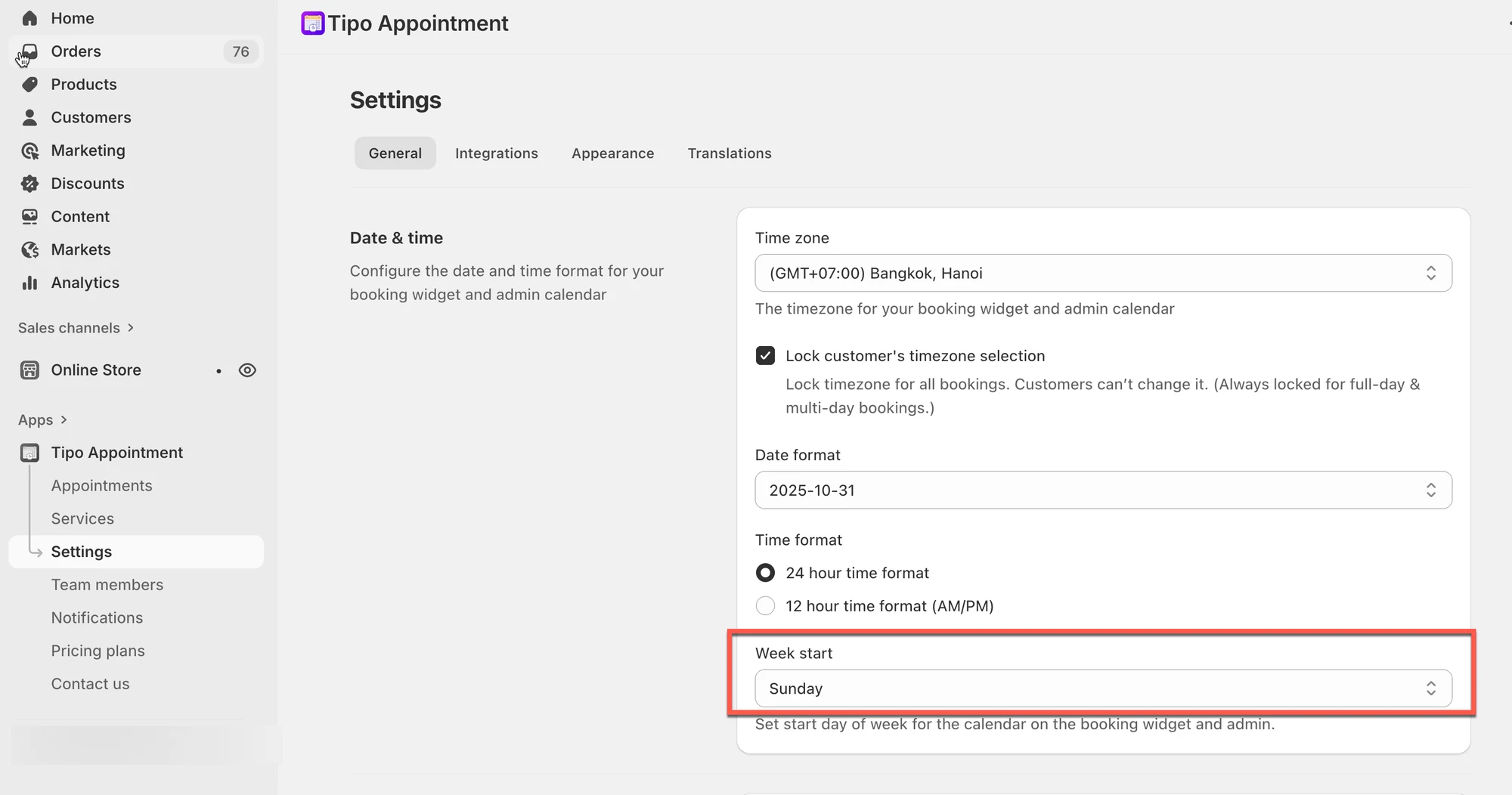
- Abra la aplicación y haga clic en Settings > General.
- En Date & time, elija un día en el campo Week start, como domingo.
- Haga clic en Guardar (Save).
- Esto solo cambia la visualización del calendario, no las horas de las citas; si la tienda parece no cambiar, actualice la página o pruebe el modo incógnito.
Resumen generado por IA. Puede cometer errores, así que consulte la guía completa a continuación.
⚙️ Cómo configurarlo
Sección titulada «⚙️ Cómo configurarlo»- Abra la aplicación > haga clic en Configuración (Settings) > General
- En Fecha y hora (Date & time) > campo Inicio de la semana (Week start) > elija el día que desee (ejemplo: domingo)
- Haga clic en Guardar
✅ ¿Qué cambia después de actualizarlo?
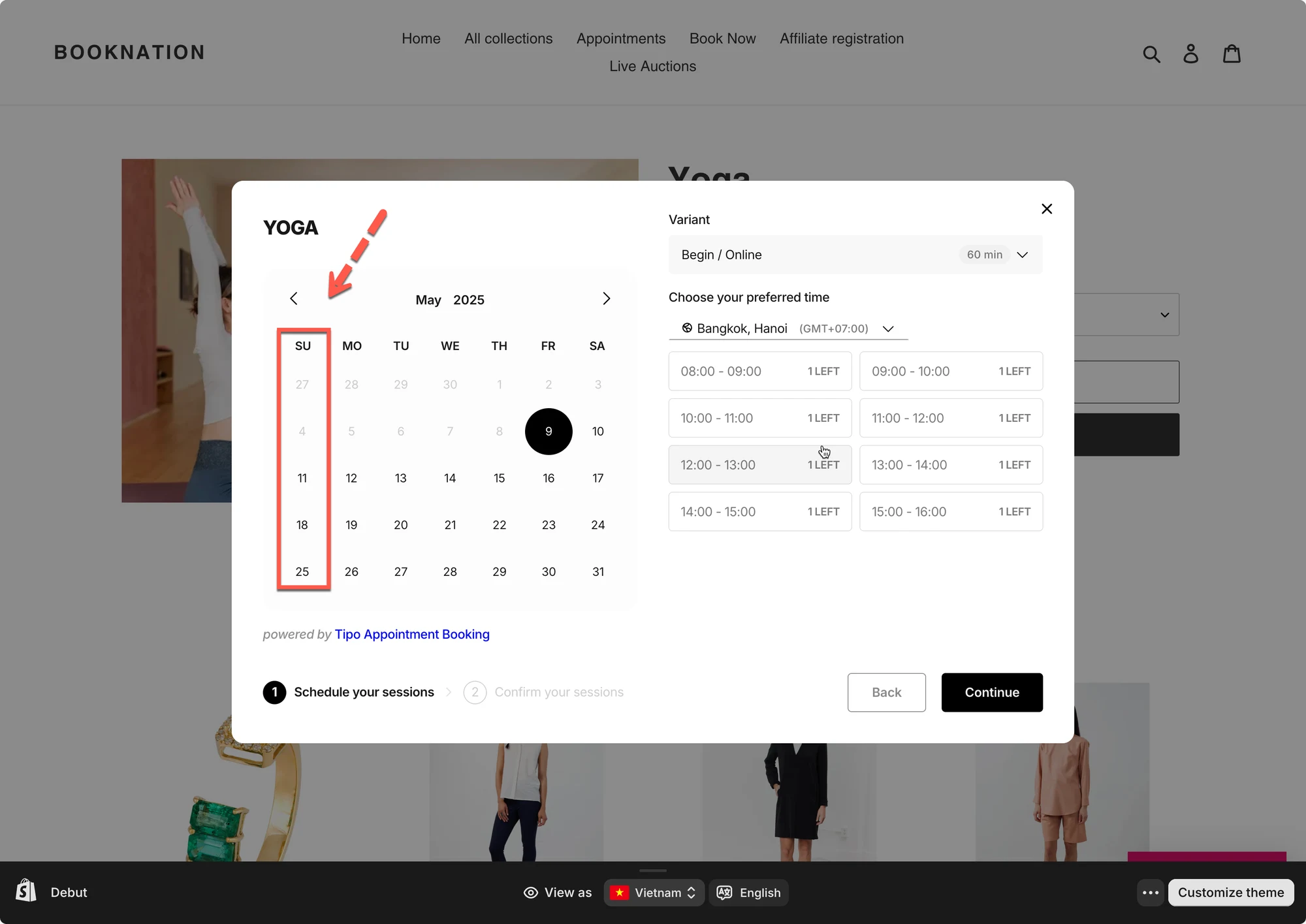
Sección titulada «✅ ¿Qué cambia después de actualizarlo?»Después de actualizar el Inicio de la semana, verá la nueva disposición del calendario en:
- Calendario de citas (Appointments calendar) (administración)
- Calendario del widget de reservas (Booking widget calendar) (vista del cliente)
Notas
- Este ajuste cambia solo la visualización del calendario (no cambia las horas de las citas).
- Si no ve los cambios en la tienda de inmediato:
- actualice la página
- pruebe el modo incógnito
🙋 ¿Necesita más ayuda?
Si todavía necesita ayuda, escríbanos a hi@tipo.io. Estaremos encantados de ayudarle.