
Servicio de varios días
Resumen de IA
Cree un Multi-day Service en Tipo Appointment Booking para que los clientes reserven una fecha de inicio y una de fin, lo que es adecuado para alquileres y eventos de varios días. Defina los días mínimos y máximos, la capacidad, el tipo de pago y la disponibilidad. El precio final es el precio del servicio por los días reservados por el número de clientes, salvo que elija otra regla de cobro.
Ver másVer menos
- La disponibilidad del empleado debe cubrir el día completo, de 00:00 a 24:00.
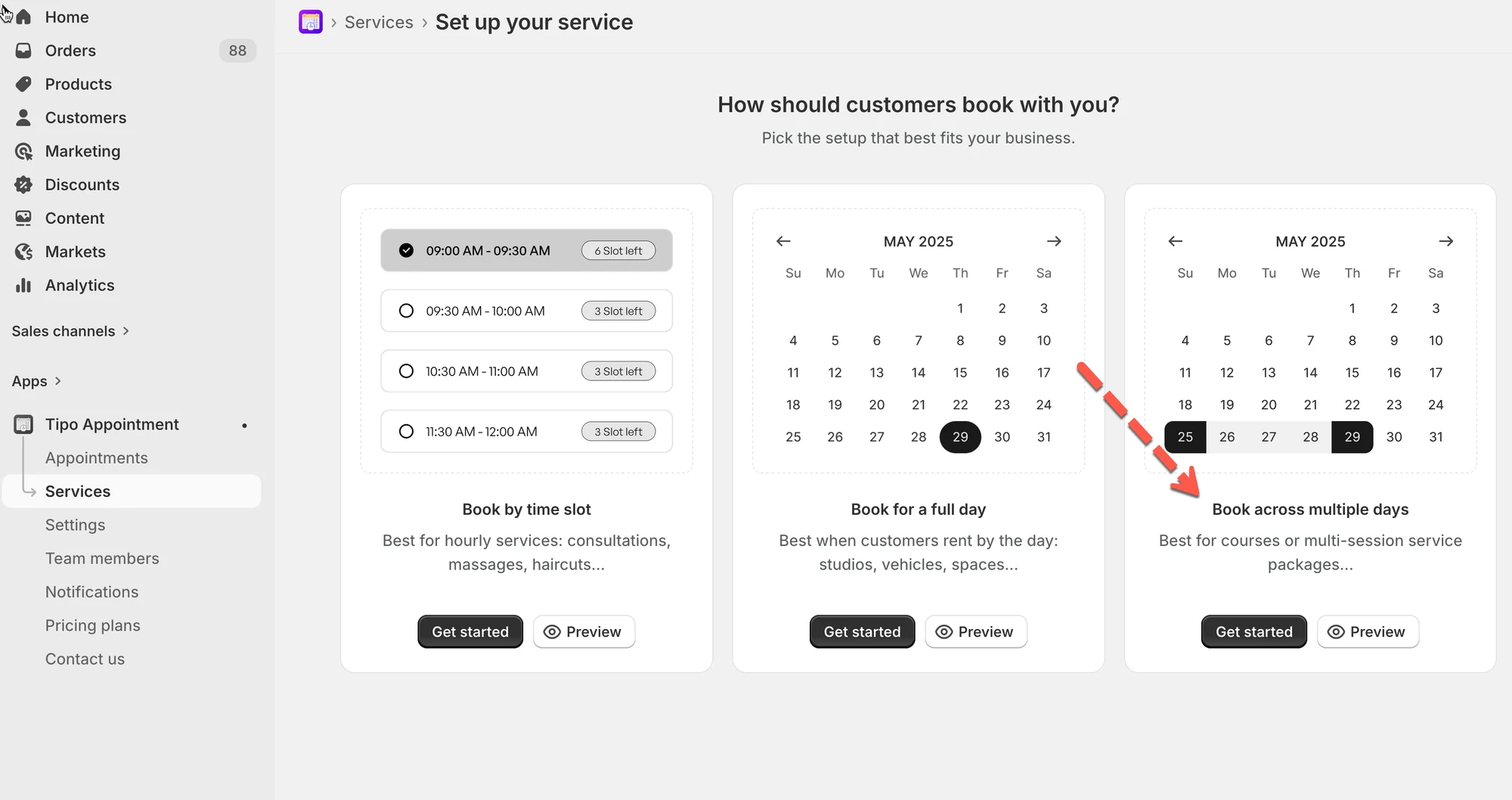
- Vaya a Services > New service y seleccione Book across multiple days.
- Cree el producto con título, estado y precio; luego defina los días mínimos y máximos, las horas de entrada y salida, y la capacidad.
- Elija un tipo de pago, defina la disponibilidad y haga clic en Save.
- En How customers will be charged, elija Per participant per day, Per participant per night o Per participant (one charge).
Resumen generado por IA. Puede cometer errores, así que consulte la guía completa a continuación.
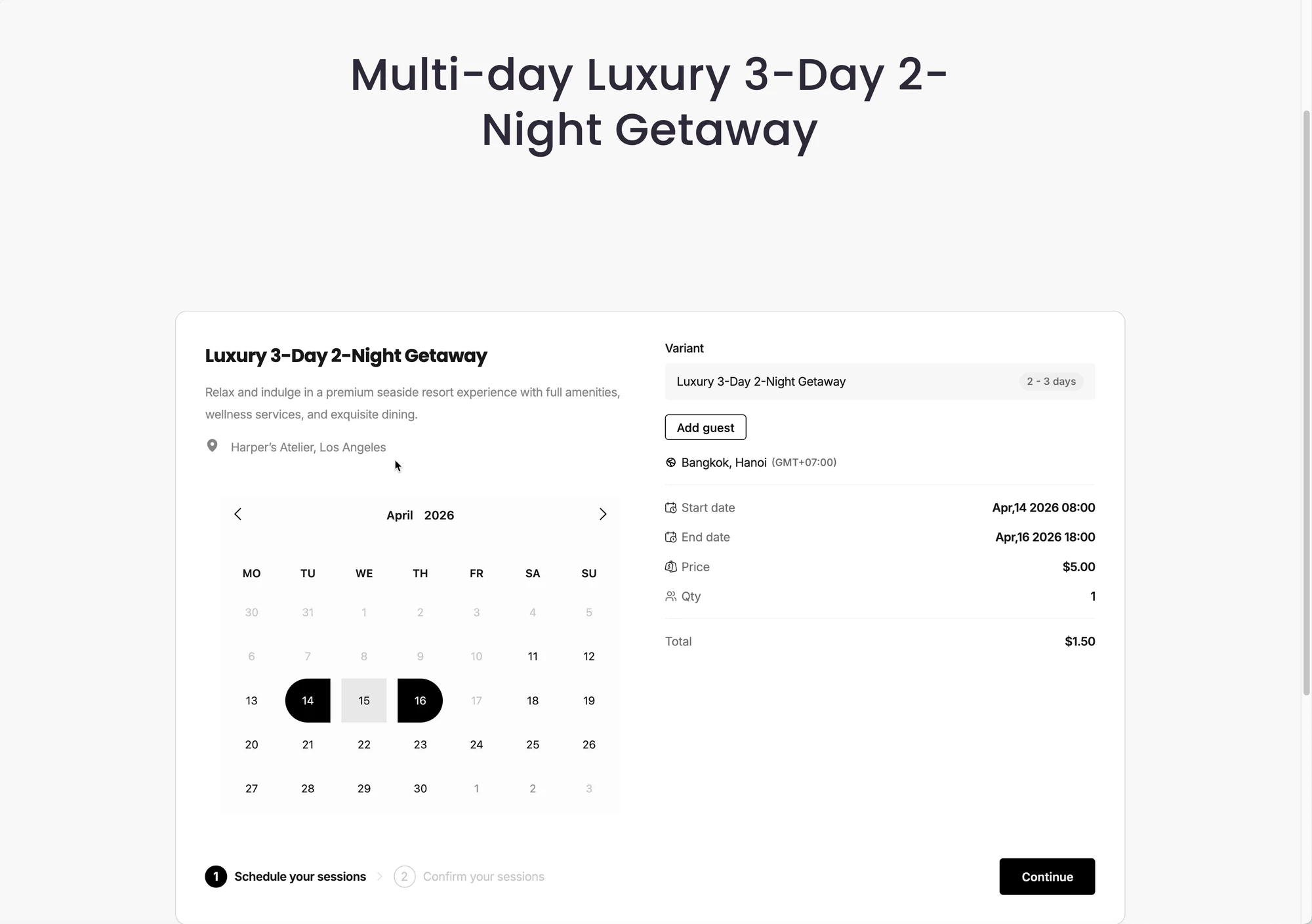
Un servicio de varios días permite que los clientes reserven un rango de fechas (fecha de inicio → fecha de finalización). Es perfecto para alquileres o eventos que duran varios días.
✅ Qué hace este tipo de servicio
Sección titulada «✅ Qué hace este tipo de servicio»Con la reserva de varios días, los clientes:
- eligen una fecha de inicio
- eligen una fecha de finalización
- reservan todo el rango de fechas
- (opcional) pagan en línea según la configuración de pagos
Usted controla:
- las reglas de reserva (mínimo y máximo de días, si está disponible)
- la capacidad (cuántas reservas pueden coincidir al mismo tiempo)
- reserva gratuita o de pago
- la disponibilidad y la ubicación
🎯 ¿Cuándo debo usar un servicio de varios días?
Sección titulada «🎯 ¿Cuándo debo usar un servicio de varios días?»Use la reserva de varios días cuando:
- los clientes necesiten reservar varios días consecutivos
- no esté vinculada a horarios específicos
Ejemplos
- Alquiler de equipo (3 días)
- Entrada a un taller (2 días)
- Alquiler tipo hotel para un producto o servicio
- Pases para eventos de varios días
🛠️ Paso a paso: cree un servicio de varios días
Sección titulada «🛠️ Paso a paso: cree un servicio de varios días»1) Abra Servicios
Sección titulada «1) Abra Servicios »- Abra la aplicación > haga clic en Servicios (Services)
- Haga clic en el botón Nuevo servicio (New service)
2) Elija un tipo de servicio
Sección titulada «2) Elija un tipo de servicio »Seleccione Reservar varios días (Book across multiple days)
3) Cree el producto (del servicio)
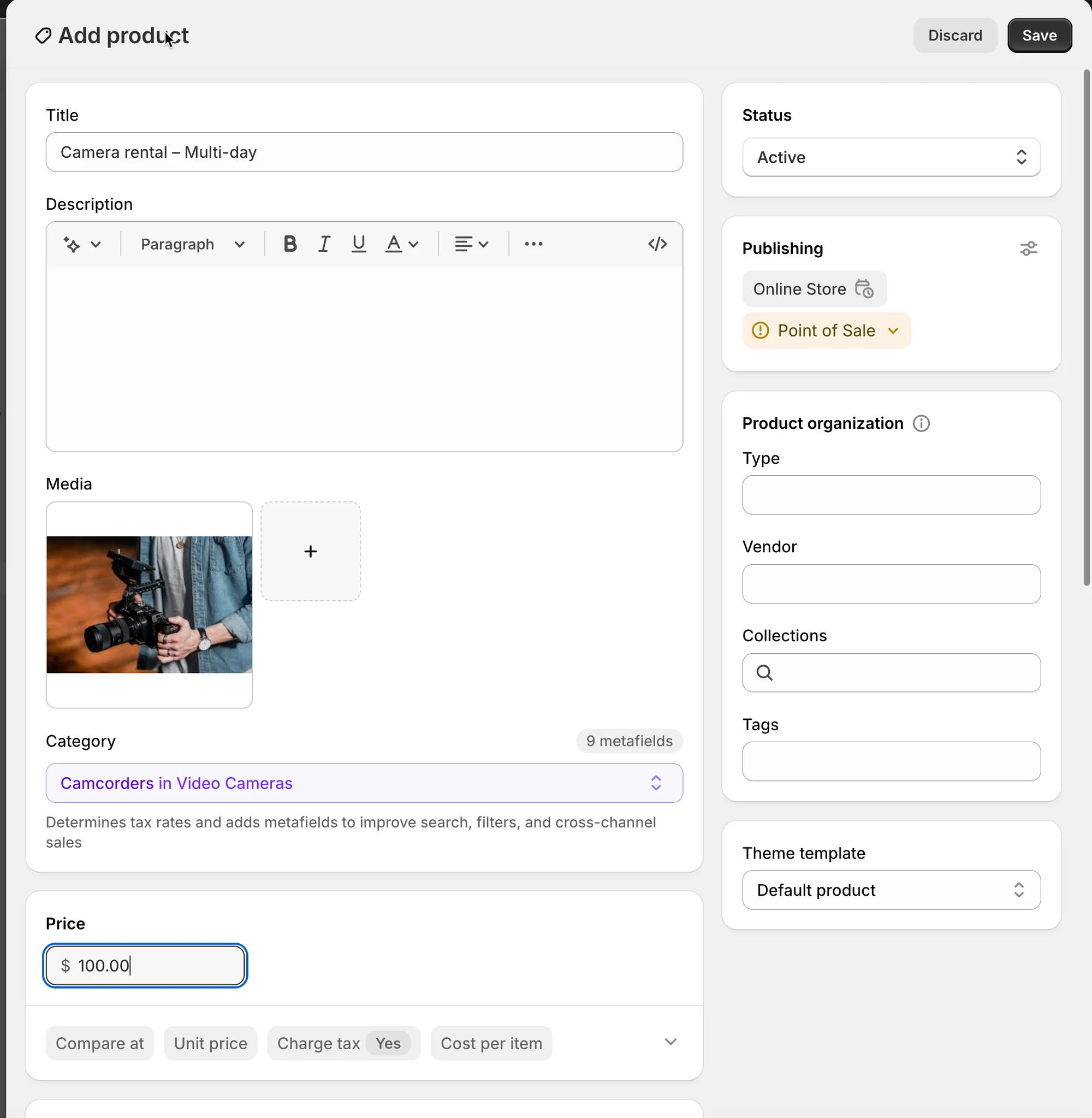
Complete:
- Título (Title) (ejemplo: Camera rental – Multi-day)
- Estado (Status): Activo (o Borrador)
- Precio (si es de pago)
Haga clic en Guardar (Save)
4) Configure los ajustes del servicio
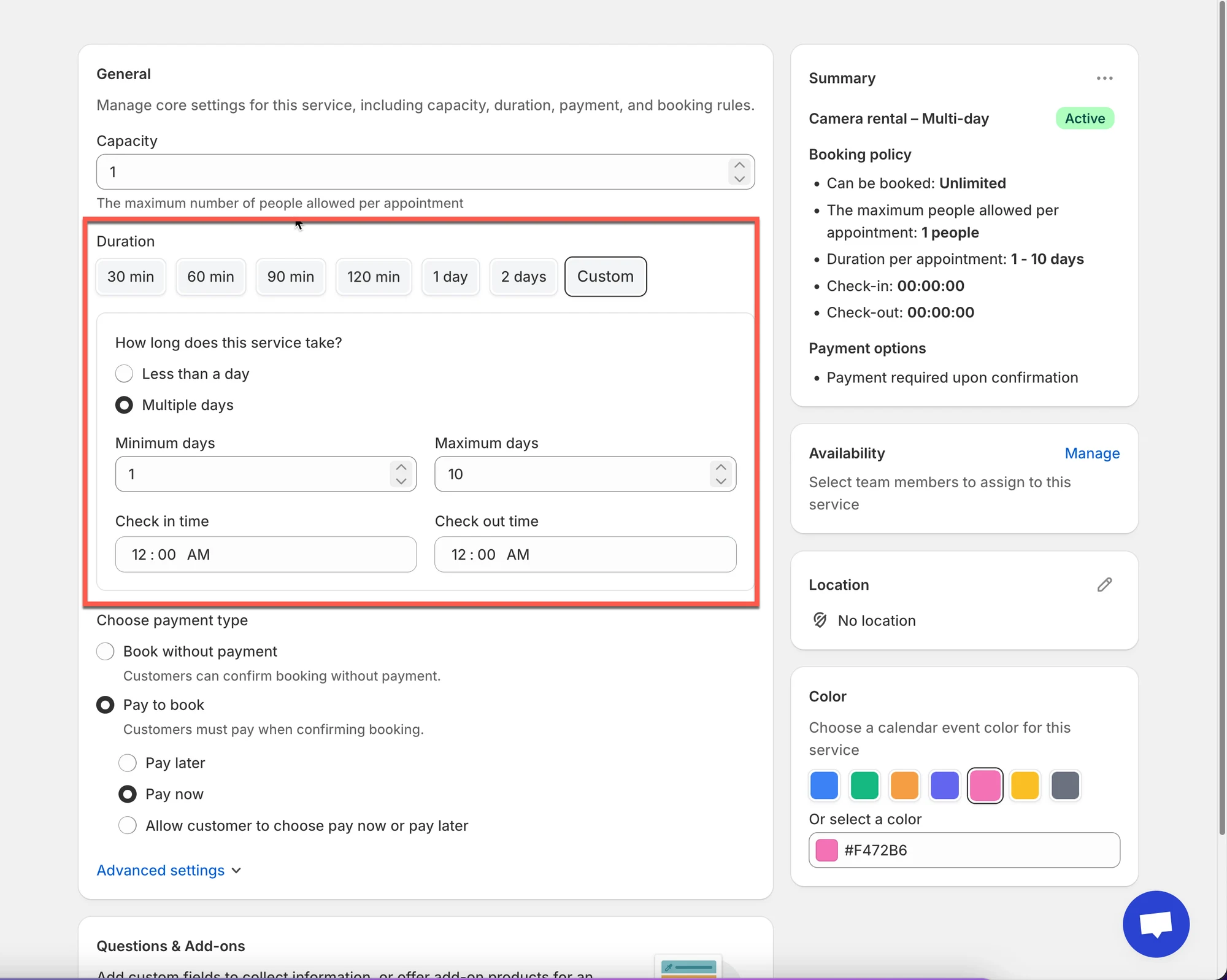
Sección titulada «4) Configure los ajustes del servicio»- Establezca la duración: según la configuración de su aplicación, podrá establecer:
Mínimo de días (Minimum days) (ejemplo: 1 día como mínimo)
Máximo de días (Maximum days) (ejemplo: hasta 10 días)
Establezca la Hora de entrada (Check in time) y la Hora de salida (Check out time)
- Establezca la capacidad:
Capacidad = 1 ⇒ solo una reserva para un rango de fechas a la vez (habitual en alquileres)
Capacidad = 2 o más ⇒ permite varias reservas simultáneas (si tiene varias unidades)
5) Elija el tipo de pago
| Opción | Qué significa | Ideal para |
|---|---|---|
| ✅ Sin pago requerido | Reservar sin pago en línea | Pago posterior o fuera de línea |
| 💰 Pagar para reservar | Flujo de reserva de pago | Alquileres y eventos |
| Pagar ahora | Cobrar de inmediato | Depósitos y confirmaciones |
| Pagar después | Confirmar ahora, pagar después | Facturas |
| El cliente elige | El cliente selecciona | Flexible |
6) Configure la disponibilidad
Establezca:
- el rango de fechas disponible para el empleado
- Como es un servicio de día completo, el empleado debe estar disponible de 00:00 a 24:00.
7) Personalice más ajustes (opcional)
Sección titulada «7) Personalice más ajustes (opcional) »- En el campo Ubicación, ingrese la ubicación del servicio
- Color: ayuda a identificar las reservas en el calendario
- Preguntas y complementos (Questions & Add-ons): recopile información (nombre, preferencias) o venda complementos
- Configuración avanzada (Advanced settings): reglas de reserva, tiempo de anticipación, tiempo de margen, etc. (si está disponible)
8) Guardar
Sección titulada «8) Guardar»Haga clic en Guardar (Save) para terminar de crear el servicio.
🌐 Cómo funciona en su tienda
Sección titulada «🌐 Cómo funciona en su tienda»Después de publicarlo:
- Aparece un botón Reservar en la página del producto del servicio
- El cliente selecciona la fecha de inicio y la fecha de finalización
- Si es de pago → el cliente pasa al proceso de pago
- La reserva aparece en Citas (Appointments)
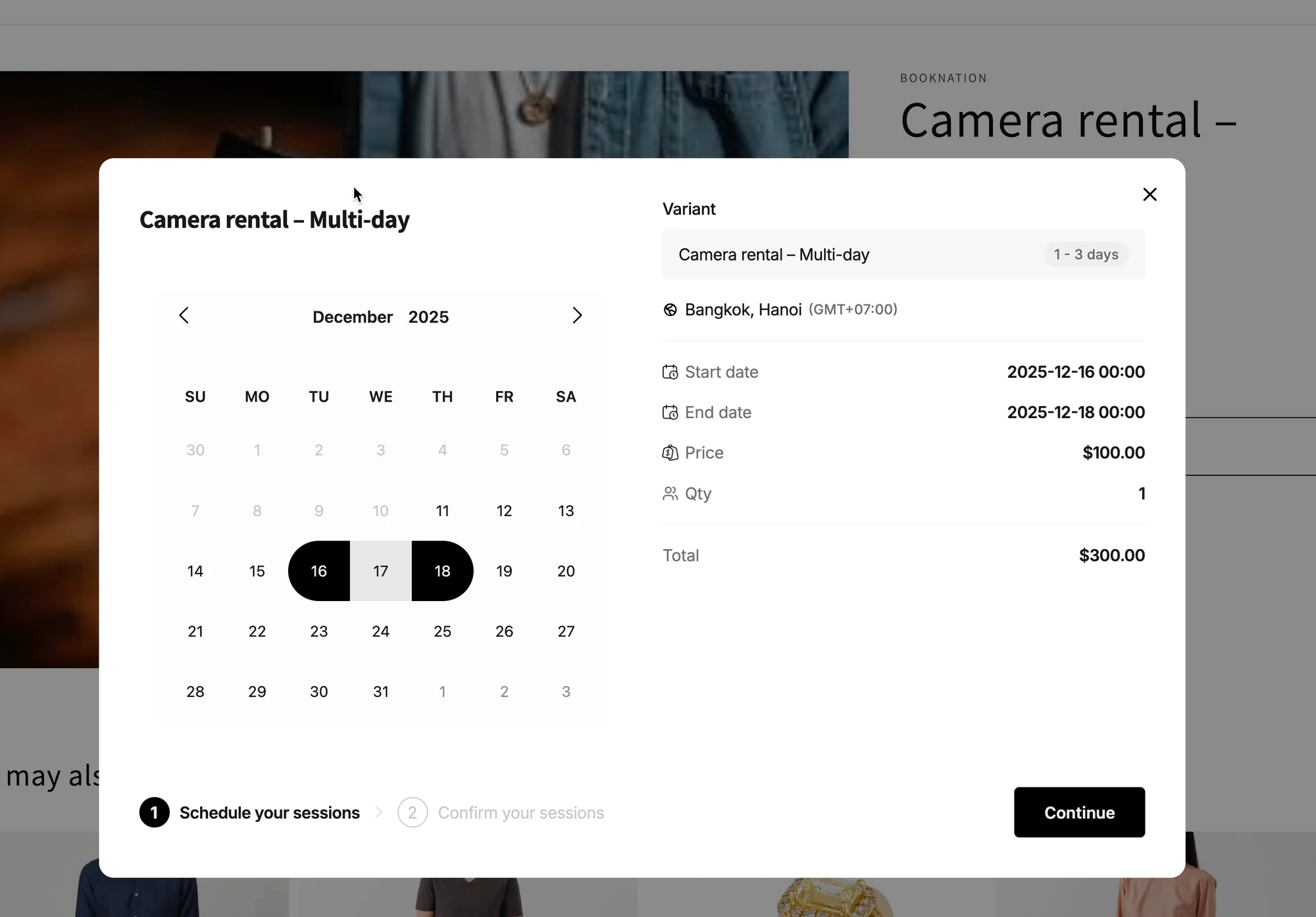
- La aplicación calcula automáticamente el precio total de la reserva según:
- el precio del servicio (precio por día)
- el número de días reservados
- el número de clientes en una cita
Fórmula
Precio final = Precio del servicio × Número de días reservados × Número de clientes
🧪 Ejemplo
Sección titulada «🧪 Ejemplo »Servicio: alquiler de cámara (varios días)
- El cliente selecciona: del 16 al 18 de dic.
- Eso reserva 3 días
- Capacidad: 1 (por lo que no hay rangos de alquiler superpuestos)
- Precio del servicio: $100/día ⇒ el precio total = $300
⚙️ Establezca la regla de cobro
Sección titulada «⚙️ Establezca la regla de cobro»En los servicios de varios días, puede elegir cómo se cobra a los clientes según la duración de su reserva.
En Cómo se cobrará a los clientes (How customers will be charged), seleccione la regla de precios que mejor se ajuste a su servicio.
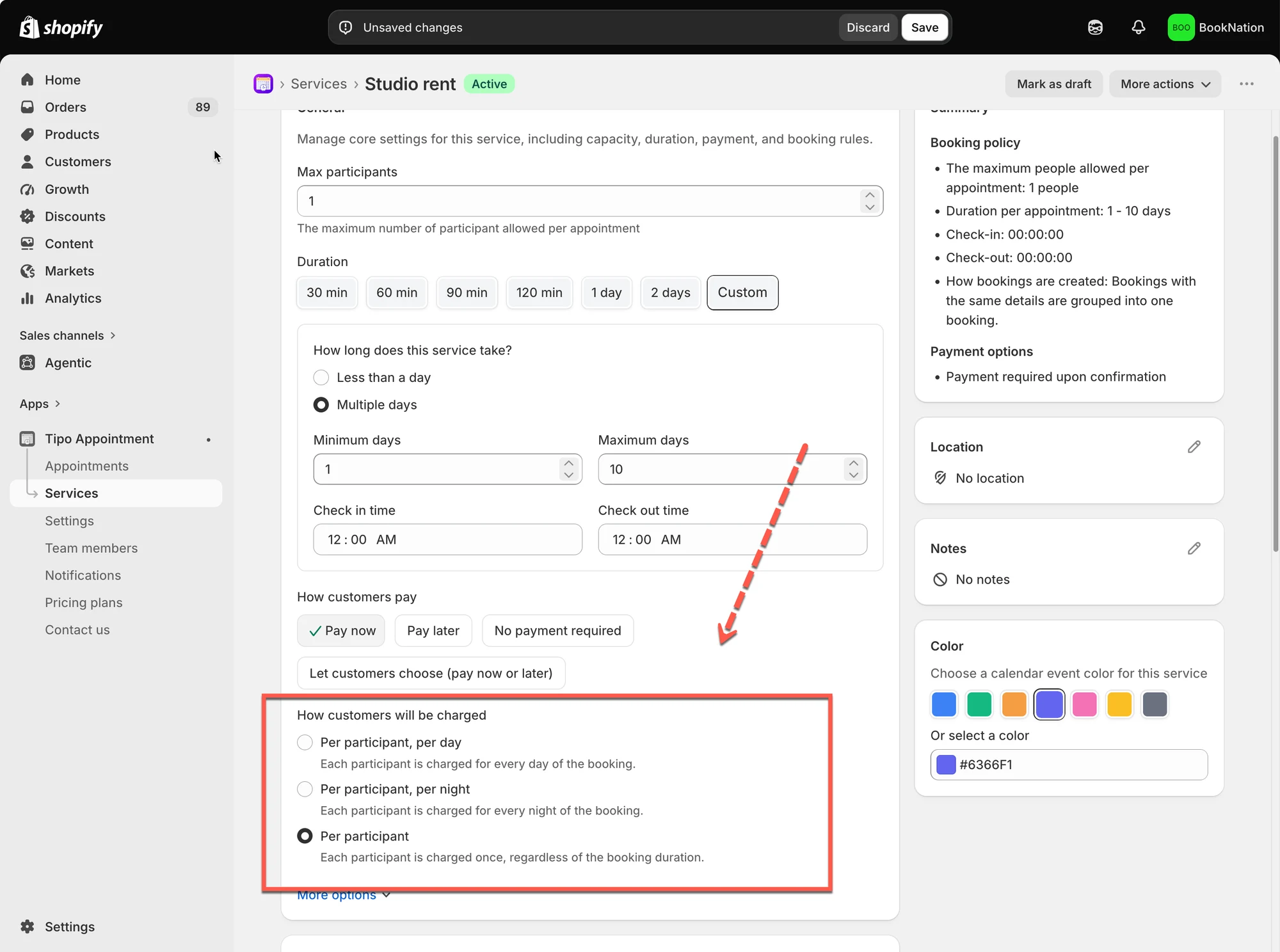
Puede elegir entre:
Por participante y por día
Sección titulada «Por participante y por día»A cada participante se le cobra por cada día de la reserva.
Ejemplo
Precio del servicio: $100
Reserva: 16 – 18 de dic.
Participantes: 1
La reserva abarca 3 días:
$100 × 3 days = $300
Esta opción funciona bien para servicios como:
- Alquiler de equipo
- Alquiler diario de espacio de trabajo
- Actividades de varios días
Por participante y por noche
Sección titulada «Por participante y por noche»A cada participante se le cobra por cada noche entre la entrada y la salida.
Ejemplo
Precio del servicio: $100
Entrada: 16 de dic.
Salida: 18 de dic.
Participantes: 1
La reserva incluye 2 noches:
$100 × 2 nights = $200
Esta opción es útil para servicios como:
- Alojamiento
- Alquileres con pernoctación
- Retiros
- Servicios de camping o alojamiento
Por participante
Sección titulada «Por participante»A cada participante se le cobra una sola vez, sin importar cuántos días dure la reserva.
Ejemplo
Precio del servicio: $100
Reserva: 16 – 18 de dic.
Participantes: 1
Total:
$100 × 1 participant = $100
La duración de la reserva no aumenta el precio del servicio.
Esta opción funciona bien para:
- Pases para eventos de varios días
- Cuotas de inscripción a retiros
- Cursos con un precio fijo
▶️ Video tutorial
Sección titulada «▶️ Video tutorial»🙋 ¿Necesita más ayuda?
Si todavía necesita ayuda, escríbanos a hi@tipo.io. Estaremos encantados de ayudarle.