
Integración con Google Calendar
Resumen de IA
Sincronice las reservas de Tipo con Google Calendar para que las citas aparezcan automáticamente como eventos del calendario. Tras conectar, las nuevas reservas hechas con el widget de Tipo se añaden como eventos y Google Calendar envía un correo de invitación a los participantes. Opcionalmente, puede enviar las reservas existentes con Sync calendar.
Ver másVer menos
- Abra la aplicación, haga clic en Settings > Integrations y active Activate.
- Haga clic en Connect, inicie sesión en Google, elija un Calendar, añada el título y la descripción del evento, y haga clic en Save.
- Para sincronizar las reservas existentes, haga clic en Sync calendar y elija Upcoming bookings, Past bookings o All.
- Seleccione el calendario de destino y haga clic en Sync now; puede tardar unos minutos.
Resumen generado por IA. Puede cometer errores, así que consulte la guía completa a continuación.
Sincronice las reservas de Tipo con Google Calendar para que las citas aparezcan automáticamente como eventos del calendario.
🔌 Conectar Tipo con Google Calendar
Sección titulada «🔌 Conectar Tipo con Google Calendar»- Abra la aplicación > haga clic en Configuración (Settings) > Integraciones (Integrations)
- Active Activar (Activate)
- Haga clic en el botón Conectar (Connect) e inicie sesión en su cuenta de Google
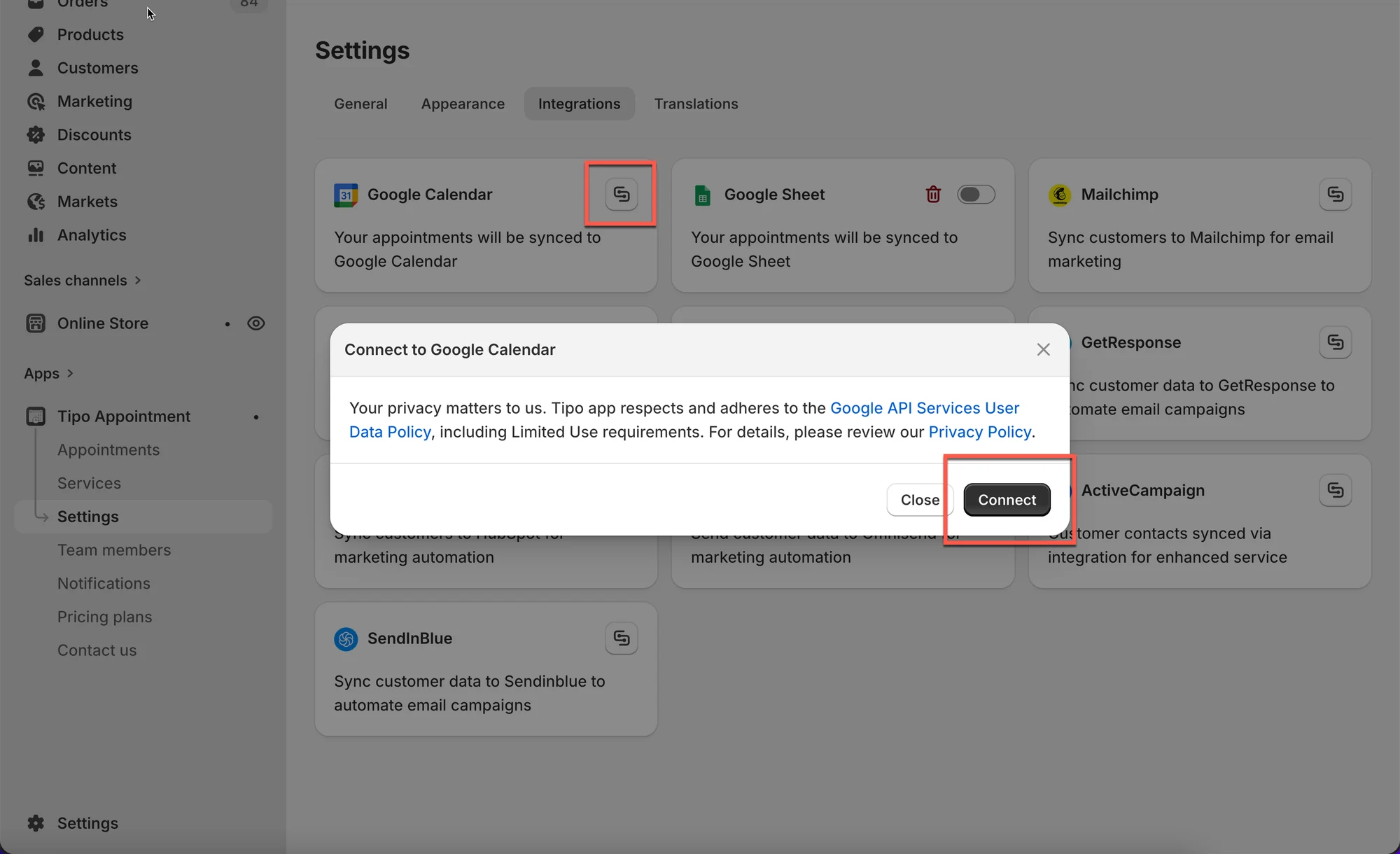
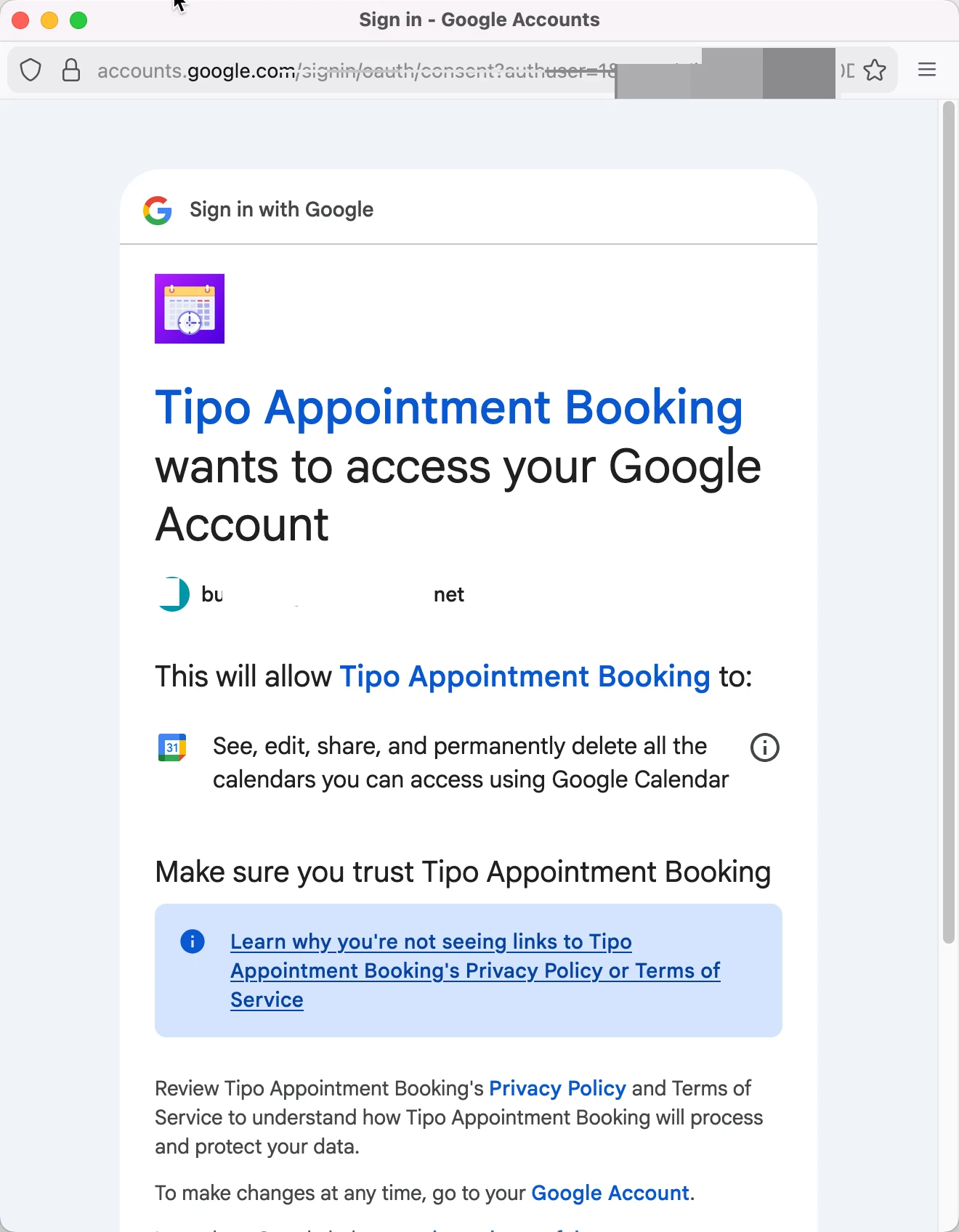
- Seleccione el Calendario (Calendar) con el que desea conectarse y agregue el título (title) y la descripción (description) del evento en Google Calendar
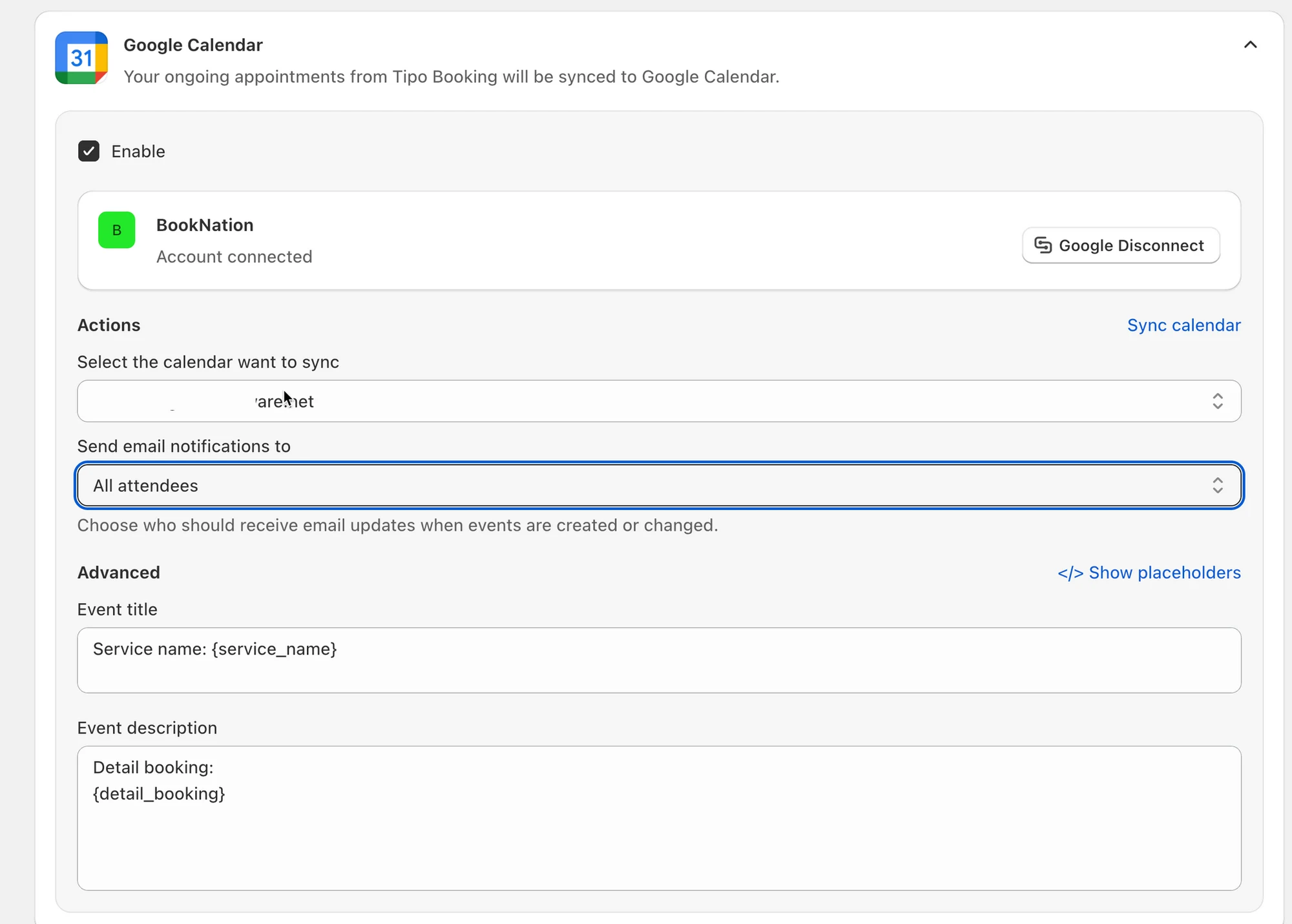
- Haga clic en Guardar para guardar los cambios
Ahora su Google Calendar está completamente conectado. Sus citas futuras de Tipo Booking se sincronizarán con Google Calendar como eventos nuevos.
🔁 Sincronizar las citas existentes (opcional)
Sección titulada «🔁 Sincronizar las citas existentes (opcional)»Si desea enviar también sus reservas existentes a Google Calendar, use Sincronizar calendario (Sync calendar).
Este proceso tardará unos minutos en completarse, según el número de reservas.
Pasos
- Abra la aplicación > haga clic en Configuración > Integración con terceros (Third party integration) > marque Google Calendar
- Haga clic en Sincronizar calendario
- Elija qué sincronizar:
- Próximas reservas (Upcoming bookings)
- Reservas pasadas (Past bookings)
- Todas (All)
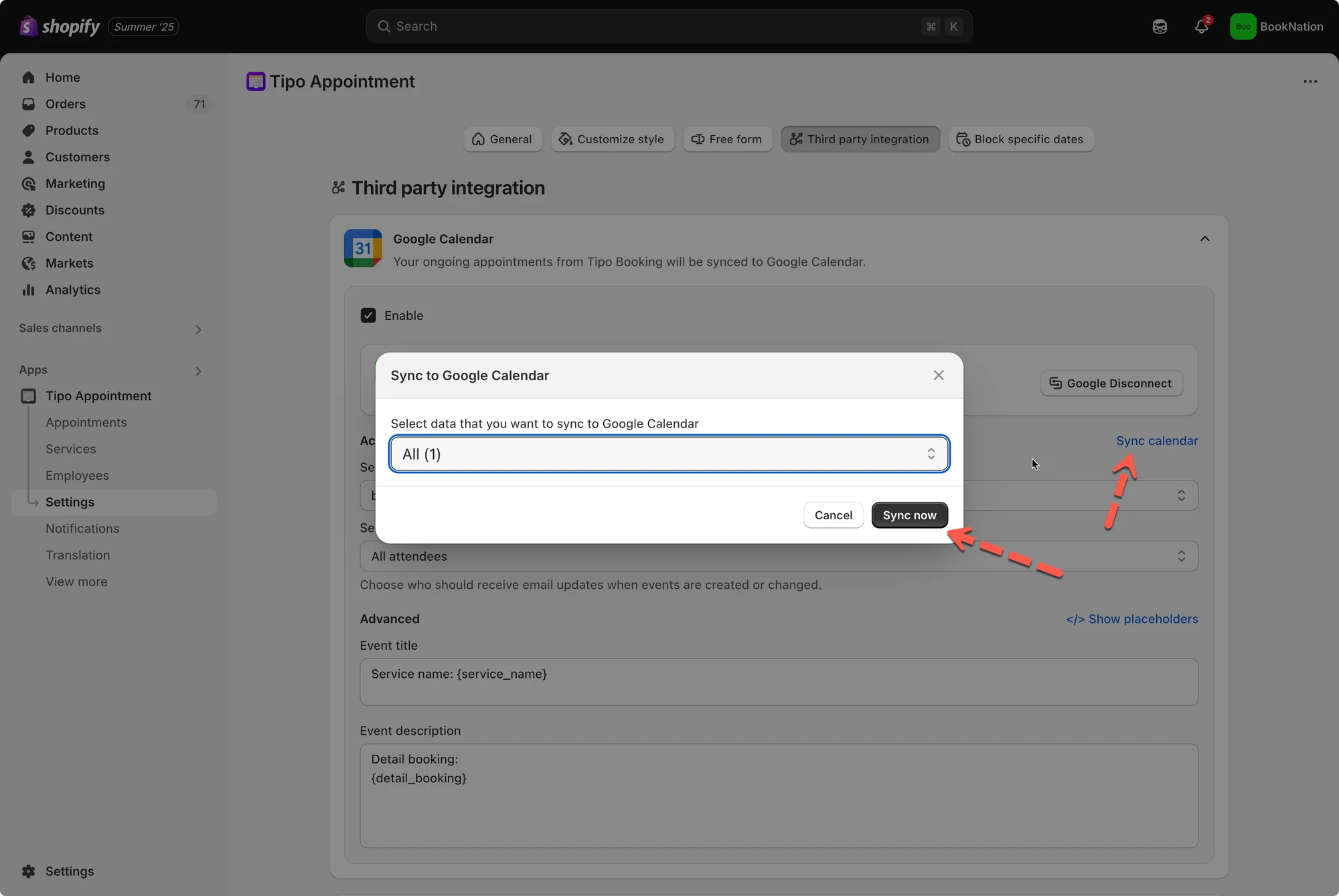
- Seleccione el calendario de destino
- Haga clic en Sincronizar ahora (Sync now).
✅ Qué se sincroniza
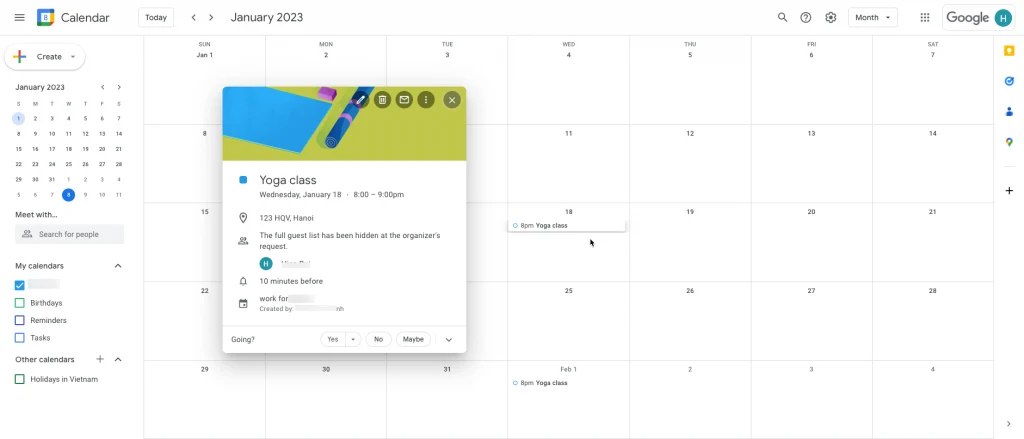
Sección titulada «✅ Qué se sincroniza»Después de reservar una cita mediante el widget de reservas de Tipo, se agregará automáticamente un evento a su Google Calendar.
Además, Google Calendar enviará un correo de invitación a todos los participantes con los detalles del evento.
🙋 ¿Necesita más ayuda?
Si todavía necesita ayuda, escríbanos a hi@tipo.io. Estaremos encantados de ayudarle.