
Integrazione con Google Calendar
Panoramica IA
Sincronizza le prenotazioni Tipo con Google Calendar in modo che gli appuntamenti compaiano automaticamente come eventi del calendario. Dopo il collegamento, le nuove prenotazioni effettuate tramite il widget Tipo vengono aggiunte come eventi e Google Calendar invia un'e-mail di invito ai partecipanti. Se vuoi, puoi inviare le prenotazioni esistenti con Sync calendar.
Mostra altroMostra meno
- Apri l'app, fai clic su Settings > Integrations e attiva Activate.
- Fai clic su Connect, accedi a Google, scegli un Calendar, aggiungi titolo e descrizione dell'evento e fai clic su Save.
- Per sincronizzare le prenotazioni esistenti, fai clic su Sync calendar e scegli Upcoming bookings, Past bookings o All.
- Seleziona il calendario di destinazione e fai clic su Sync now; può richiedere qualche minuto.
Riepilogo generato dall'IA. Può contenere errori, quindi consulta la guida completa qui sotto.
Sincronizza le prenotazioni di Tipo con Google Calendar, così gli appuntamenti compaiono automaticamente come eventi del calendario.
🔌 Collega Tipo a Google Calendar
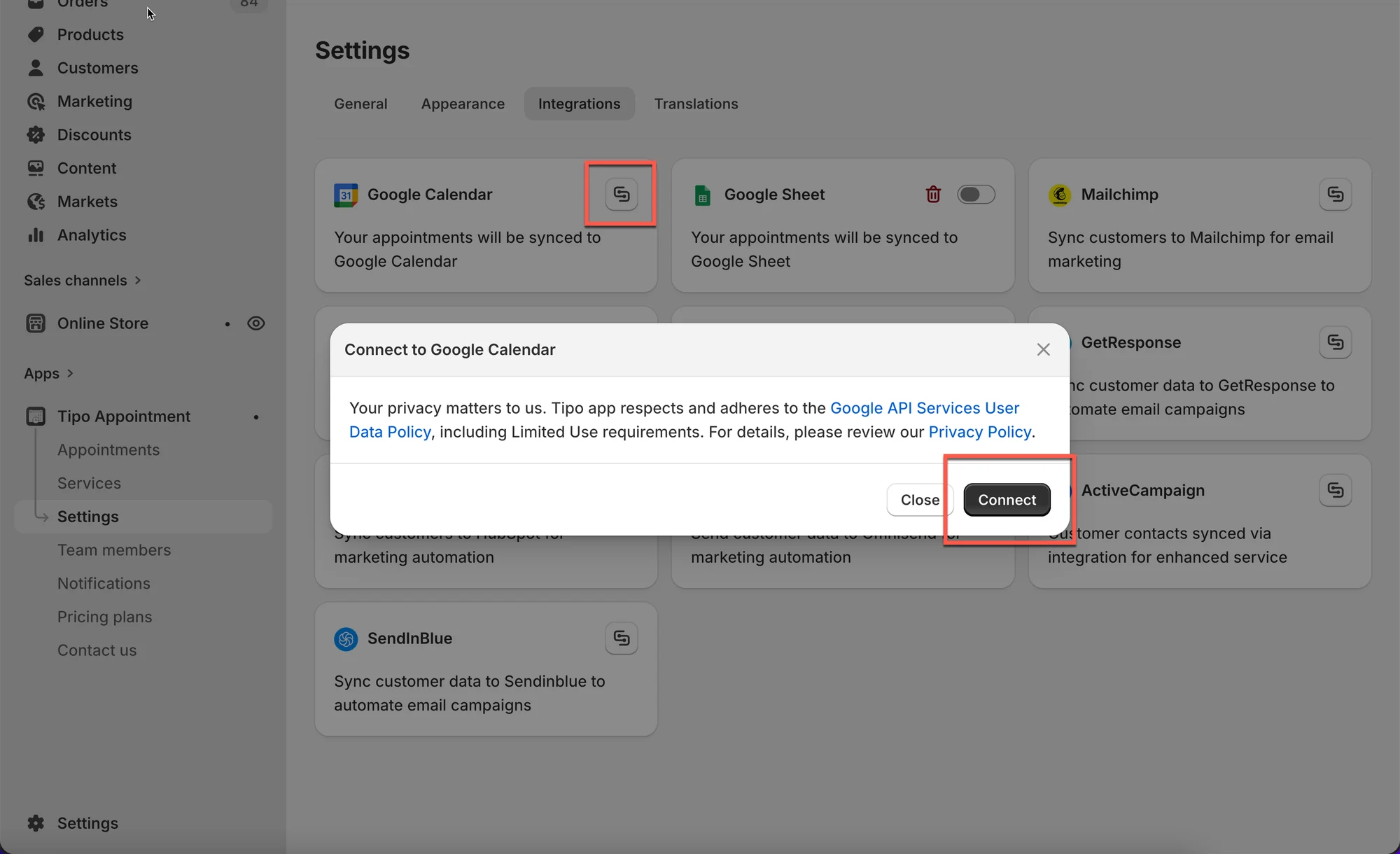
Sezione intitolata “🔌 Collega Tipo a Google Calendar”- Apri l’app > fai clic su Impostazioni (Settings) > Integrazioni (Integrations)
- Attiva Attiva (Activate)
- Fai clic sul pulsante Connetti (Connect) e accedi al tuo account Google
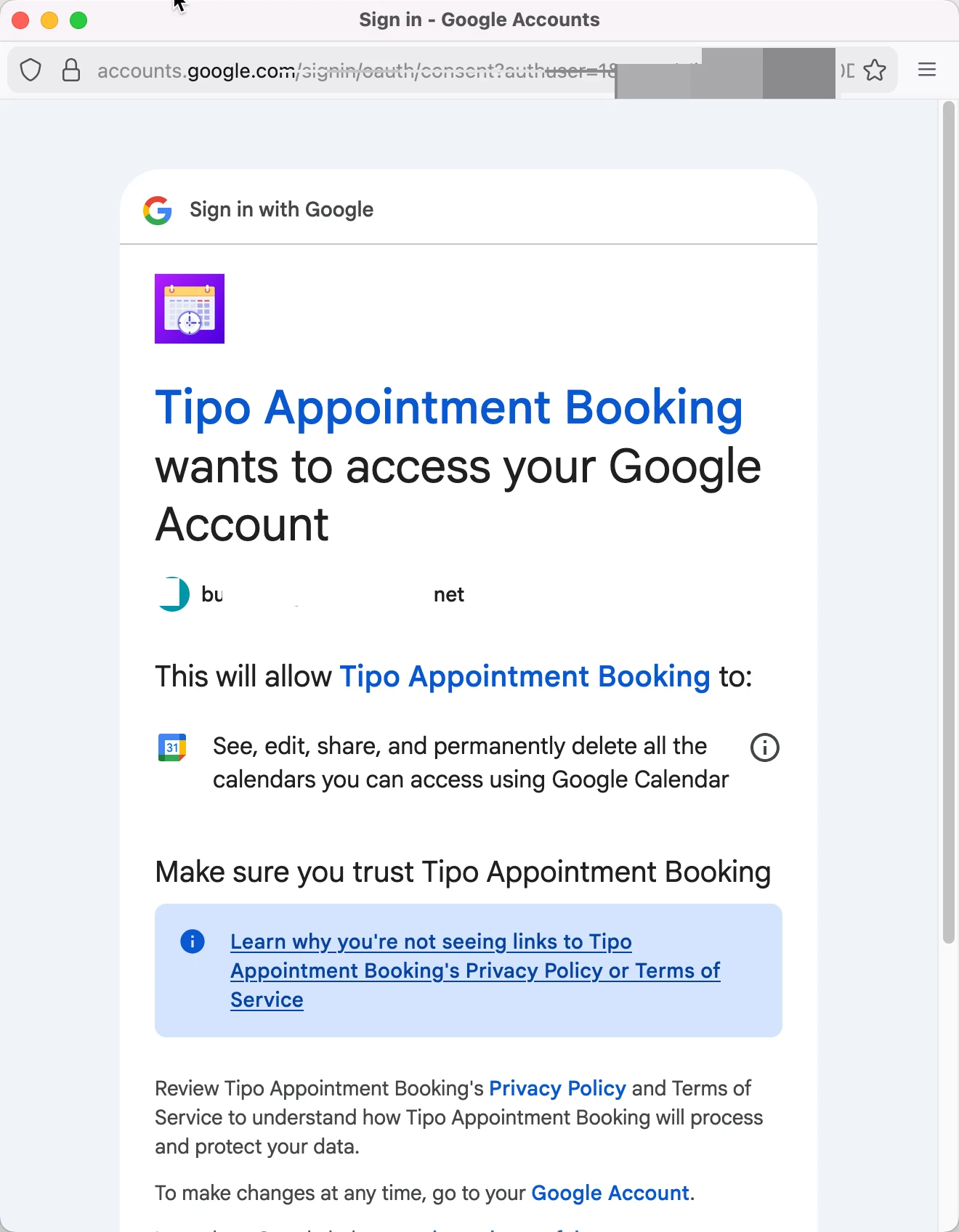
- Seleziona un Calendario (Calendar) da collegare e aggiungi il titolo (title) e la descrizione (description) dell’evento in Google Calendar
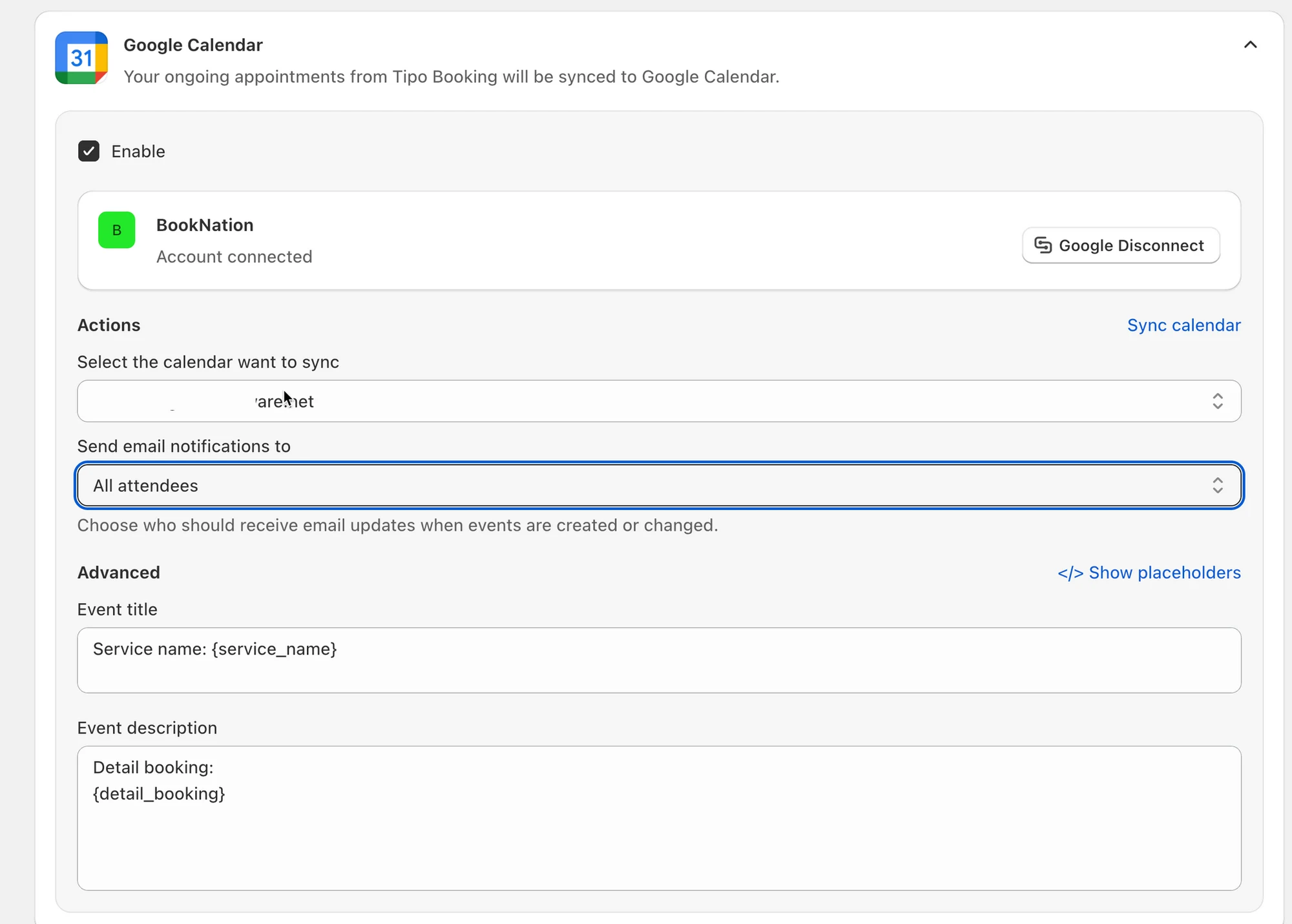
- Fai clic su Salva per applicare le modifiche
Ora il tuo Google Calendar è completamente collegato. I tuoi appuntamenti futuri di Tipo Booking verranno sincronizzati con Google Calendar come nuovi eventi.
🔁 Sincronizza gli appuntamenti esistenti (facoltativo)
Sezione intitolata “🔁 Sincronizza gli appuntamenti esistenti (facoltativo)”Se vuoi trasferire in Google Calendar anche le tue prenotazioni esistenti, usa Sincronizza calendario (Sync calendar).
Il processo richiede alcuni minuti, a seconda del numero di prenotazioni.
Passaggi
- Apri l’app > fai clic su Impostazioni > Integrazioni di terze parti (Third party integration) > seleziona Google Calendar
- Fai clic su Sincronizza calendario
- Scegli cosa sincronizzare:
- Prenotazioni future (Upcoming bookings)
- Prenotazioni passate (Past bookings)
- Tutte (All)
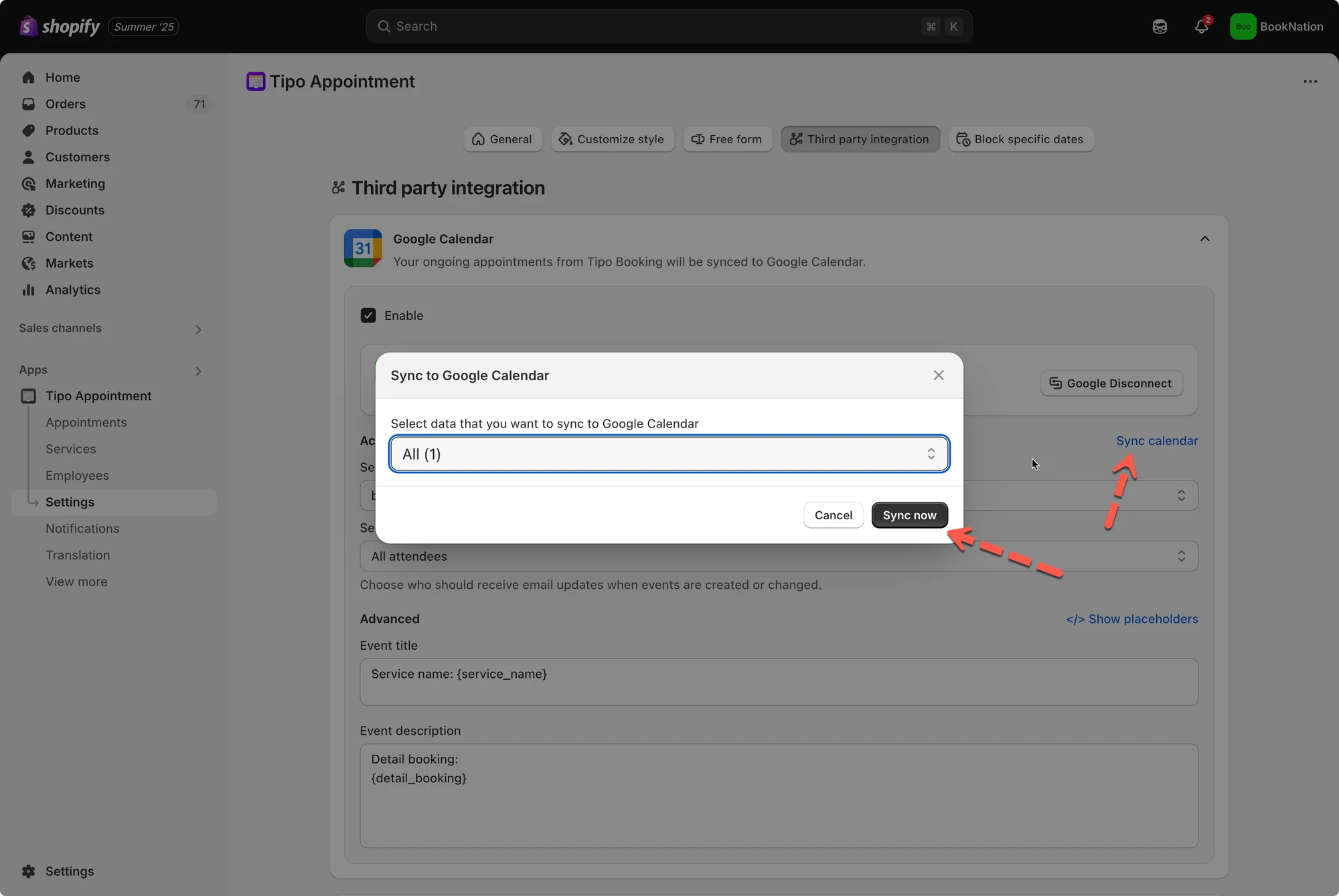
- Seleziona il calendario di destinazione
- Fai clic su Sincronizza ora (Sync now).
✅ Cosa viene sincronizzato
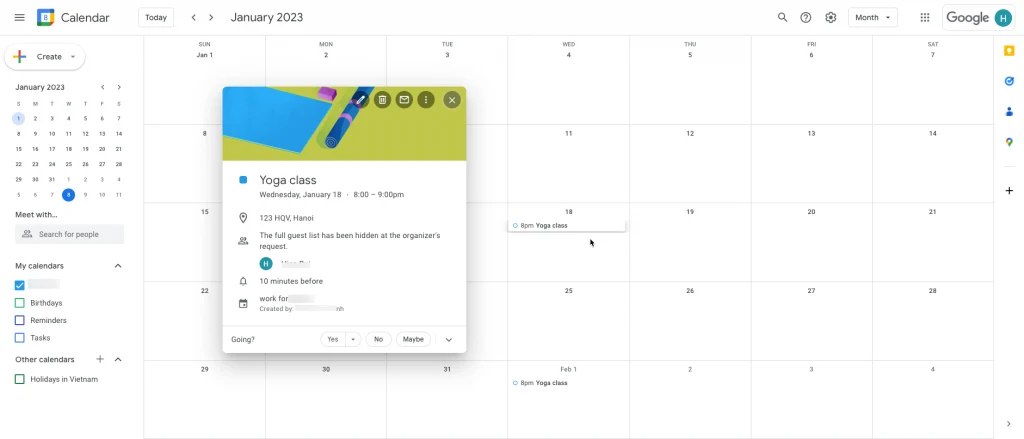
Sezione intitolata “✅ Cosa viene sincronizzato”Dopo che un appuntamento viene prenotato tramite il widget di prenotazione di Tipo, un evento viene aggiunto automaticamente al tuo Google Calendar.
Inoltre, Google Calendar invia un’e-mail di invito a tutti i partecipanti con i dettagli dell’evento.
🙋 Hai ancora bisogno di assistenza?
Se hai ancora bisogno di aiuto, scrivici pure a hi@tipo.io. Saremo felici di aiutarti.