
Blocca date o orari specifici
Panoramica IA
Rendi temporaneamente non disponibile un servizio per festività, vacanze, malattie, eventi privati o cambi dell'ultimo minuto, anche se normalmente il personale lavora in quei giorni. Il tempo bloccato ha la priorità più alta e prevale sulla disponibilità del personale, sulle fasce sovrapposte e sull'intervallo di date. Non annulla le prenotazioni esistenti, che devi riprogrammare o annullare manualmente.
Mostra altroMostra meno
- Opzione 1: apri Settings, scorri fino a Block specific dates, fai clic su Add blocked date, imposta l'intervallo e i servizi, poi salva.
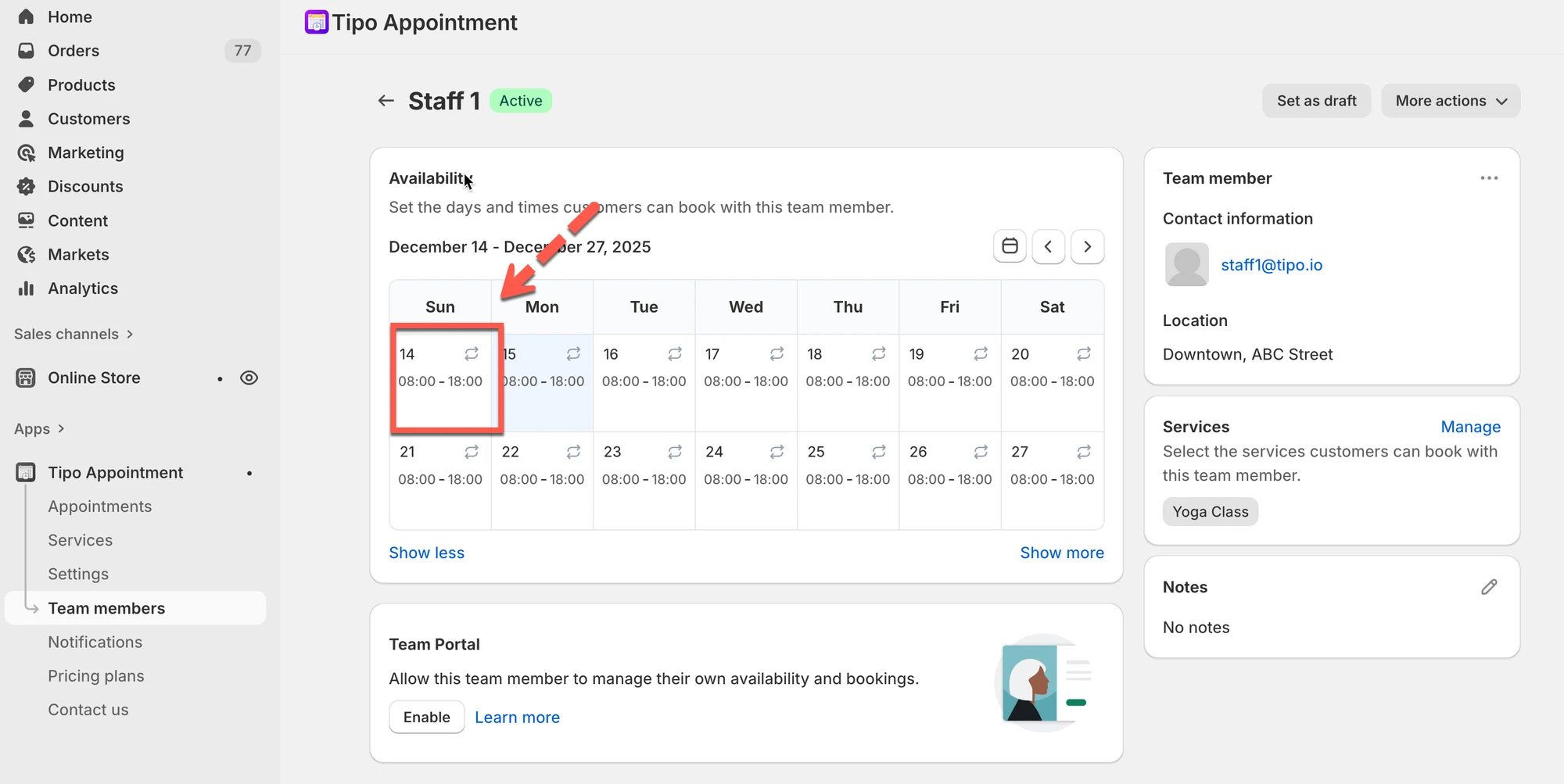
- Opzione 2: apri Availability di un membro del team, fai clic su una data, scegli Unavailable, seleziona le date e salva.
- L'opzione 2 riguarda solo quel membro del team; gli altri membri restano prenotabili.
- Le fasce bloccate scompaiono subito dalle opzioni di prenotazione dei clienti.
- Le prenotazioni esistenti non vengono annullate automaticamente.
Riepilogo generato dall'IA. Può contenere errori, quindi consulta la guida completa qui sotto.
Usa questa funzione per rendere temporaneamente non disponibile un servizio, anche se il personale normalmente lavora in quel periodo.
È utile per festività, ferie, giorni di malattia, eventi privati o modifiche dell’ultimo minuto.
ℹ️ Cosa significa “Blocca”?
Sezione intitolata “ℹ️ Cosa significa “Blocca”?”Bloccare un periodo dice al sistema:
❌ “NON consentire prenotazioni in questo periodo”
Anche se:
- il personale è disponibile
- il servizio è attivo
- gli slot orari sovrapposti sono abilitati
Il periodo bloccato ha sempre la priorità.
ℹ️ Quando bloccare un periodo?
Sezione intitolata “ℹ️ Quando bloccare un periodo?”Esempi comuni:
- Festività (Natale, Capodanno)
- Ferie del personale
- Congedo per malattia
- Formazione o riunioni interne
- Chiusure una tantum o emergenze
📌 Come funziona il blocco
Sezione intitolata “📌 Come funziona il blocco ”La disponibilità viene calcolata in quest’ordine:
1️⃣ Orari di lavoro del personale
2️⃣ Durata e regole del servizio
3️⃣ Intervallo di date prenotabili
4️⃣ Date/orari bloccati (priorità massima)
⇒ Se un periodo è bloccato → i clienti NON vedranno quegli slot
⚙️ Come bloccare date o orari
Sezione intitolata “⚙️ Come bloccare date o orari”Ci sono 2 modi per bloccare un periodo nell’app di prenotazione.
- Usare l’impostazione Blocca date specifiche
- Configurare la disponibilità del dipendente
Opzione 1: usa l’impostazione Blocca date specifiche (Block specific dates)
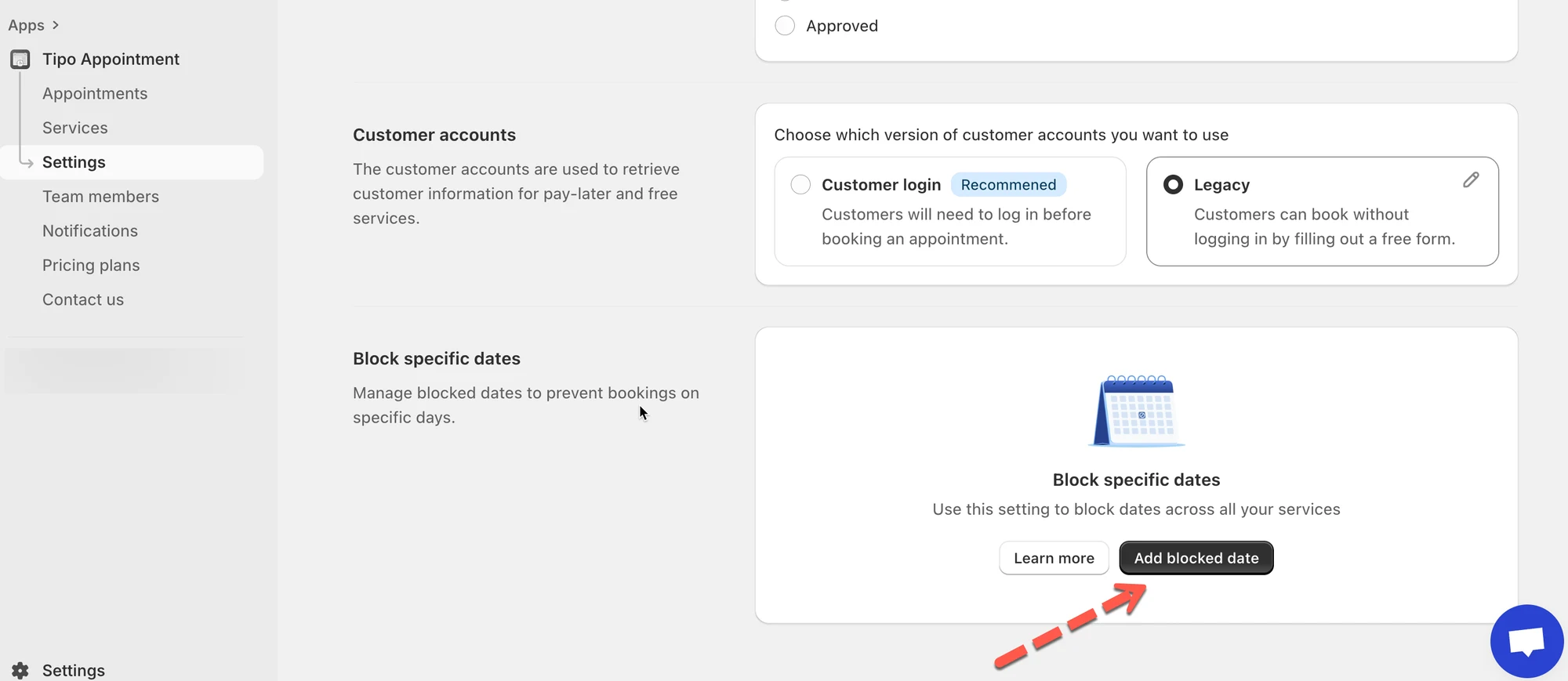
Sezione intitolata “Opzione 1: usa l’impostazione Blocca date specifiche (Block specific dates)”1. Apri l’app > fai clic su Impostazioni (Settings) > scorri fino a Blocca date specifiche > fai clic su Aggiungi data bloccata (Add blocked date)
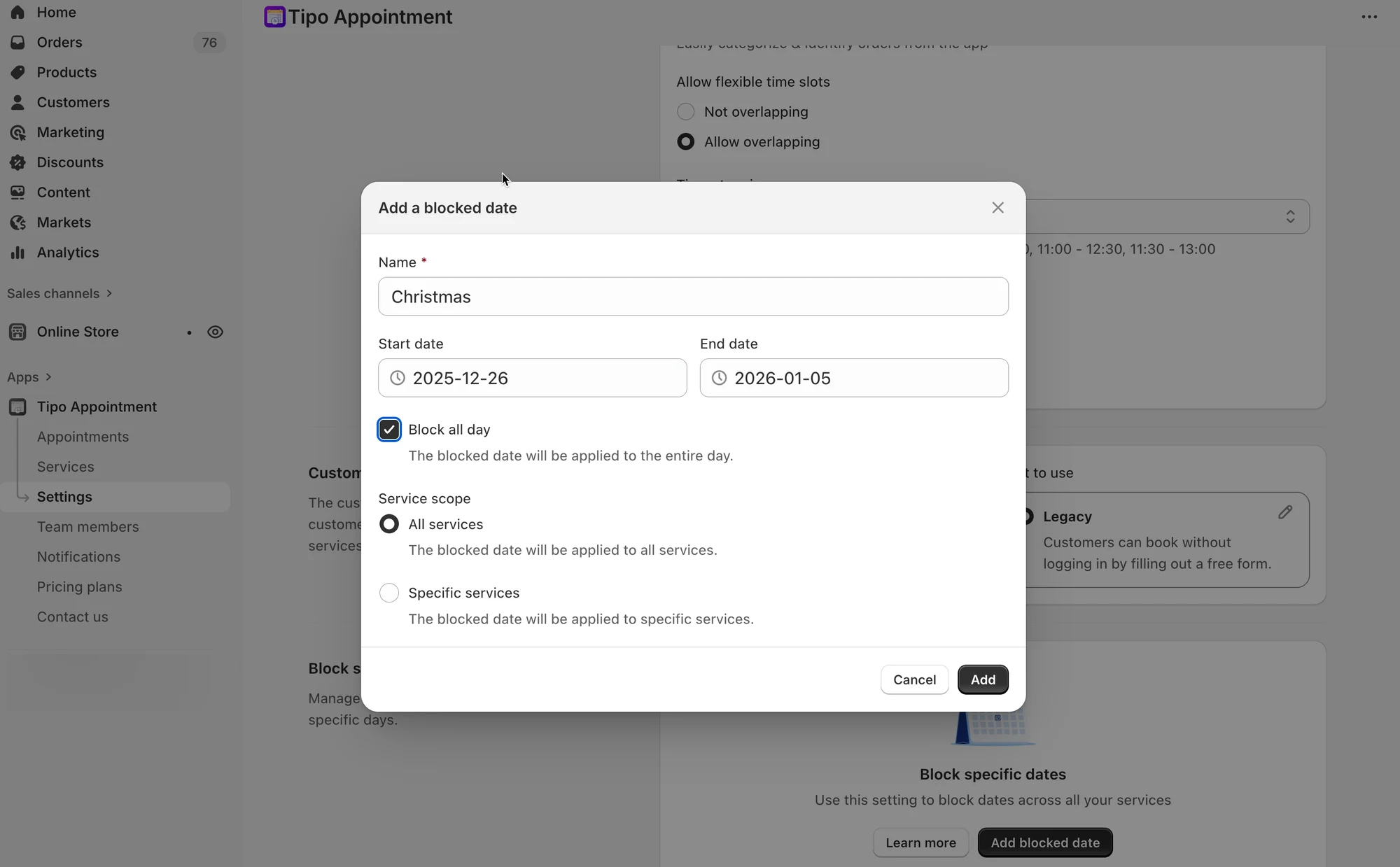
- Imposta l’intervallo di tempo da bloccare e seleziona i servizi a cui applicare la data bloccata
- Fai clic su Salva
Esempio: cosa vedranno i clienti
Sezione intitolata “Esempio: cosa vedranno i clienti”Configurazione
- Staff A lavora: 8:00 – 16:00
- Durata del servizio: 1 ora
- Bloccato: 22–30 dic (festività)
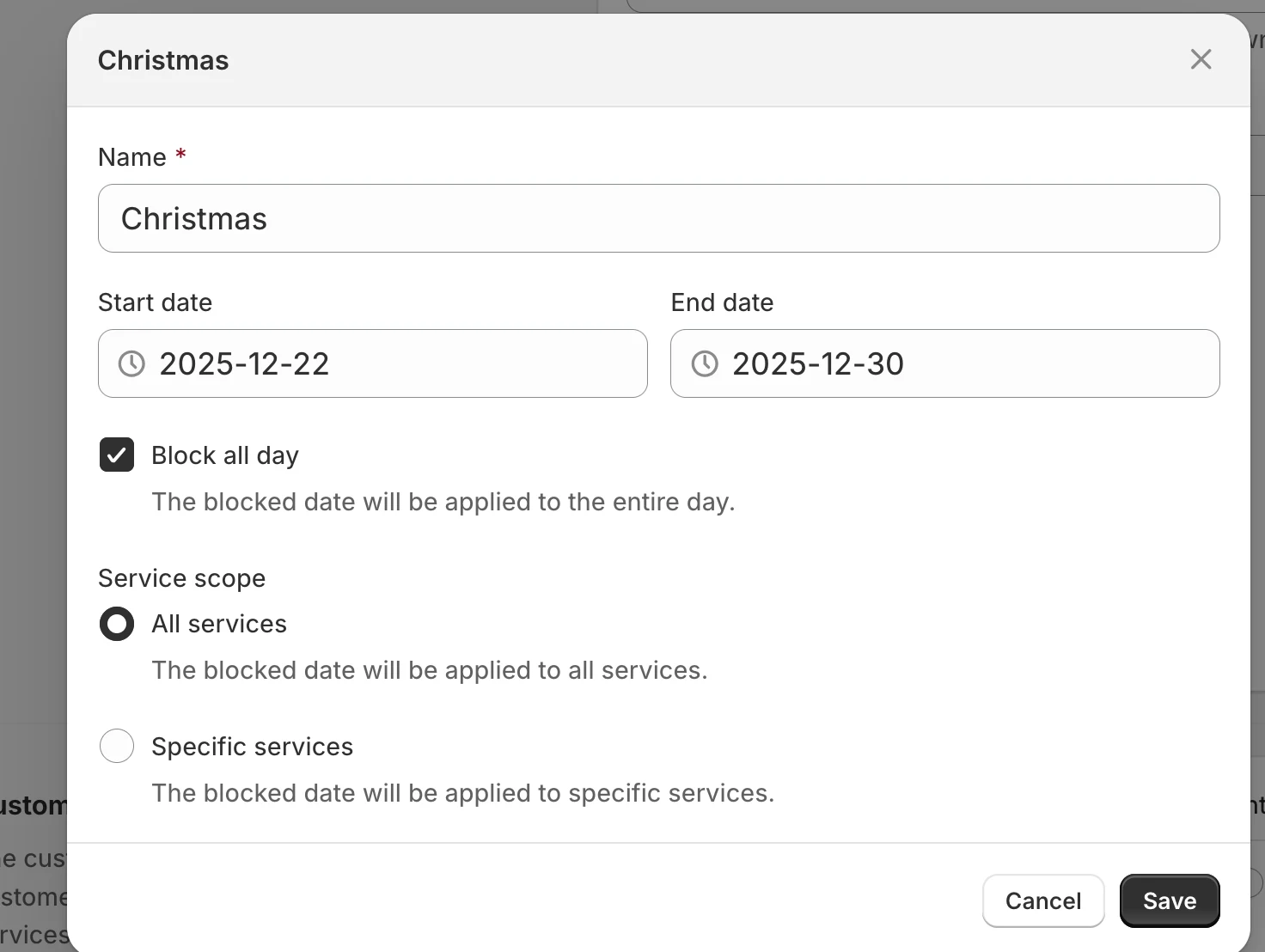
Risultato
- ❌ Nessuno slot mostrato tra il 22 e il 30 dic
- ✅ Gli slot riprendono il 31 dic
I clienti non vedono mai le date bloccate nel popup di prenotazione.
Note:
⚠️ Bloccare un periodo non annulla le prenotazioni esistenti
(dovrai riprogrammarle o annullarle manualmente.)
⚠️ Il periodo bloccato ha la precedenza su:
- slot orari sovrapposti
- intervallo di date prenotabili
- disponibilità del personale
Opzione 2: configura la disponibilità del dipendente
Sezione intitolata “Opzione 2: configura la disponibilità del dipendente”L’orario disponibile del servizio dipende dall’orario disponibile del membro del team.
Se vuoi modificare l’orario disponibile di un servizio specifico, devi:
- creare un membro del team
- modificare l’orario di disponibilità del membro del team per bloccare determinate date o orari
- assegnare il membro del team al servizio
Passaggi per la gestione
Sezione intitolata “Passaggi per la gestione ”1. Apri l’app > fai clic su Servizi (Services) nel menu a sinistra > apri il servizio che vuoi modificare
2. Nei dettagli del servizio > Disponibilità (Availability) > fai clic sul nome del membro del team o crea un nuovo membro del team > si apre il dettaglio del membro del team
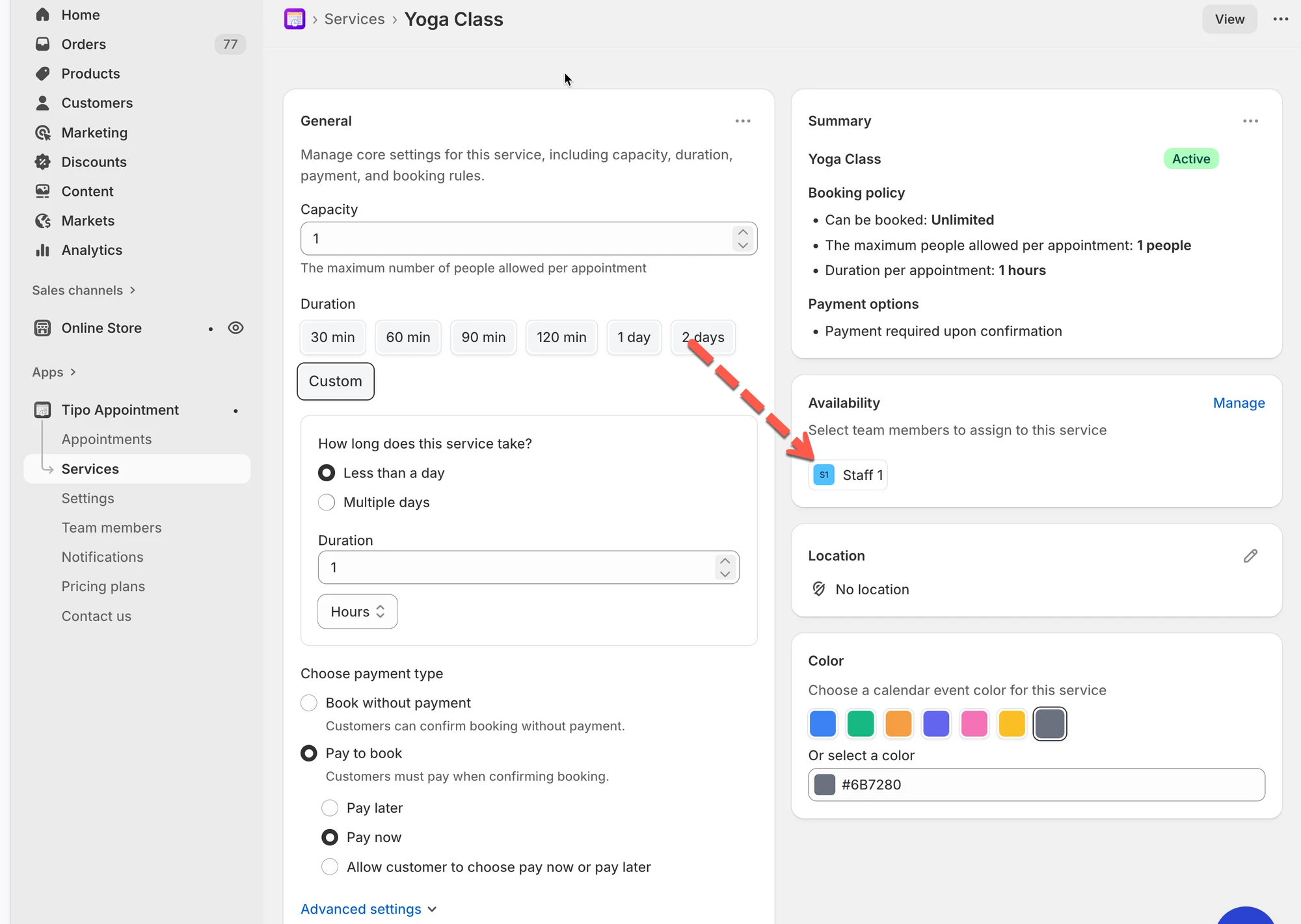
Un altro modo: apri l’app > fai clic su Membri del team (Team Members) > apri il dettaglio del membro del team che vuoi
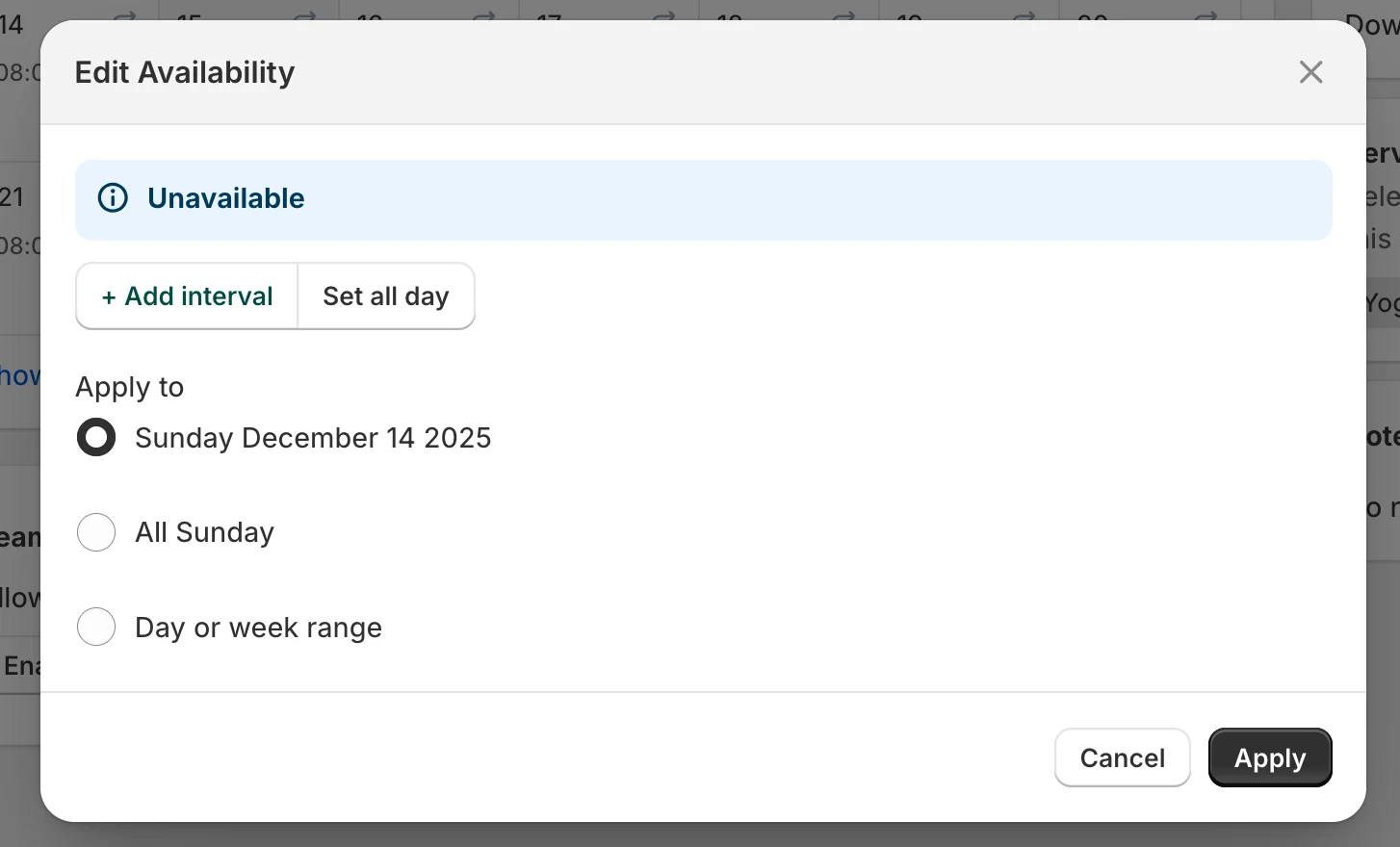
3. Nella sezione Disponibilità, fai clic sulla data che vuoi modificare > si aprirà il popup Modifica disponibilità > fai clic su Non disponibile (Unavailable)
4. Seleziona le date a cui applicare l’orario
- fai clic su Sunday Dec 14, 2025 per applicare l’orario solo a una data specifica
- oppure fai clic su All Sunday per applicarlo a tutte le domeniche
- oppure fai clic su Day or week range > seleziona più giorni in cui vuoi essere non disponibile
5. Fai clic su Salva
L’orario bloccato scompare subito dalle opzioni di prenotazione dei clienti
Cosa vedranno i clienti
Sezione intitolata “Cosa vedranno i clienti”Quando un orario è bloccato:
- Lo slot orario non comparirà nel popup di prenotazione
- I clienti non possono selezionare né prenotare nei periodi non disponibili
- Vengono mostrati solo gli slot validi e disponibili
Esempio:
Sezione intitolata “Esempio:”La parrucchiera “Maria” non è disponibile l’8 marzo 2026 a causa di un seminario.
- Nella disponibilità di Maria: seleziona l’8 marzo → contrassegna come Non disponibile (tutto il giorno).
- Solo Maria non è disponibile; gli altri membri del team restano prenotabili.
▶️ Video tutorial
Sezione intitolata “▶️ Video tutorial”🙋 Hai ancora bisogno di assistenza?
Se hai ancora bisogno di aiuto, scrivici pure a hi@tipo.io. Saremo felici di aiutarti.