
Perché il modulo di prenotazione non viene mostrato?
Panoramica IA
Risolvi il problema del modulo di prenotazione mancante in una pagina prodotto Shopify dopo aver creato un servizio in Tipo Appointment Booking. Segui la checklist: tema, stato del prodotto, canale di vendita e pulsante Buy/Add to cart del tema. Se il modulo continua a non comparire, contatta il supporto con l'URL del negozio, l'URL del prodotto, il nome del tema e uno screenshot dell'app embed.
Mostra altroMostra meno
- Assicurati che l'app embed sia attivata sul tema pubblicato, non su uno non pubblicato.
- Imposta Product status del prodotto del servizio su Active.
- Controlla che Online Store sia selezionato in Sales channels and apps.
- Attiva Buy buttons / Add to cart nel template della pagina prodotto dell'editor del tema.
- Se continua a mancare, scrivi a hi@tipo.io con i dettagli elencati nell'articolo.
Riepilogo generato dall'IA. Può contenere errori, quindi consulta la guida completa qui sotto.
Dopo aver creato un servizio, visiti la pagina del prodotto Shopify, ma il modulo di prenotazione non compare. Usa questa checklist per trovare la causa e risolvere il problema.
1- Controlla di modificare lo stesso tema che stai visualizzando
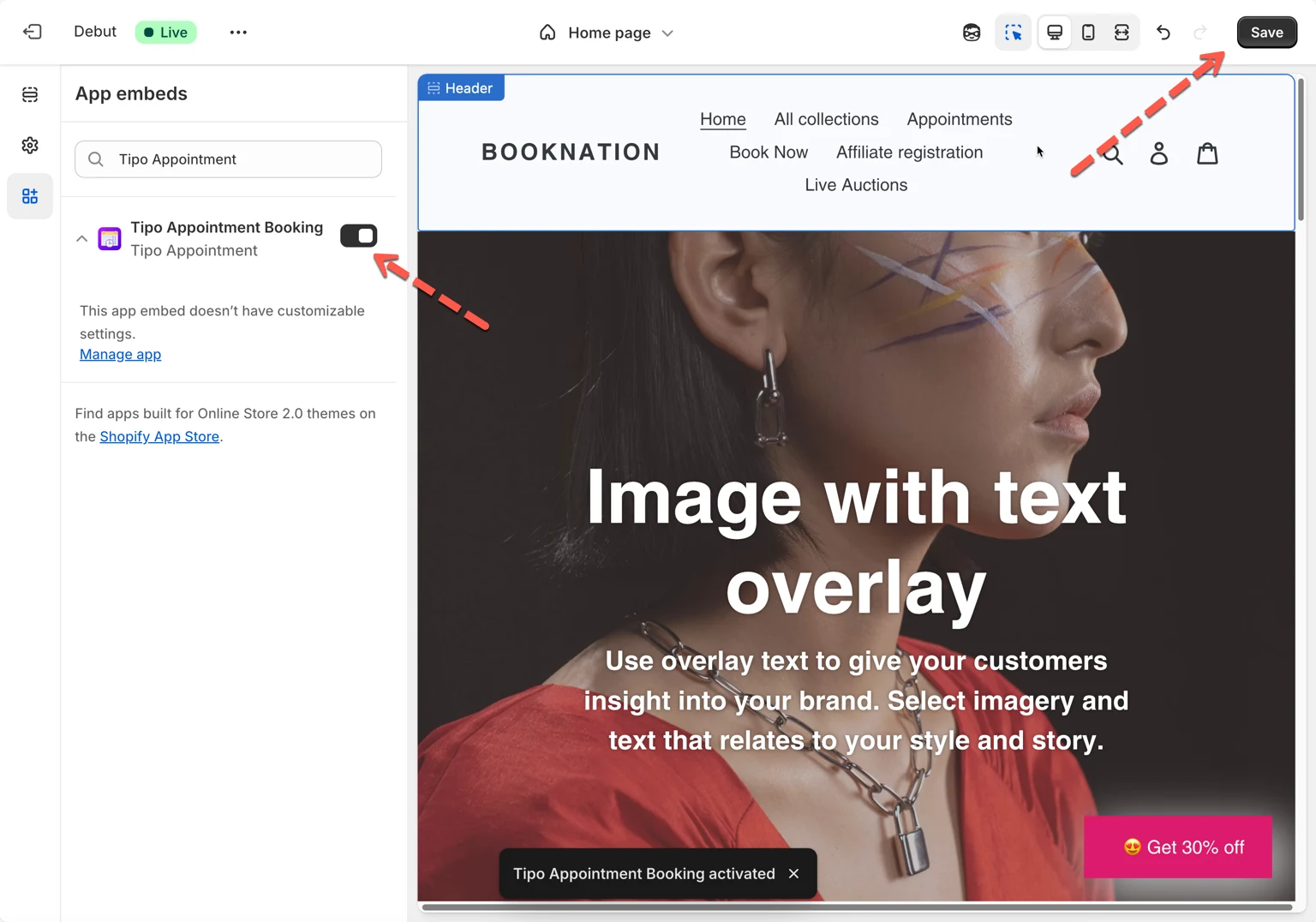
Sezione intitolata “1- Controlla di modificare lo stesso tema che stai visualizzando”Se l’app embed è abilitata su un tema non pubblicato, non vedrai il modulo di prenotazione sulla tua vetrina live.
Per mostrare il modulo di prenotazione sul sito live, integra l’app nel tema live e controlla di nuovo. Attiva l’app embed sul tema qui
2- Assicurati che il prodotto del servizio sia Attivo
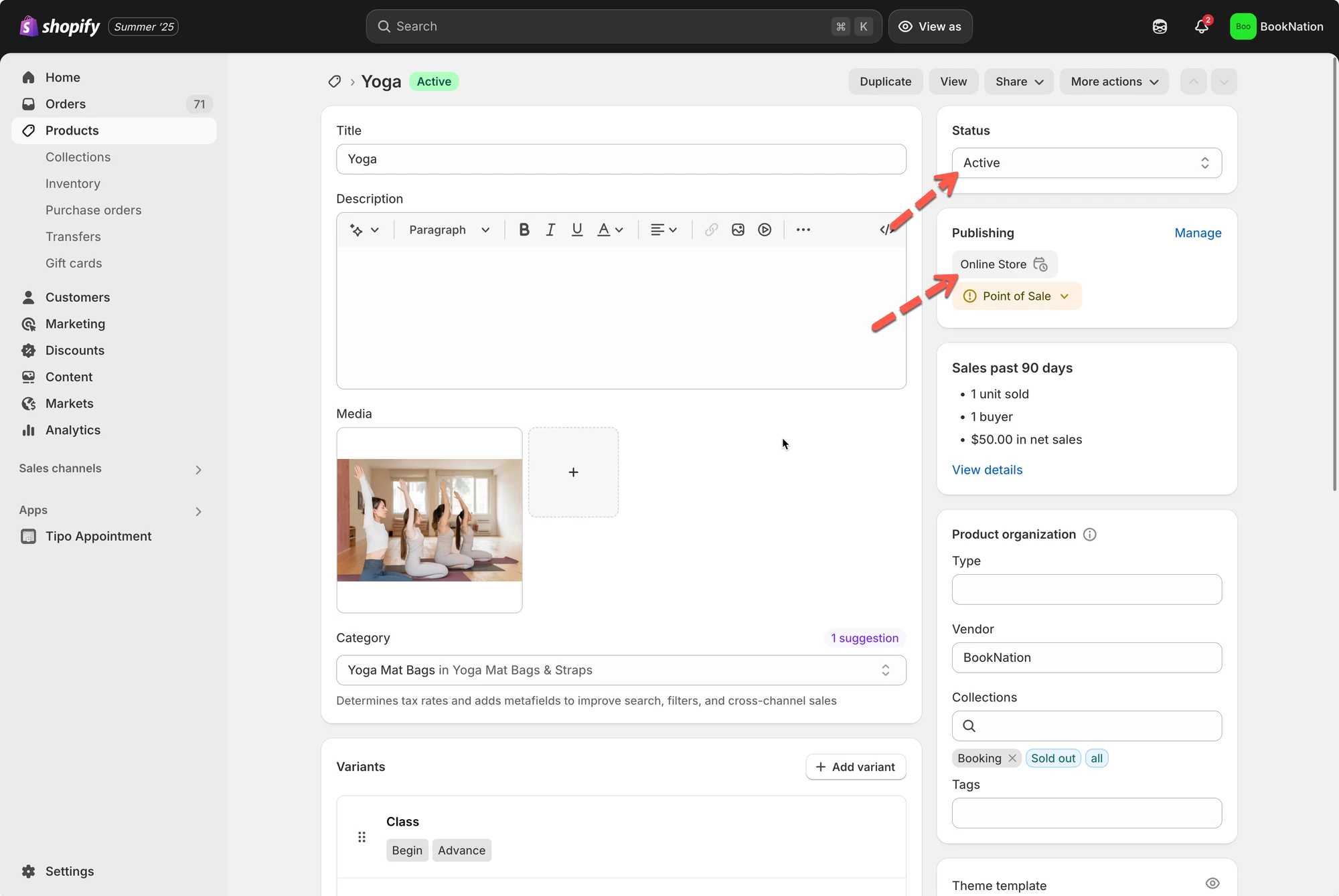
Sezione intitolata “2- Assicurati che il prodotto del servizio sia Attivo”Tipo usa un prodotto Shopify per gestire un servizio. Se il prodotto non è Attivo (Active), la pagina del prodotto (e il modulo di prenotazione) potrebbe non essere visibile ai clienti.
Cosa fare
- Vai a Shopify Admin → Prodotti (Products)
- Apri il prodotto collegato al tuo servizio
- Imposta Stato del prodotto (Product status) su Attivo.
3- Conferma che il prodotto sia pubblicato sul canale di vendita Negozio online
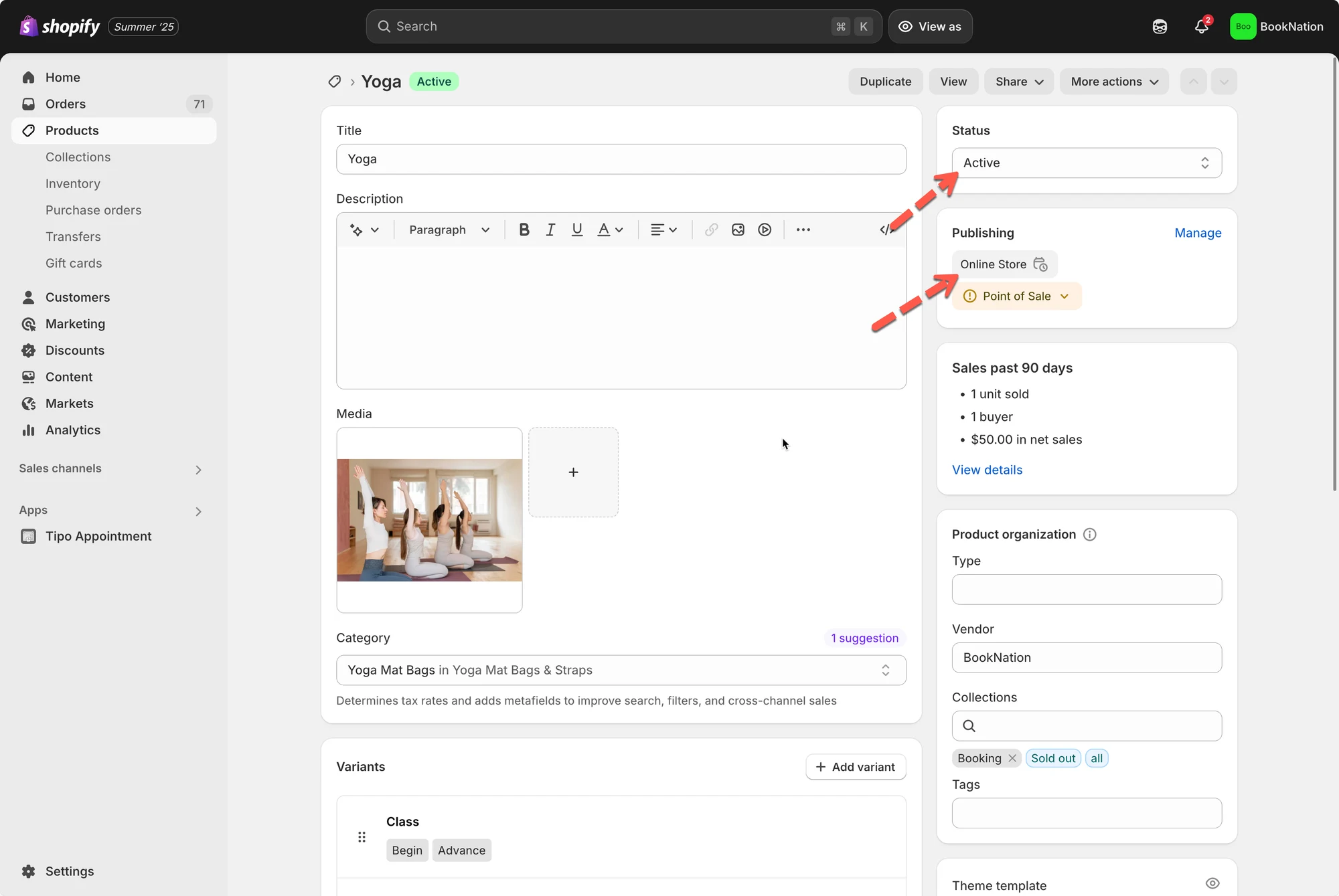
Sezione intitolata “3- Conferma che il prodotto sia pubblicato sul canale di vendita Negozio online”Anche se un prodotto è Attivo, deve comunque essere disponibile sul canale Negozio online (Online Store) per essere mostrato sulla tua vetrina.
Cosa fare
- Vai a Shopify Admin → Prodotti
- Apri il prodotto del servizio
- In Canali di vendita e app (Sales channels and apps), fai clic su Gestisci (Manage)
- Assicurati che Negozio online sia selezionato, poi salva.
4- Assicurati che il tuo tema mostri il pulsante di acquisto/Aggiungi al carrello
Sezione intitolata “4- Assicurati che il tuo tema mostri il pulsante di acquisto/Aggiungi al carrello”Tipo mostra il modulo di prenotazione in base all’area del pulsante di acquisto / pulsante Aggiungi al carrello del tema. Se il tema nasconde quel pulsante, il modulo di prenotazione potrebbe non comparire.
Cosa fare
- Vai a Negozio online → Temi → Personalizza.
- Apri il template della pagina prodotto.
- Controlla le impostazioni della sezione prodotto e assicurati che Pulsanti di acquisto / Aggiungi al carrello siano abilitati.
5- Ancora non viene mostrato? Contatta l’assistenza
Sezione intitolata “5- Ancora non viene mostrato? Contatta l’assistenza”Se hai controllato tutti i punti qui sopra e il modulo di prenotazione continua a non comparire, contatta il team di assistenza a hi@tipo.io.
Suggerimento: includi questi dettagli per velocizzare le cose:
- URL del negozio
- URL del prodotto in cui manca il modulo
- Nome del tema (tema live)
- Uno screenshot dell’interruttore App embed abilitato
🙋 Hai ancora bisogno di assistenza?
Se hai ancora bisogno di aiuto, scrivici pure a hi@tipo.io. Saremo felici di aiutarti.