
Warum wird das Buchungsformular nicht angezeigt?
KI-Übersicht
Beheben Sie ein fehlendes Buchungsformular auf einer Shopify-Produktseite, nachdem Sie in Tipo Appointment Booking einen Service erstellt haben. Arbeiten Sie die Checkliste ab: Theme, Produktstatus, Vertriebskanal und die Schaltfläche Buy/Add to cart des Themes. Wenn das Formular weiterhin nicht erscheint, wenden Sie sich mit Ihrer Shop-URL, der Produkt-URL, dem Theme-Namen und einem Screenshot der App-Einbettung an den Support.
Mehr anzeigenWeniger anzeigen
- Stellen Sie sicher, dass die App-Einbettung im aktiven Theme aktiviert ist, nicht in einem unveröffentlichten.
- Setzen Sie den Product status des Service-Produkts auf Active.
- Prüfen Sie, dass unter Sales channels and apps die Option Online Store ausgewählt ist.
- Aktivieren Sie Buy buttons / Add to cart in der Produktseitenvorlage des Theme-Editors.
- Wenn es weiterhin fehlt, senden Sie eine E-Mail an hi@tipo.io mit den im Artikel genannten Angaben.
Von KI erstellte Zusammenfassung. Sie kann Fehler enthalten – lesen Sie daher die vollständige Anleitung unten.
Sie haben einen Service erstellt und rufen die Shopify-Produktseite auf, aber das Buchungsformular erscheint nicht. Mit dieser Checkliste finden und beheben Sie die Ursache.
1- Prüfen Sie, ob Sie dasselbe Theme bearbeiten, das Sie ansehen
Abschnitt betitelt „1- Prüfen Sie, ob Sie dasselbe Theme bearbeiten, das Sie ansehen“Wenn die App-Einbettung (App Embed) in einem unveröffentlichten Theme aktiviert ist, sehen Sie das Buchungsformular nicht in Ihrem Live-Storefront.
Damit das Buchungsformular auf der Live-Website angezeigt wird, integrieren Sie die App in das Live-Theme und prüfen Sie es erneut. Aktivieren Sie die App-Einbettung im Theme hier
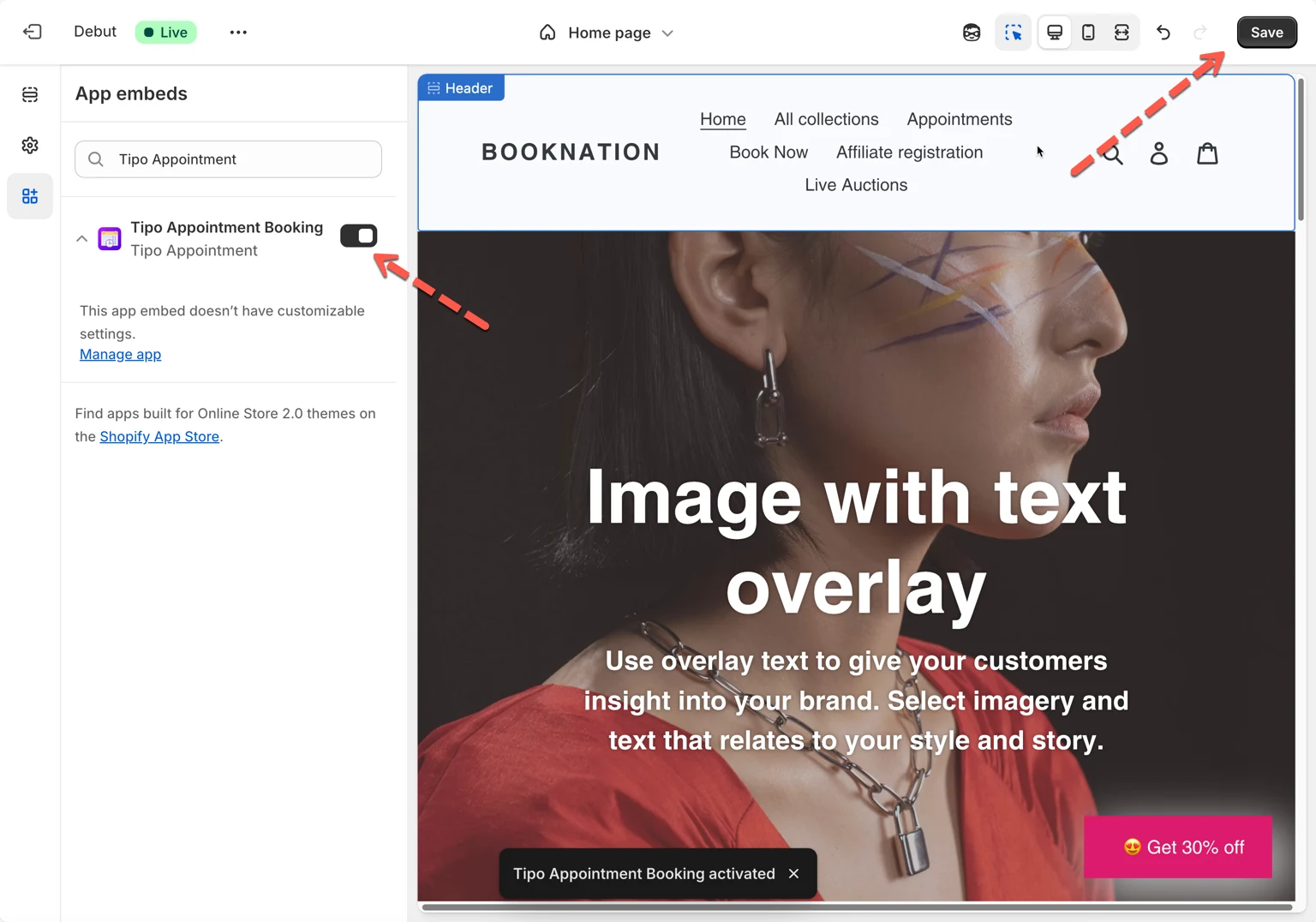
2- Stellen Sie sicher, dass das Produkt des Services aktiv ist
Abschnitt betitelt „2- Stellen Sie sicher, dass das Produkt des Services aktiv ist“Tipo nutzt ein Shopify-Produkt, um einen Service abzubilden. Wenn das Produkt nicht Aktiv ist, sind die Produktseite (und das Buchungsformular) für Kunden möglicherweise nicht sichtbar.
Was Sie tun können
- Gehen Sie zu Shopify Admin → Produkte
- Öffnen Sie das Produkt, das mit Ihrem Service verknüpft ist
- Setzen Sie den Produktstatus auf Aktiv.
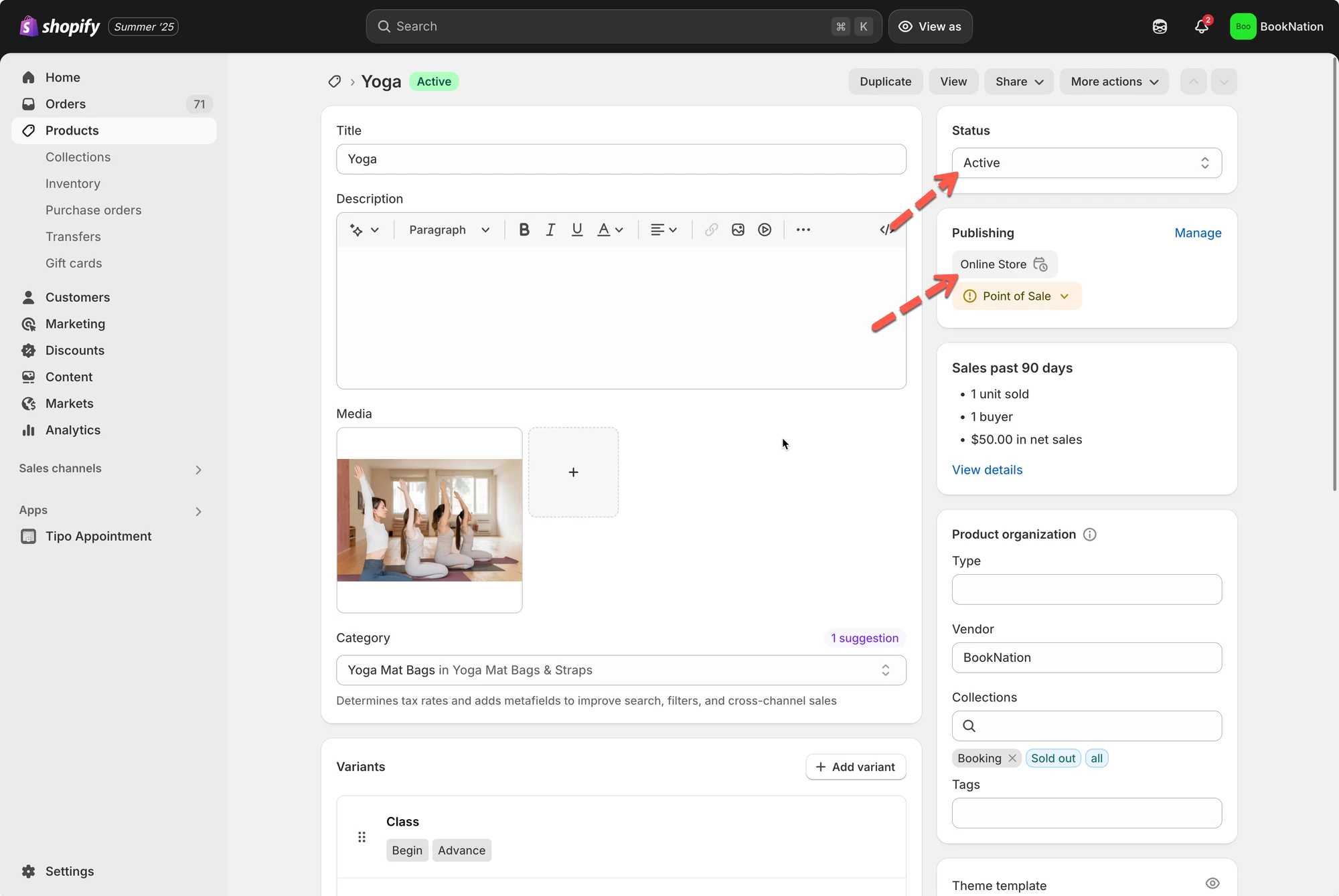
3- Bestätigen Sie, dass das Produkt im Vertriebskanal Onlineshop veröffentlicht ist
Abschnitt betitelt „3- Bestätigen Sie, dass das Produkt im Vertriebskanal Onlineshop veröffentlicht ist“Selbst wenn ein Produkt aktiv ist, muss es im Kanal Onlineshop verfügbar sein, damit es in Ihrem Storefront erscheint.
Was Sie tun können
- Gehen Sie zu Shopify Admin → Produkte
- Öffnen Sie das Produkt des Services
- Klicken Sie unter Vertriebskanäle und Apps (Sales channels and apps) auf Verwalten (Manage)
- Stellen Sie sicher, dass Onlineshop angehakt ist, und speichern Sie anschließend.
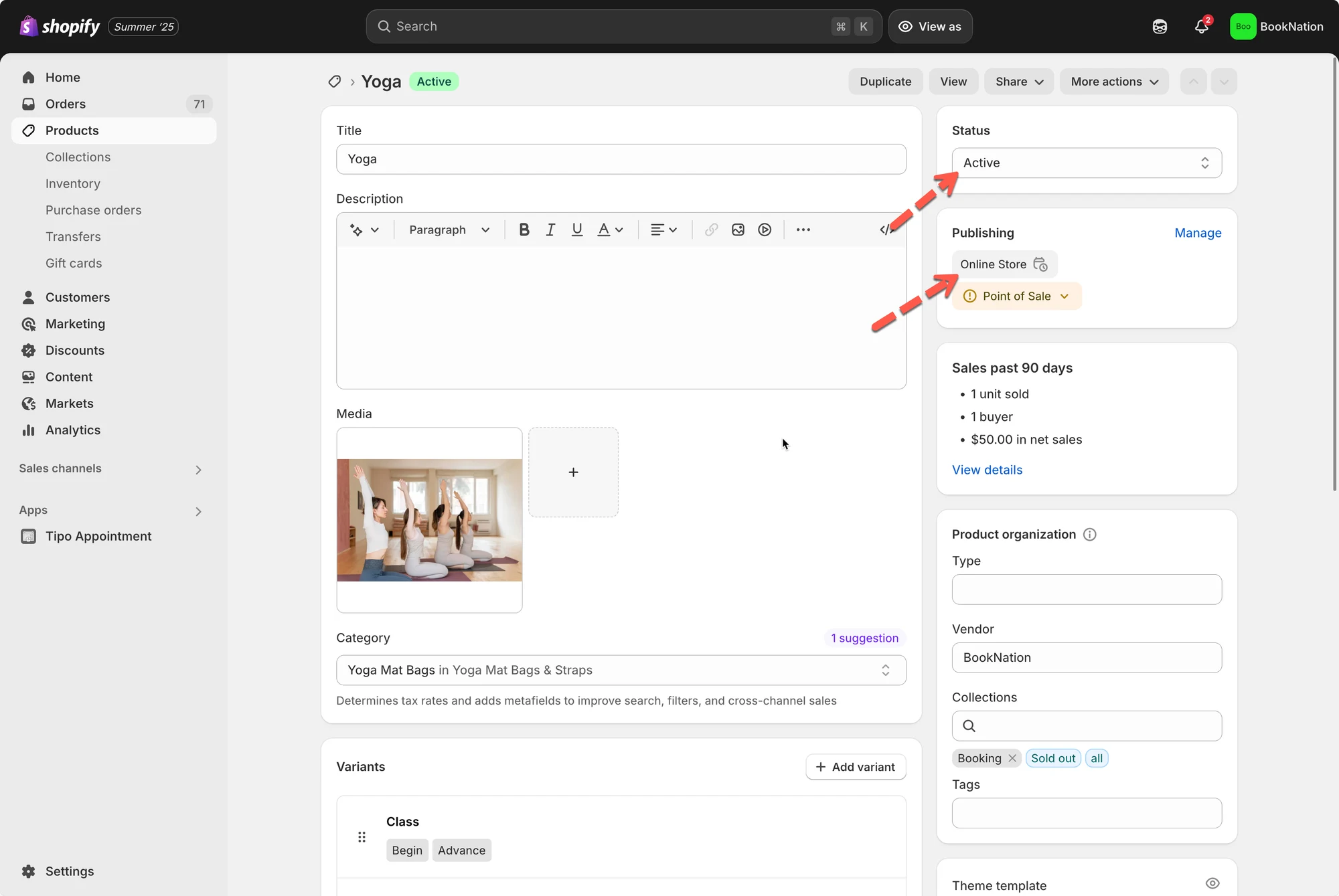
4- Stellen Sie sicher, dass Ihr Theme die Schaltfläche „Kaufen“ / „In den Warenkorb“ anzeigt
Abschnitt betitelt „4- Stellen Sie sicher, dass Ihr Theme die Schaltfläche „Kaufen“ / „In den Warenkorb“ anzeigt“Tipo zeigt das Buchungsformular anhand des Bereichs der Kaufschaltfläche / Schaltfläche „In den Warenkorb“ des Themes an. Wenn das Theme diese Schaltfläche ausblendet, erscheint das Buchungsformular möglicherweise nicht.
Was Sie tun können
- Gehen Sie zu Onlineshop → Themes → Anpassen.
- Öffnen Sie die Vorlage der Produktseite.
- Prüfen Sie die Einstellungen des Produktabschnitts und stellen Sie sicher, dass Kaufschaltflächen / In den Warenkorb aktiviert sind.
5- Wird es immer noch nicht angezeigt? Wenden Sie sich an den Support
Abschnitt betitelt „5- Wird es immer noch nicht angezeigt? Wenden Sie sich an den Support“Wenn Sie alle oben genannten Punkte geprüft haben und das Buchungsformular weiterhin nicht erscheint, wenden Sie sich an das Support-Team unter hi@tipo.io.
Tipp: Geben Sie diese Details an, um die Bearbeitung zu beschleunigen:
- Shop-URL
- Produkt-URL, bei der das Formular fehlt
- Theme-Name (Live-Theme)
- Einen Screenshot des aktivierten Schalters für die App-Einbettung
🙋 Benötigen Sie weitere Hilfe?
Wenn Sie weitere Hilfe benötigen, schreiben Sie uns gerne an hi@tipo.io. Wir unterstützen Sie gerne.