
Warum muss ich die Schaltfläche „In den Warenkorb“ aktivieren?
KI-Übersicht
Tipo Appointment Booking findet den Kaufen-Button (Schaltfläche „In den Warenkorb“) in Ihrem Shopify-Theme und ersetzt ihn bei Produkten mit aktivierter Buchung durch eine Schaltfläche Book Now. Damit das funktioniert, muss der Kaufen-Button aktiviert und in der Produktvorlage Ihres Themes nicht ausgeblendet sein. Fehlt er oder ist er deaktiviert, kann die App die Buchungsschaltfläche nicht anzeigen.
Mehr anzeigenWeniger anzeigen
- Gehen Sie zu Online Store > Themes > Customize und öffnen Sie die Produktvorlage.
- Suchen Sie je nach Theme Buy buttons, Product information → Buy buttons oder Add to cart button.
- Stellen Sie sicher, dass der Block nicht ausgeblendet ist, und klicken Sie dann auf Save.
- Die App erkennt den Kaufen-Button und ersetzt ihn bei Produkten mit aktivierter Buchung durch Book Now.
Von KI erstellte Zusammenfassung. Sie kann Fehler enthalten – lesen Sie daher die vollständige Anleitung unten.
Unsere App funktioniert, indem sie die Kaufschaltfläche (Schaltfläche „In den Warenkorb“) in Ihrem Shopify-Theme erkennt.
Damit die Schaltfläche Jetzt buchen korrekt angezeigt wird, muss die Kaufschaltfläche in Ihrem Theme aktiviert und sichtbar sein.
Schritte
- Gehen Sie zu Ihrem Shopify Admin > klicken Sie auf Onlineshop → Themes > klicken Sie bei Ihrem aktuellen Theme auf Anpassen (Customize)
- Öffnen Sie in der oberen Navigation des Editors die Seitenauswahl (Page Selector) > wählen Sie Produkte → Standardprodukt (oder Ihre benutzerdefinierte Produktvorlage)
- Suchen Sie in der linken Seitenleiste nach:
- Kaufschaltflächen (Buy buttons)
- Produktinformationen → Kaufschaltflächen
- Schaltfläche „In den Warenkorb“
Je nach Theme erscheint sie unter Produktinformationen oder als eigenständiger Block.
- Stellen Sie im Block „Kaufschaltfläche / In den Warenkorb“ sicher, dass der Block nicht ausgeblendet ist
- Klicken Sie auf Speichern
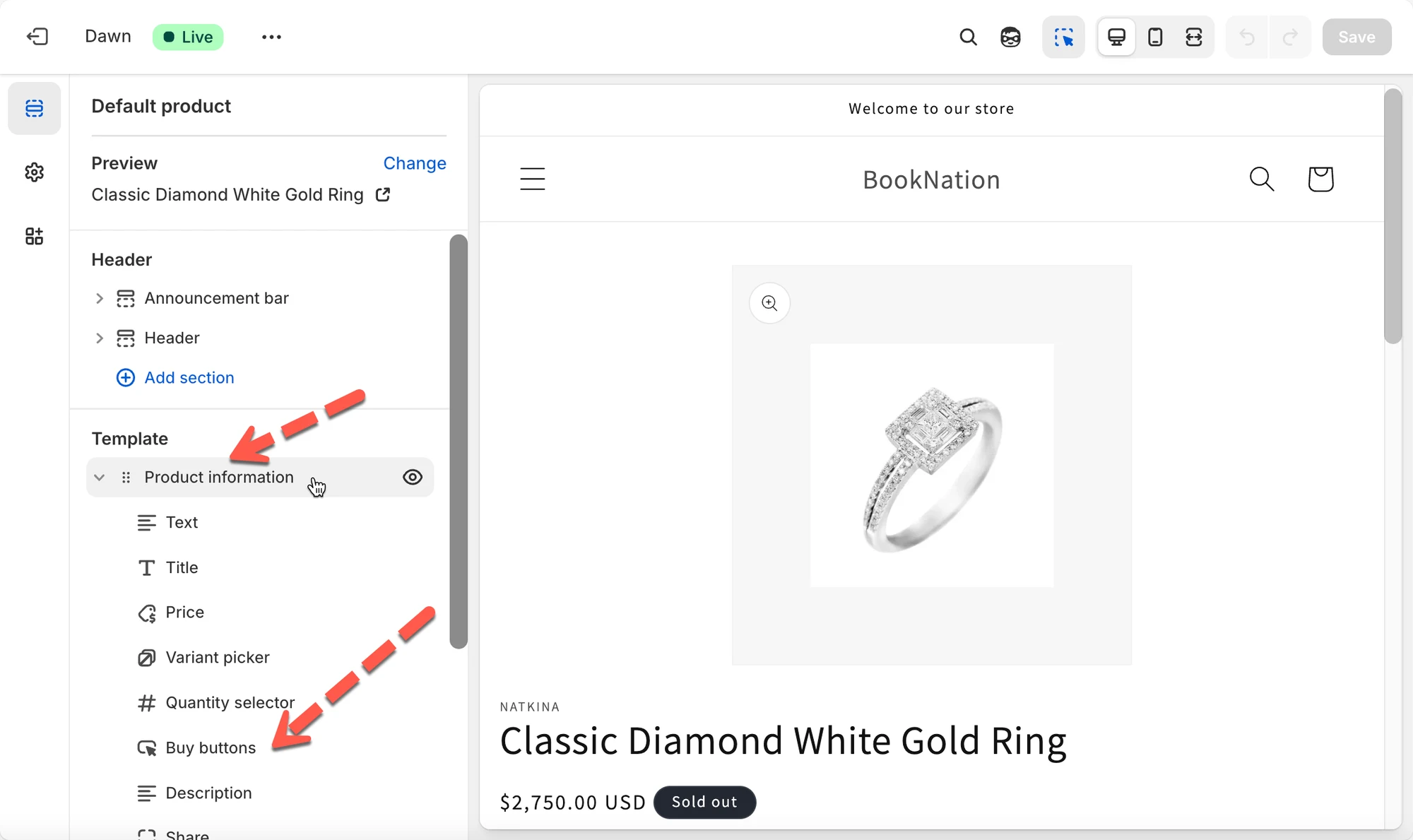
Unsere App führt automatisch Folgendes aus:
- Sie erkennt Ihre Kaufschaltfläche im Theme
- Sie ersetzt sie bei Produkten, für die die Buchung aktiviert ist, durch unsere Schaltfläche Jetzt buchen
Wenn die Kaufschaltfläche fehlt oder deaktiviert ist, kann unsere App die Buchungsschaltfläche nicht anzeigen.
Wenn sie weiterhin nicht gefunden wird, schreiben Sie gern an unseren Support unter hi@tipo.io, und wir helfen Ihnen beim Aktivieren.
🙋 Benötigen Sie weitere Hilfe?
Wenn Sie weitere Hilfe benötigen, schreiben Sie uns gerne an hi@tipo.io. Wir unterstützen Sie gerne.