
Benachrichtigungen bei Terminverschiebung
KI-Übersicht
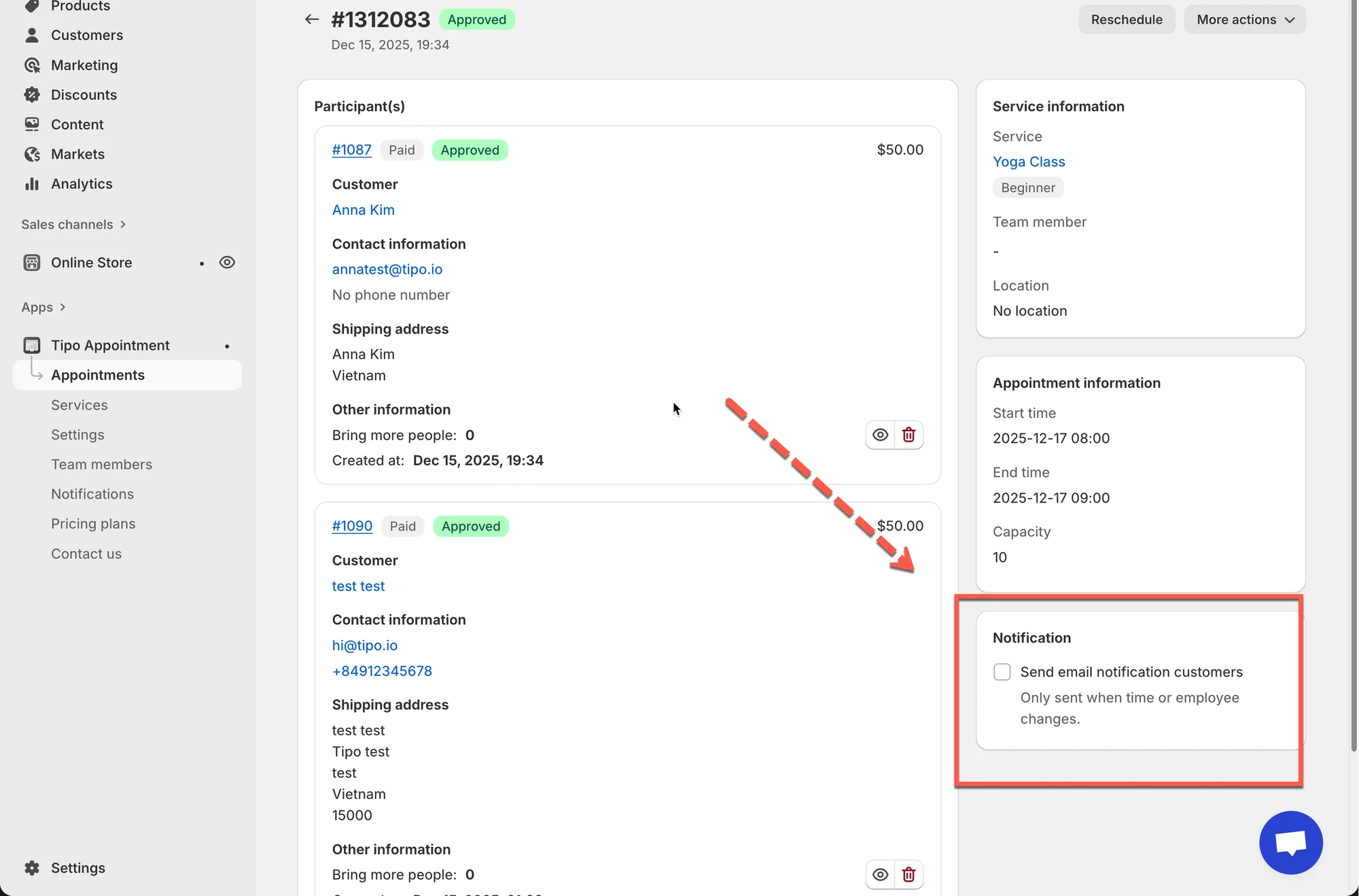
Wenn Sie in Tipo einen Termin verschieben, können Sie wählen, ob der Kunde per E-Mail über die Änderung informiert wird. Zwei Dinge sind erforderlich: Die E-Mail Booking rescheduled muss unter Notifications aktiviert sein, und das Kontrollkästchen Send email notification customers muss beim Verschieben aktiviert sein. Fehlt eines davon, wird keine E-Mail gesendet.
Mehr anzeigenWeniger anzeigen
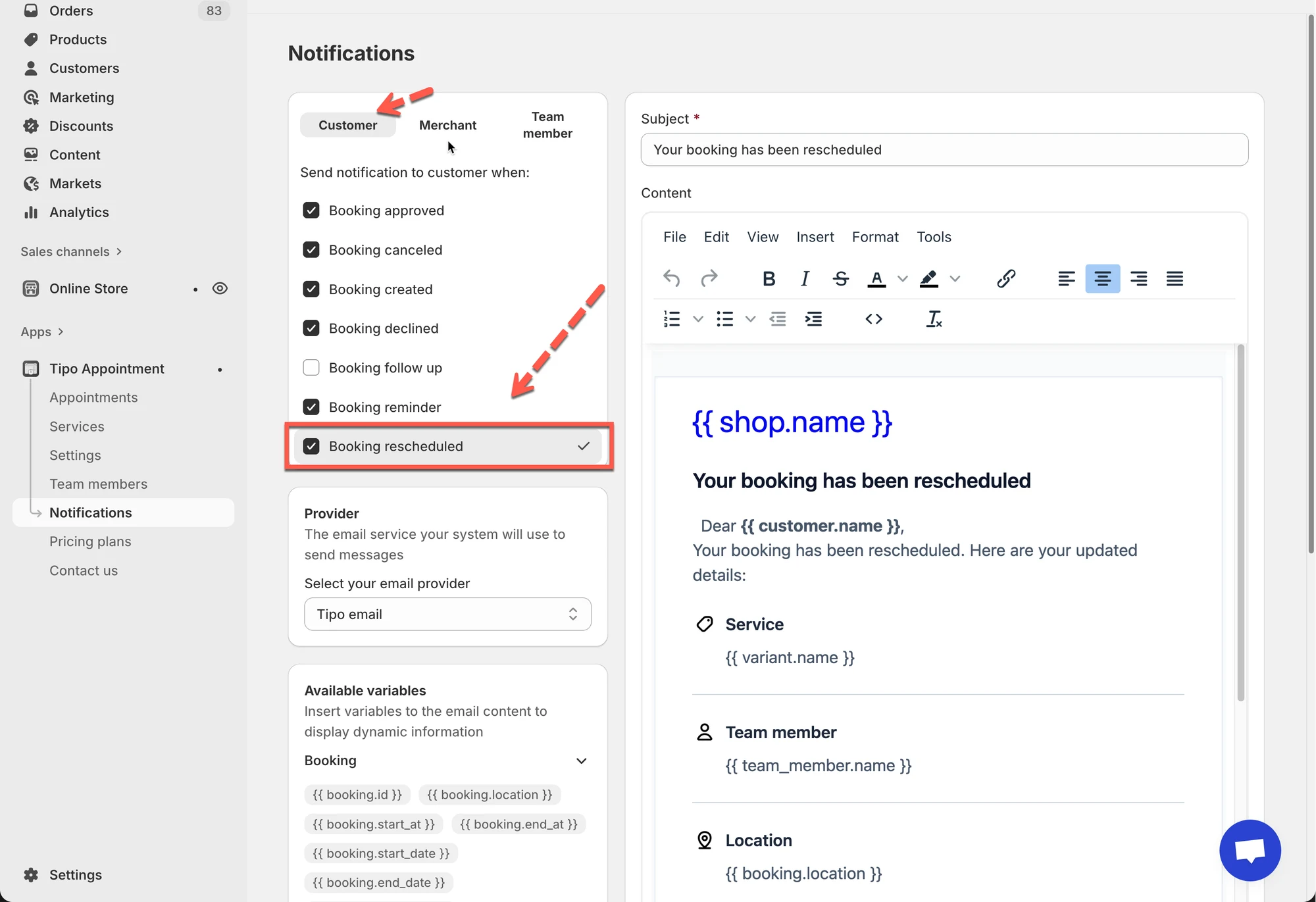
- Gehen Sie zu Notifications, öffnen Sie den Tab Customer und aktivieren Sie Booking rescheduled.
- Bearbeiten Sie bei Bedarf den E-Mail-Inhalt und klicken Sie auf Save.
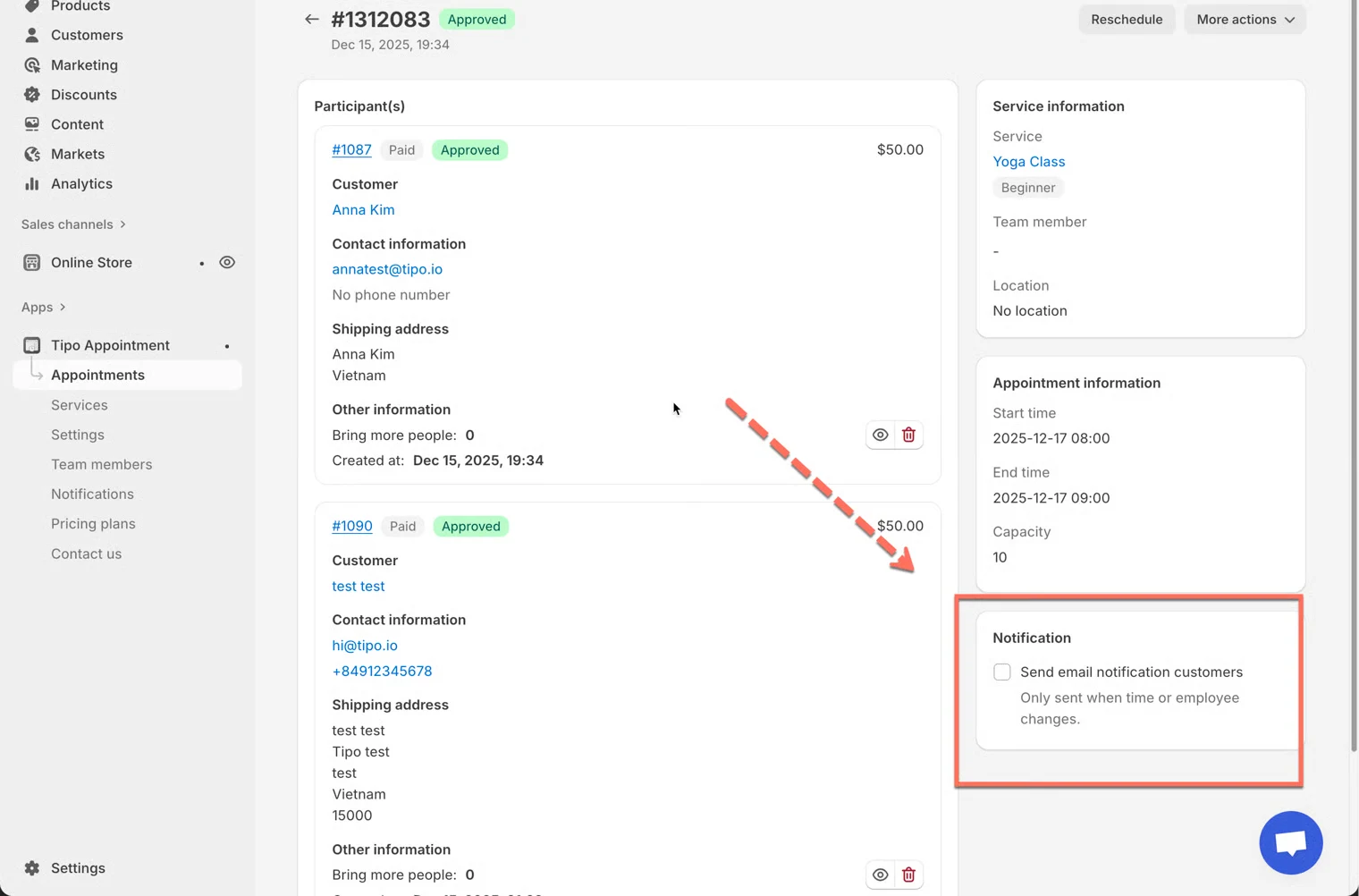
- Öffnen Sie Appointments, wählen Sie den Termin aus und aktivieren Sie Send email notification customers.
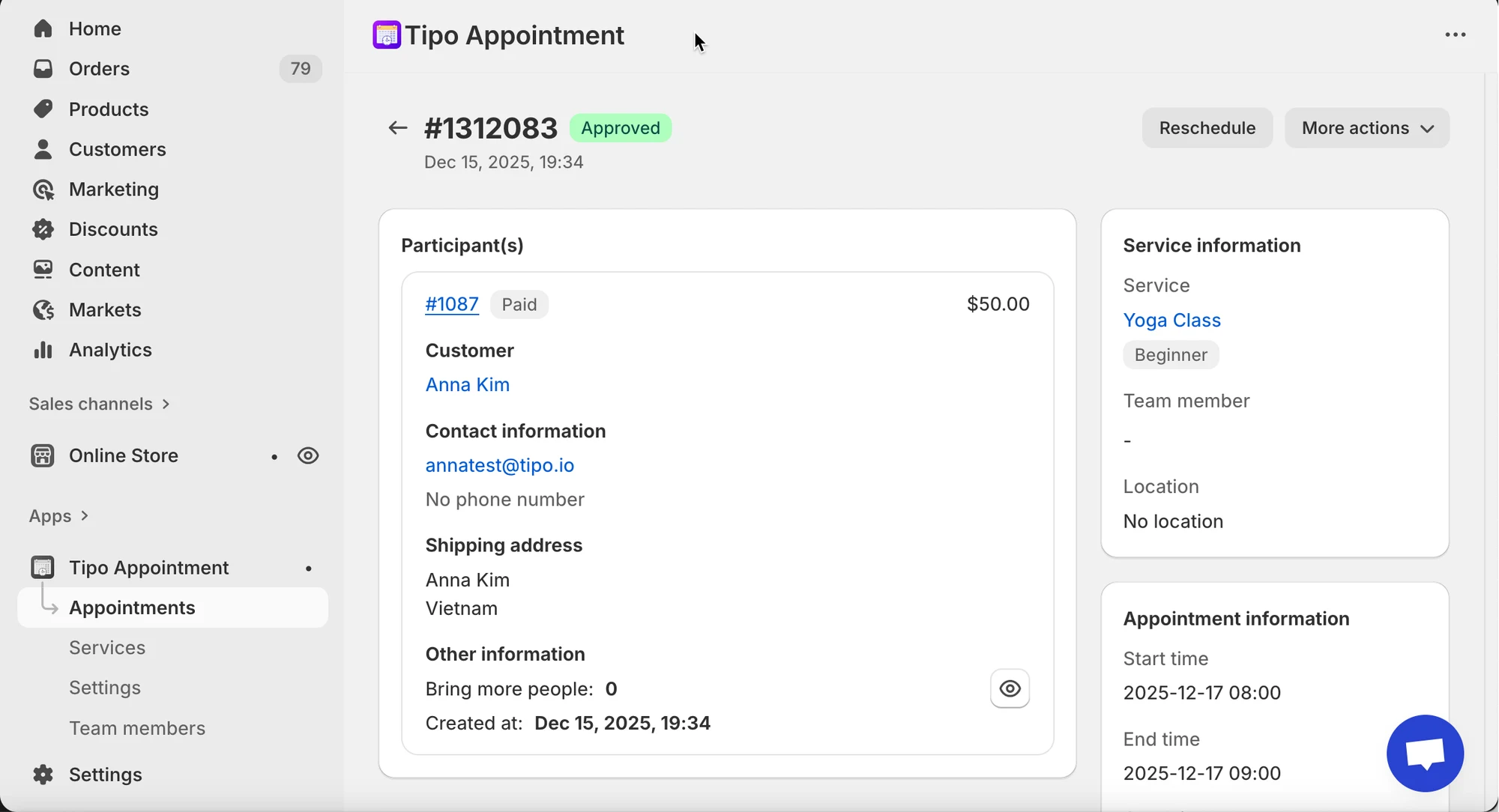
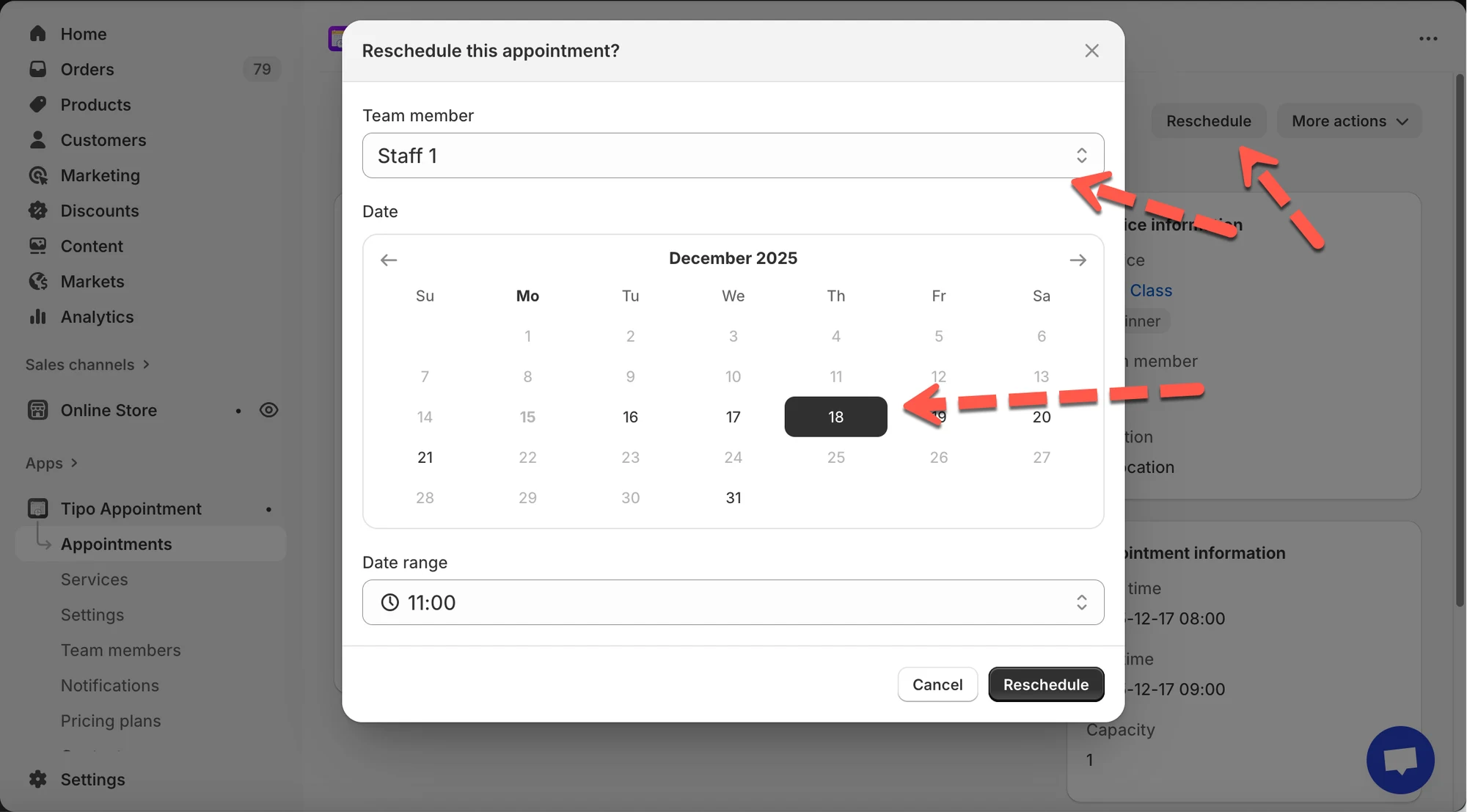
- Klicken Sie auf Reschedule, wählen Sie das Teammitglied, das neue Datum und die neue Uhrzeit und bestätigen Sie.
- Lassen Sie Benachrichtigungen bei internen Anpassungen deaktiviert, die den Kunden nicht betreffen.
Von KI erstellte Zusammenfassung. Sie kann Fehler enthalten – lesen Sie daher die vollständige Anleitung unten.
Wenn Sie in Tipo einen Termin verschieben, können Sie wählen, ob Kunden eine E-Mail mit der Aktualisierung erhalten. So bleiben Kunden informiert, wenn sich Uhrzeit oder Teammitglied ändern.
💡 So funktionieren Benachrichtigungen bei Terminverschiebung
Abschnitt betitelt „💡 So funktionieren Benachrichtigungen bei Terminverschiebung“Benachrichtigungen bei Terminverschiebung bestehen aus zwei erforderlichen Teilen:
- Die E-Mail „Verschoben“ (Rescheduled) muss unter Benachrichtigungen (Notifications) aktiviert sein
- Das Kontrollkästchen E-Mail-Benachrichtigung an Kunden senden (Send email notification customers) muss beim Verschieben eines Termins aktiviert sein
Fehlt einer der beiden Schritte, wird keine E-Mail gesendet.
⚙️ Schritt 1: E-Mail „Buchung verschoben“ aktivieren
Abschnitt betitelt „⚙️ Schritt 1: E-Mail „Buchung verschoben“ aktivieren“Stellen Sie vor dem Verschieben eines Termins sicher, dass die E-Mail-Vorlage aktiviert ist.
So richten Sie es ein
Abschnitt betitelt „So richten Sie es ein“- Gehen Sie zur App > gehen Sie zu **Benachrichtigungen > ** und öffnen Sie den Tab Kunde (Customer)
- Stellen Sie sicher, dass Buchung verschoben (Booking rescheduled) aktiviert ist
- Passen Sie den E-Mail-Inhalt nach Wunsch an
- Klicken Sie nach den Änderungen auf Speichern (Save).
📝 Schritt 2: Termin verschieben
Abschnitt betitelt „📝 Schritt 2: Termin verschieben “1. Öffnen Sie die App > klicken Sie auf Termine > klicken Sie auf den gewünschten Termin
Wählen Sie eine Ansicht:
- Monatsansicht (Month) = schneller Überblick
- Listenansicht (List) = einfacheres Filtern und Suchen
- Wählen Sie den Termin aus, um die Termindetails (Appointment details) zu öffnen
- Aktivieren Sie das Kontrollkästchen E-Mail-Benachrichtigung an Kunden senden (optional)
- Klicken Sie oben rechts auf Verschieben (Reschedule)
- Im Popup:
- Wählen Sie das Teammitglied (falls verfügbar)
- Wählen Sie ein neues Datum
- Wählen Sie eine neue Uhrzeit im Zeitraum (Date range)
- Klicken Sie zur Bestätigung auf Verschieben
🌟 Best Practices
Abschnitt betitelt „🌟 Best Practices“- Aktivieren Sie Kundenbenachrichtigungen, wenn:
- Sie Uhrzeit oder Datum ändern
- Sie ein anderes Teammitglied zuweisen
- der Kunde sich vorbereiten muss (Standort, Online-Link usw.)
- Lassen Sie sie deaktiviert, wenn:
- Sie interne Anpassungen vornehmen (Tests, Admin-Aufräumarbeiten)
- die Änderung das Kundenerlebnis nicht beeinflusst
🙋 Benötigen Sie weitere Hilfe?
Wenn Sie weitere Hilfe benötigen, schreiben Sie uns gerne an hi@tipo.io. Wir unterstützen Sie gerne.