
Notificações de reagendamento
Visão geral da IA
Ao reagendar um agendamento no Tipo, você pode escolher se quer avisar o cliente da alteração por e-mail. Duas condições são necessárias: o e-mail Booking rescheduled deve estar ativado em Notifications e a caixa Send email notification customers deve estar marcada ao reagendar. Se alguma das duas faltar, nenhum e-mail é enviado.
Ver maisVer menos
- Vá para Notifications, abra a aba Customer e confira Booking rescheduled.
- Edite o conteúdo do e-mail, se quiser, e clique em Save.
- Abra Appointments, selecione o agendamento e marque Send email notification customers.
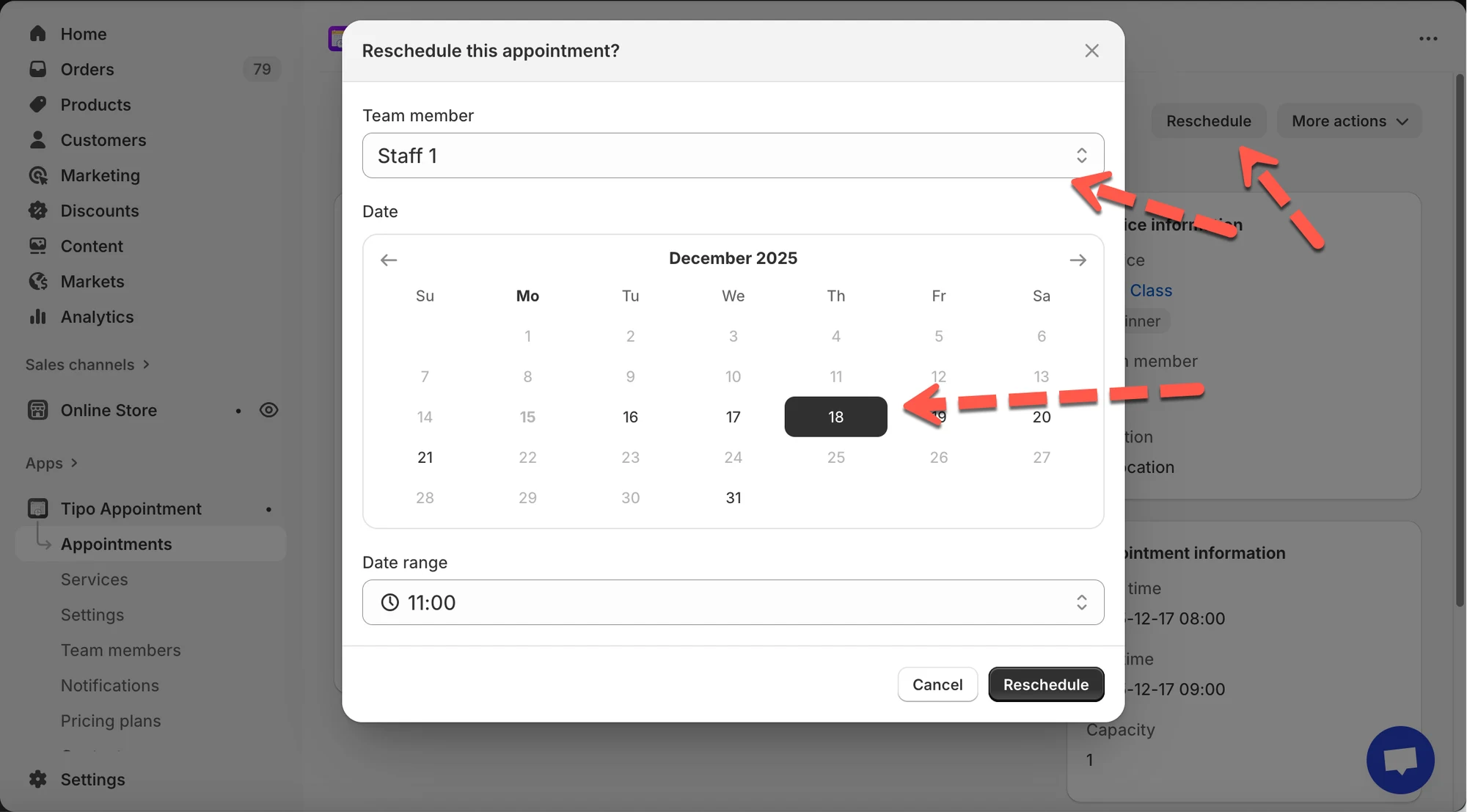
- Clique em Reschedule, escolha o membro da equipe, a nova data e o horário e confirme.
- Deixe as notificações desativadas em ajustes internos que não afetam o cliente.
Resumo gerado por IA. Ele pode conter erros, então confira o guia completo abaixo.
Quando você reagenda um agendamento no Tipo, pode escolher se deseja enviar uma atualização por e-mail aos clientes. Isso ajuda os clientes a ficarem informados quando o horário ou o membro da equipe muda.
💡 Como funcionam as notificações de reagendamento
Seção intitulada “💡 Como funcionam as notificações de reagendamento”As notificações de reagendamento têm duas partes obrigatórias:
- O e-mail Rescheduled precisa estar habilitado em Notifications
- A caixa Send email notification customers precisa estar marcada quando você reagendar um agendamento
Se qualquer uma das etapas estiver faltando, nenhum e-mail será enviado.
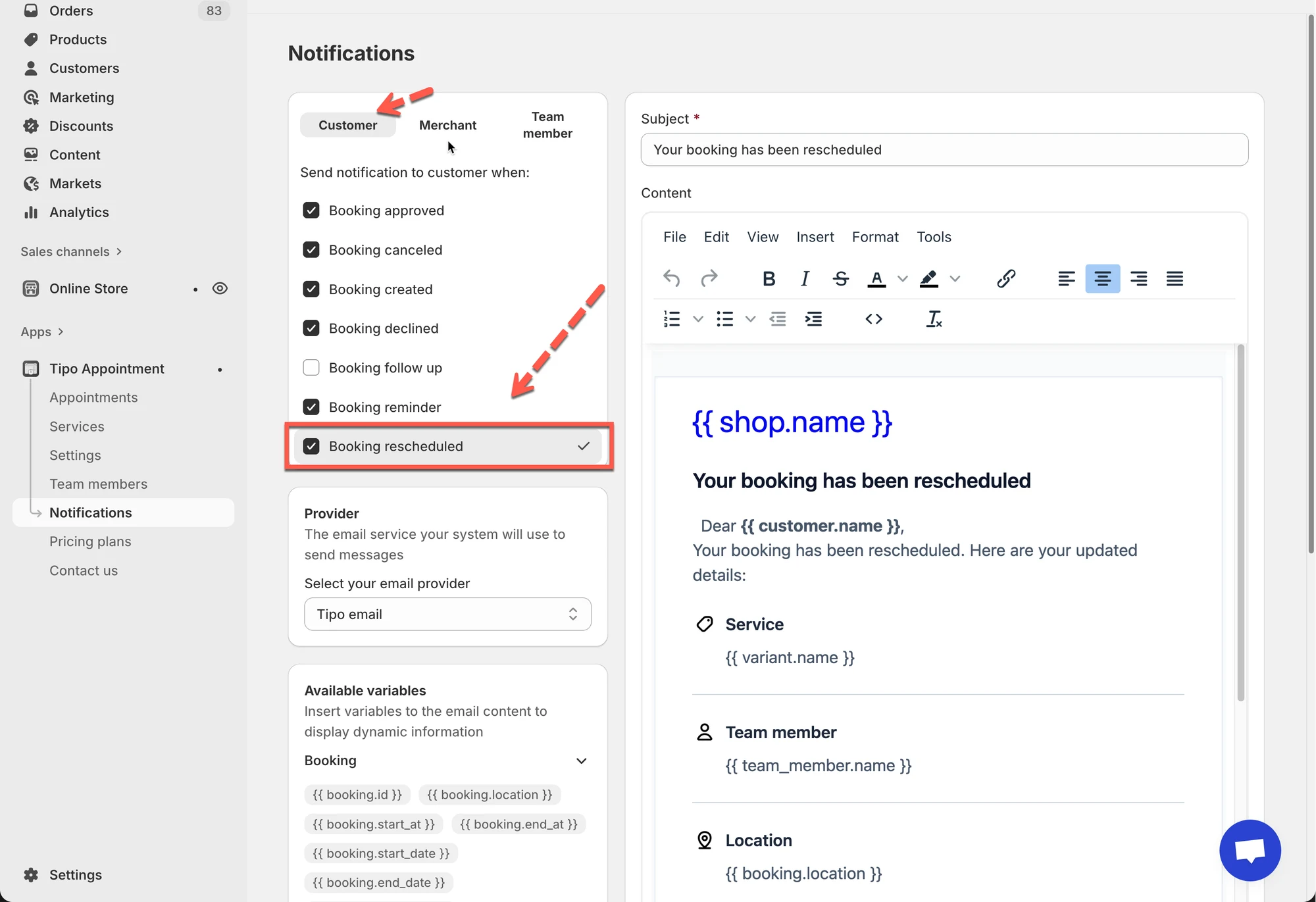
⚙️ Passo 1: ative o e-mail “Booking rescheduled”
Seção intitulada “⚙️ Passo 1: ative o e-mail “Booking rescheduled””Antes de reagendar qualquer agendamento, certifique-se de que o modelo de e-mail está ativado.
Como configurar
Seção intitulada “Como configurar”- Acesse o app > vá em Notifications > open a aba Customer
- Certifique-se de que Booking rescheduled está marcado
- Edite o conteúdo do e-mail como desejar
- Clique em Save após fazer as alterações.
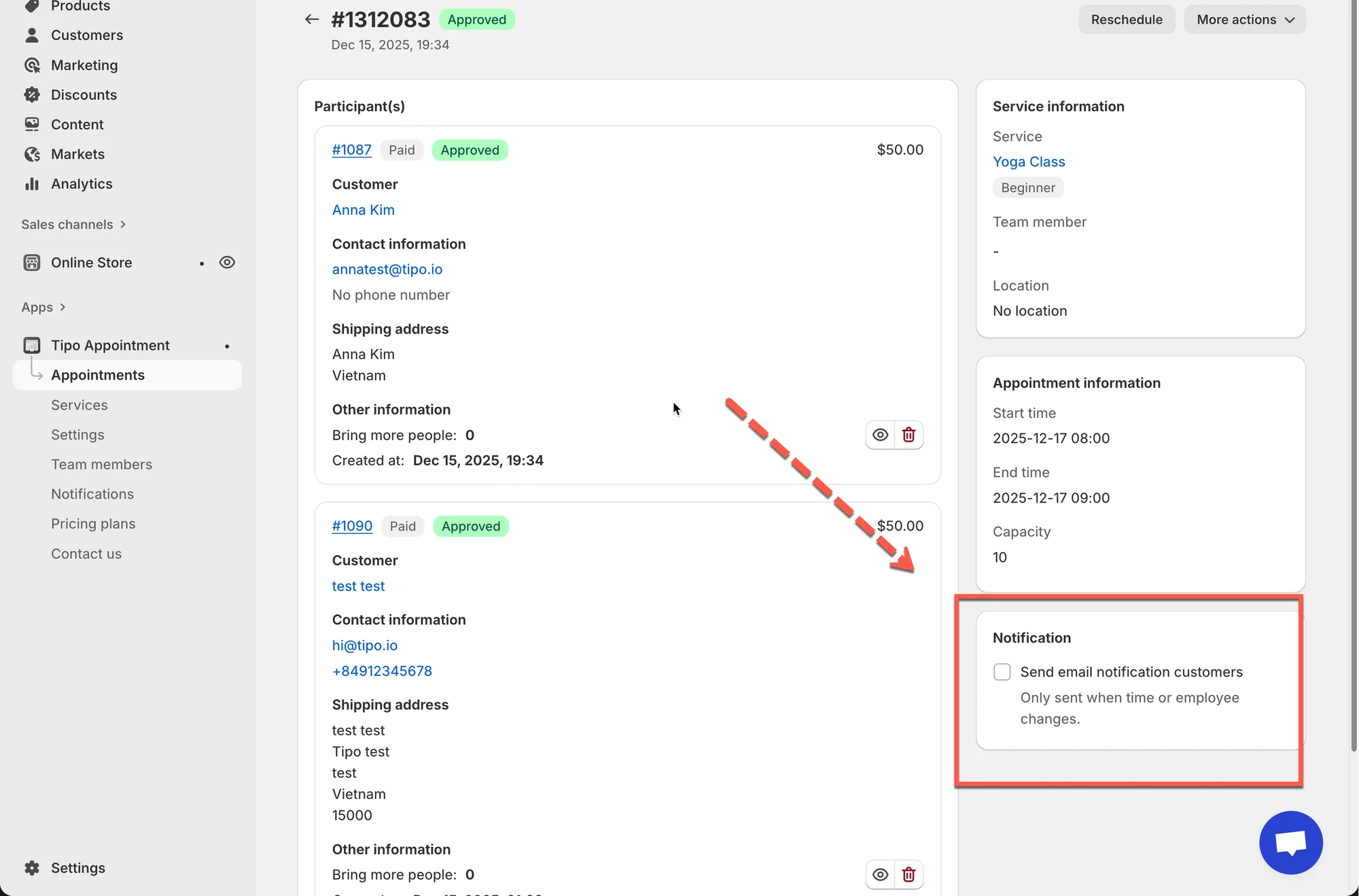
📝 Passo 2: reagende um agendamento
Seção intitulada “📝 Passo 2: reagende um agendamento ”1. Abra o app > clique em Appointments > clique no agendamento desejado
Escolha uma visualização:
- Month = visão geral rápida
- List = filtragem/pesquisa mais fácil
- Selecione o agendamento para abrir os Appointment details
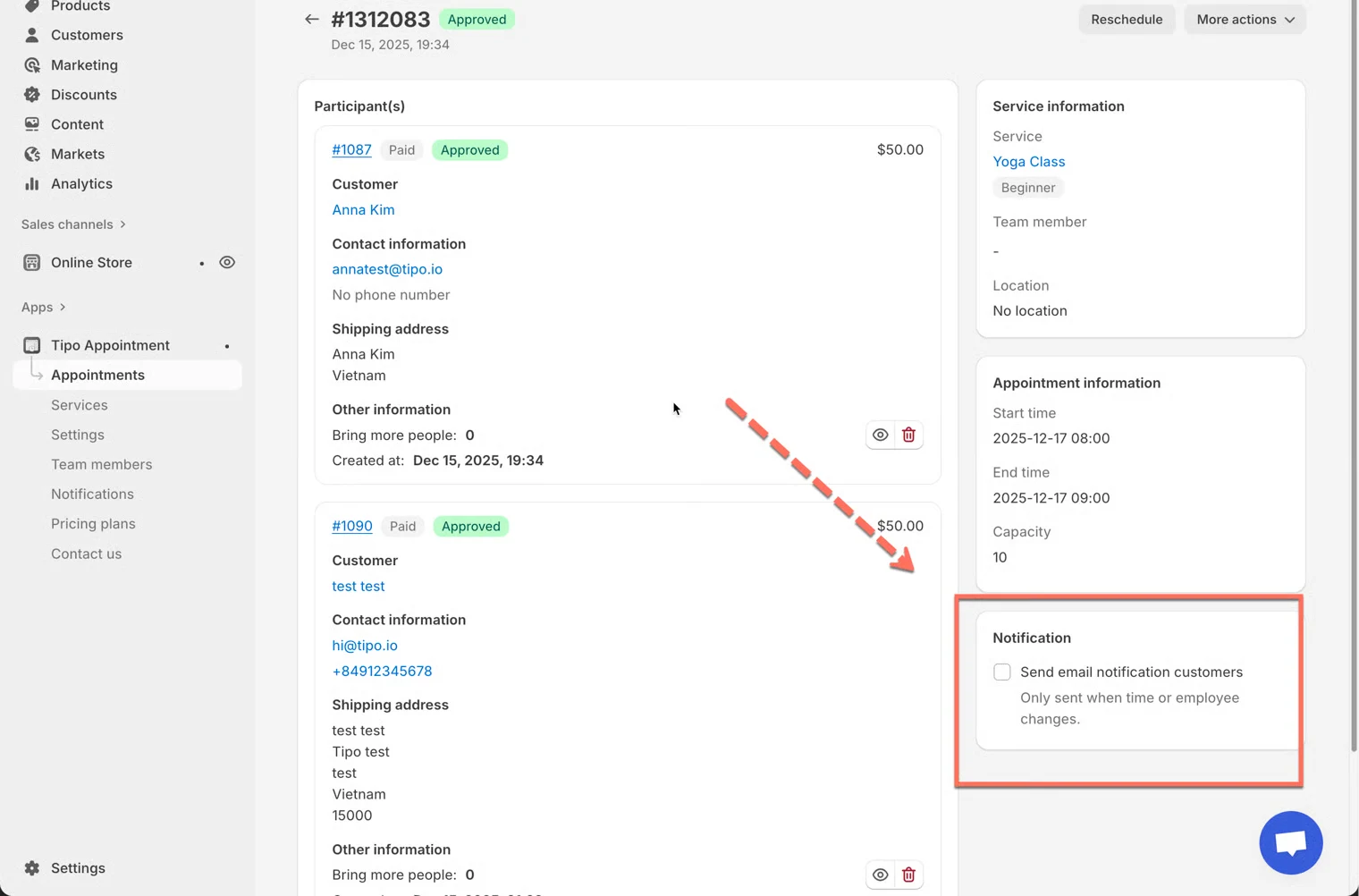
- Marque a caixa Send email notification customers (opcional)
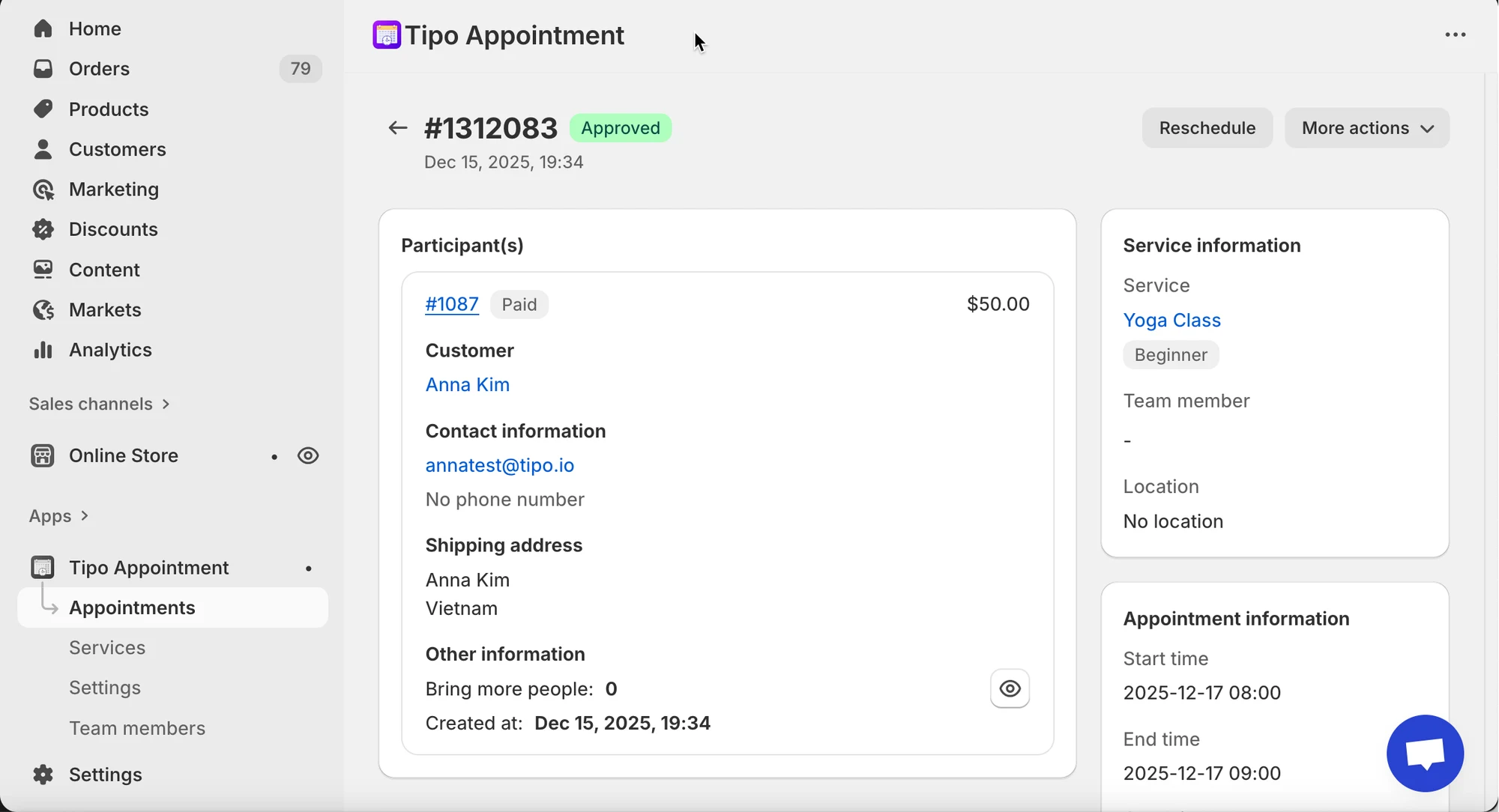
- Clique em Reschedule (canto superior direito)
- No pop-up:
- Selecione o Team member (se disponível)
- Escolha uma nova data
- Escolha um novo horário em Date range
- Clique em Reschedule para confirmar
🌟 Boas práticas
Seção intitulada “🌟 Boas práticas”- Ative as notificações aos clientes quando:
- você mudar a data/horário
- você atribuir outro membro da equipe
- o cliente precisar se preparar (local, link online etc.)
- Deixe desativado quando:
- você estiver fazendo ajustes internos (testes, limpeza administrativa)
- a mudança não afetar a experiência do cliente
🙋 Ainda precisa de suporte?
Se ainda precisar de ajuda, entre em contato conosco pelo e-mail hi@tipo.io. Teremos prazer em ajudar você.