
Guia do Team Portal (para a equipe)
Visão geral da IA
Um guia para a equipe que usa o portal da equipe do Tipo Appointment Booking para conferir a agenda, gerenciar os próprios agendamentos e definir a disponibilidade sem acesso de administrador da loja. O login usa um link enviado por e-mail em vez de senha. Quais itens de menu e ações você vê depende das permissões concedidas pelo seu gerente.
Ver maisVer menos
- Abra o link de login enviado pelo seu gerente, informe o seu e-mail e clique no link enviado para a sua caixa de entrada.
- As ações de agendamento (Approve, Reschedule, Cancel, criação manual) se aplicam apenas aos agendamentos em que você é o membro da equipe atribuído.
- Defina a disponibilidade clicando em uma data, informando Start time e End time, escolhendo como aplicar e salvando.
- Seu gerente atribui os serviços; fale com ele se algum serviço estiver faltando.
Resumo gerado por IA. Ele pode conter erros, então confira o guia completo abaixo.
Bem-vindo! O seu team portal permite consultar sua agenda, gerenciar seus próprios agendamentos e definir sua disponibilidade, tudo em um só lugar, sem precisar de acesso ao admin da loja.
🔗 Como fazer login
Seção intitulada “🔗 Como fazer login”Seu gestor enviará um link de login do portal.
Abra o link e informe seu endereço de e-mail.
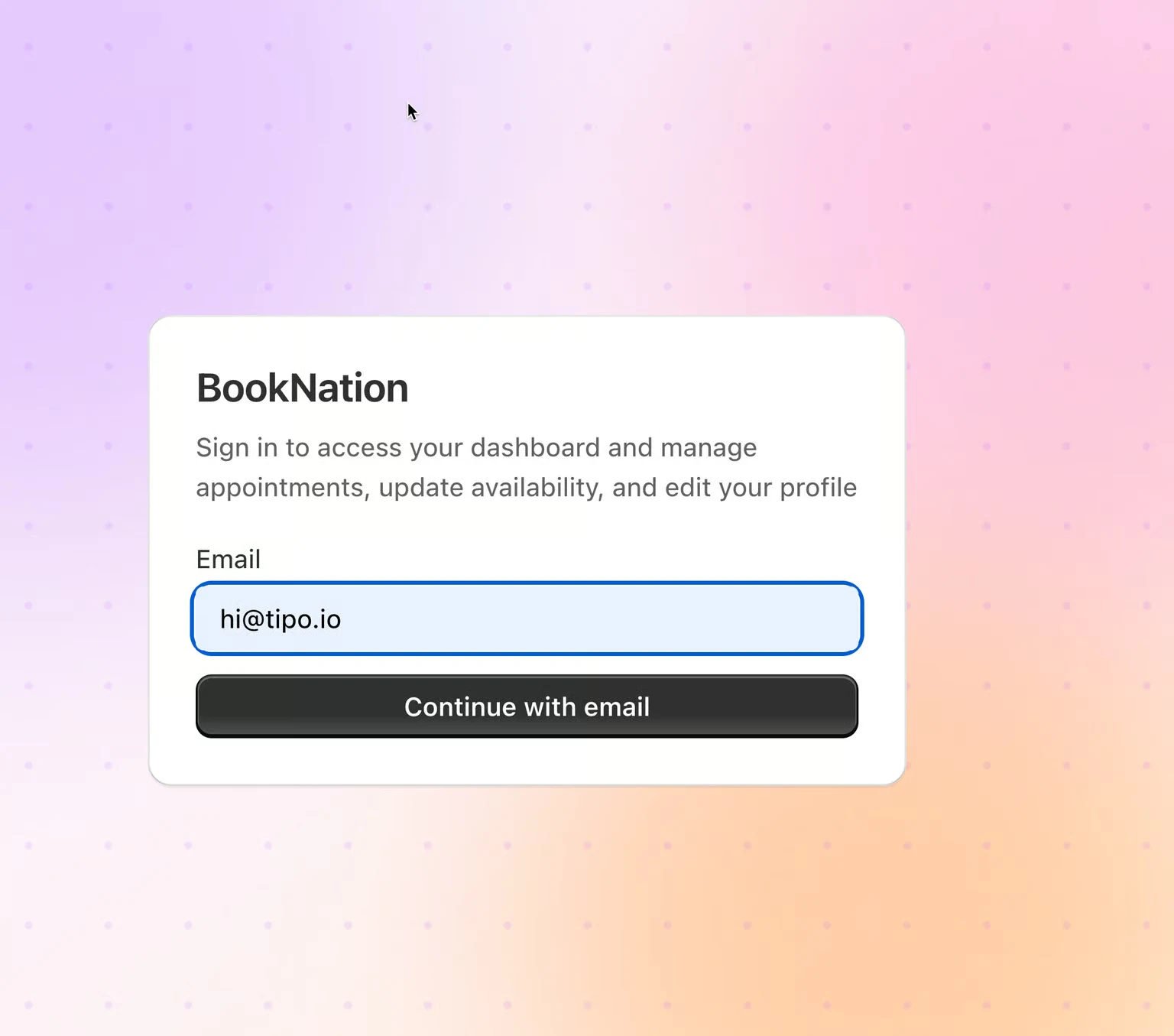
Verifique sua caixa de entrada — um link de login será enviado para esse e-mail.
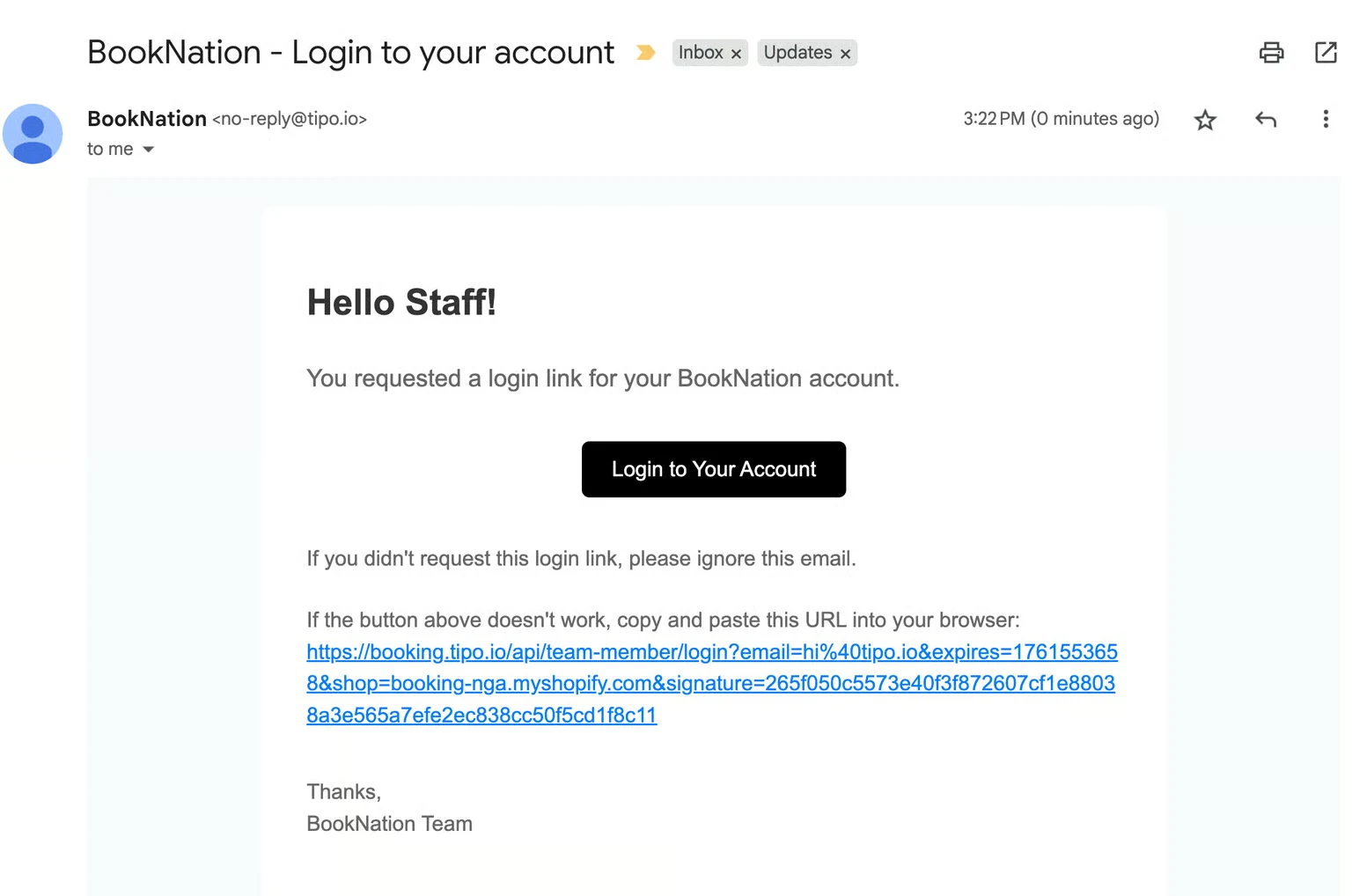
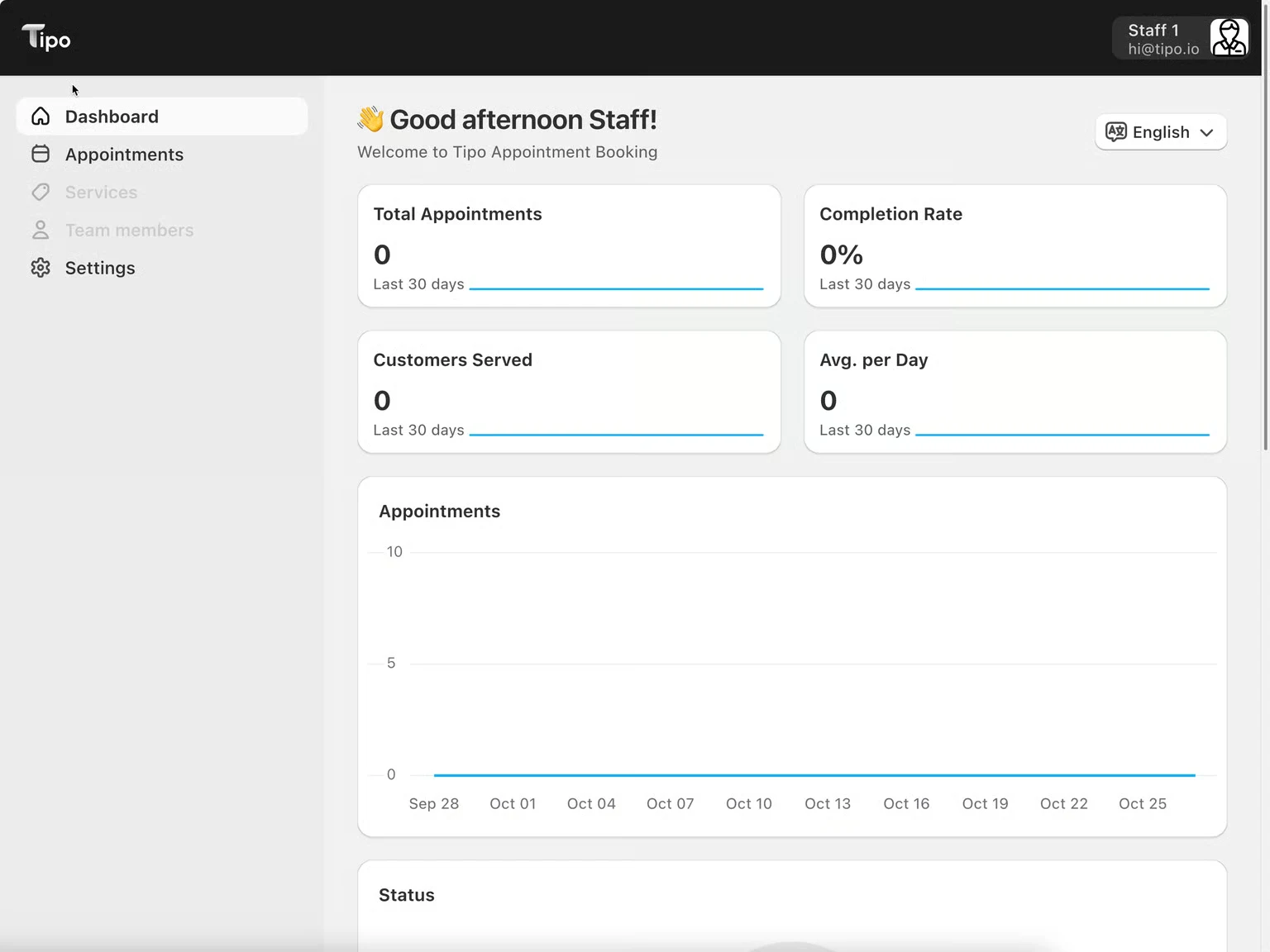
Clique no link recebido por e-mail para acessar seu painel.
📌 Observação: não é necessário senha — cada login é feito por link enviado por e-mail. Se você não recebeu o e-mail, verifique a pasta de spam ou peça ao seu gestor para confirmar se o e-mail correto está cadastrado.
🗓️ O que você verá após fazer login
Seção intitulada “🗓️ O que você verá após fazer login”Seu painel cumprimenta você pelo nome e mostra um resumo rápido:
| Seção | Mostra |
|---|---|
| Total Appointments | Quantidade nos últimos 30 dias |
| Completion Rate | % dos seus agendamentos concluídos |
| Customers Served | Clientes únicos nos últimos 30 dias |
| Avg. per Day | Média de agendamentos por dia |
| Appointments chart | Tendência ao longo do tempo |
| Status | Detalhamento — Approved, Pending e outros |
| Upcoming appointments | Seus próximos agendamentos, com o link View all |
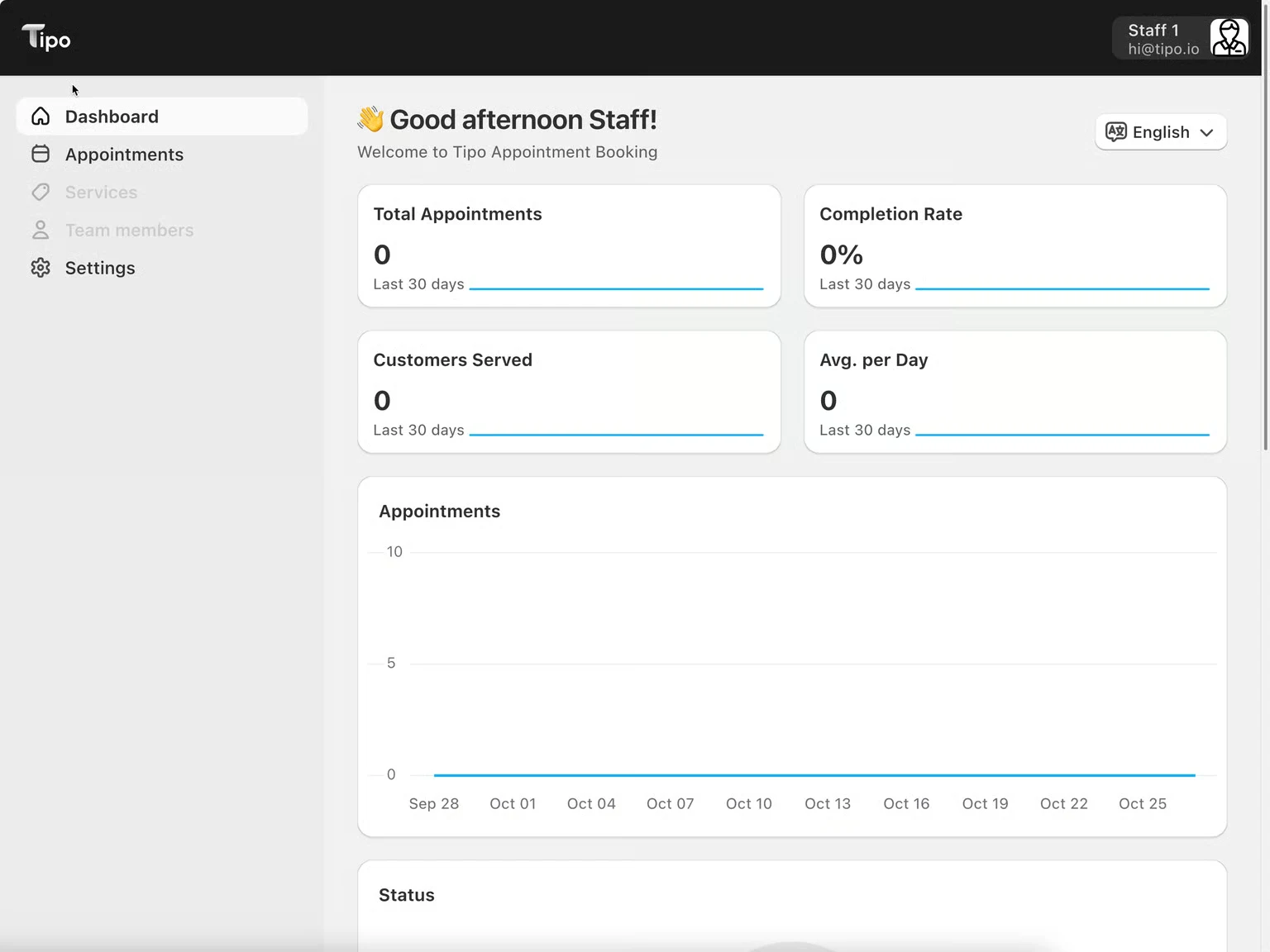
Menu lateral: Dashboard, Appointments, Services, Team members, Settings.
📌 Observação: os itens de menu que você vê dependem das permissões concedidas pelo seu gestor. Se Services ou Team members não aparecerem para você, é esperado — nem todo membro da equipe tem acesso a essas áreas.
✅ Gerenciando seus agendamentos
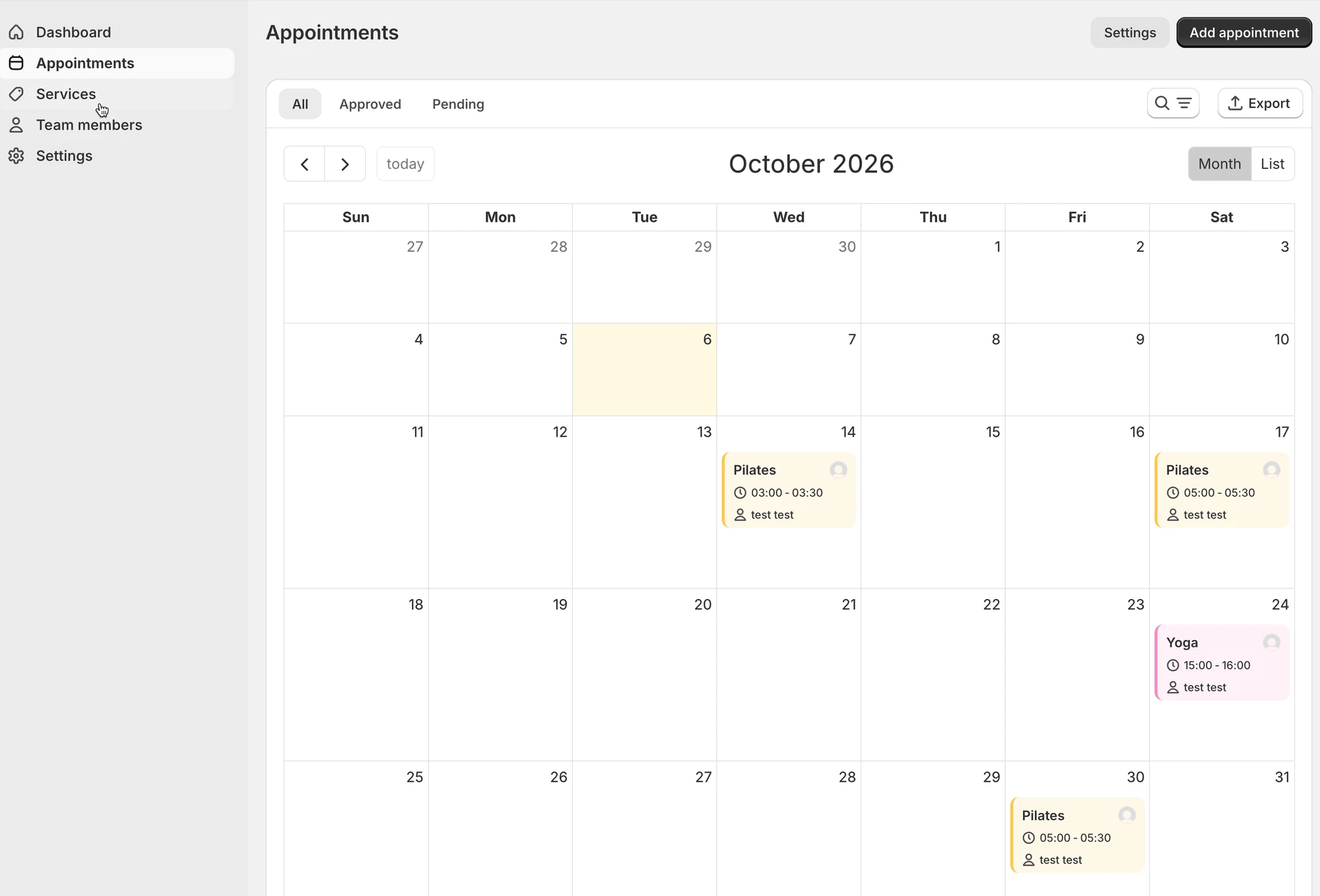
Seção intitulada “✅ Gerenciando seus agendamentos”No seu calendário, abra qualquer agendamento para:
| Ação | O que faz |
|---|---|
| Approve | Confirma uma reserva pendente |
| Reschedule | Move para outra data/horário |
| Cancel | Cancela a reserva |
| Manually create | Cria um novo agendamento para clientes que não reservaram pela loja online |
⚠️ Observação: estas ações estão disponíveis apenas para agendamentos em que você é o profissional atribuído. Se alguma ação não aparecer, seu gestor pode não ter concedido essa permissão — peça para ele verificar.
⏰ Definindo sua disponibilidade
Seção intitulada “⏰ Definindo sua disponibilidade”Sua disponibilidade controla os horários que os clientes podem reservar com você — por isso, mantenha-a sempre atualizada.
Abra a seção Availability no portal
Clique na data ou no dia para o qual deseja definir horários.
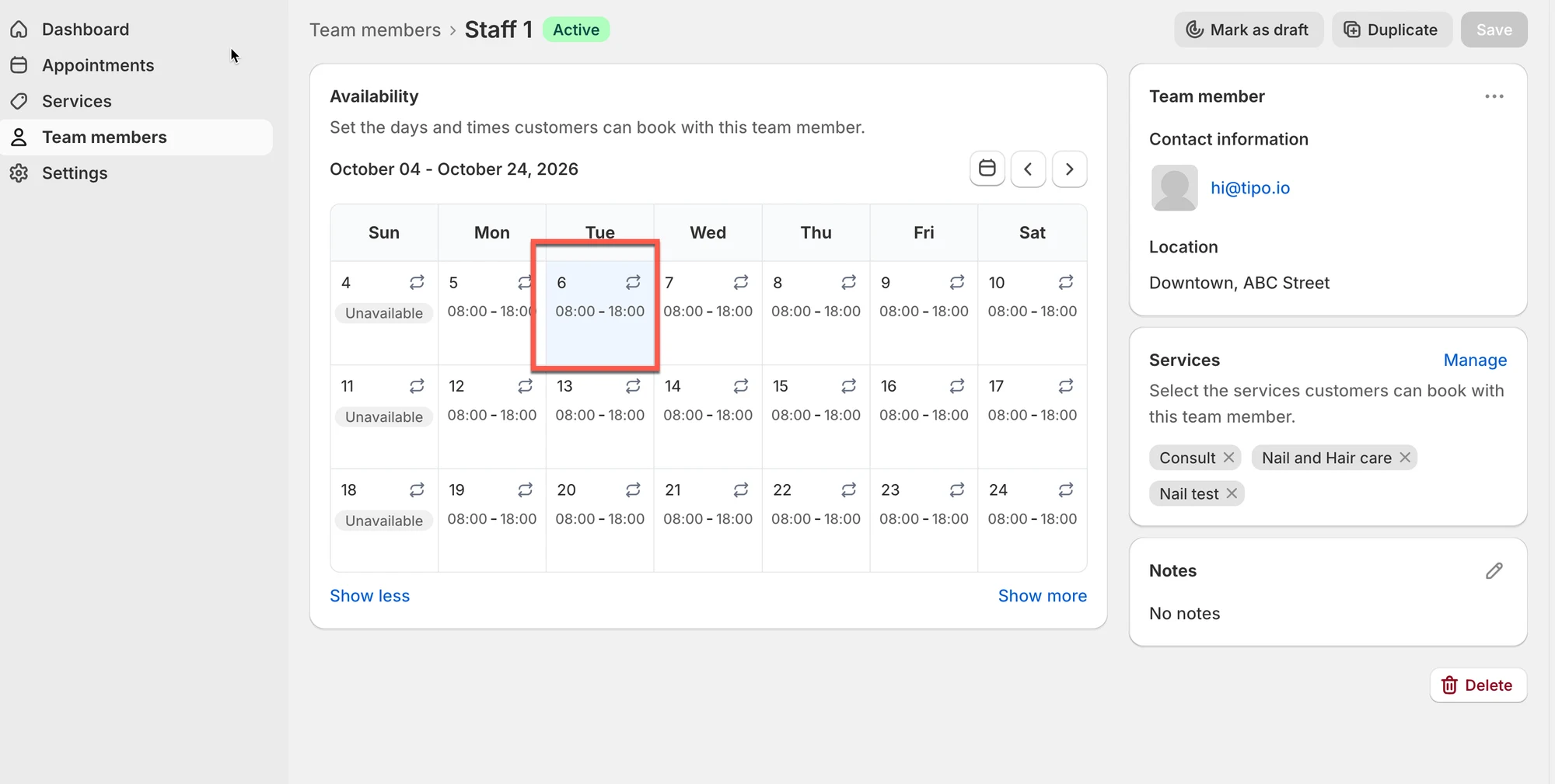
Informe seu Start time e seu End time
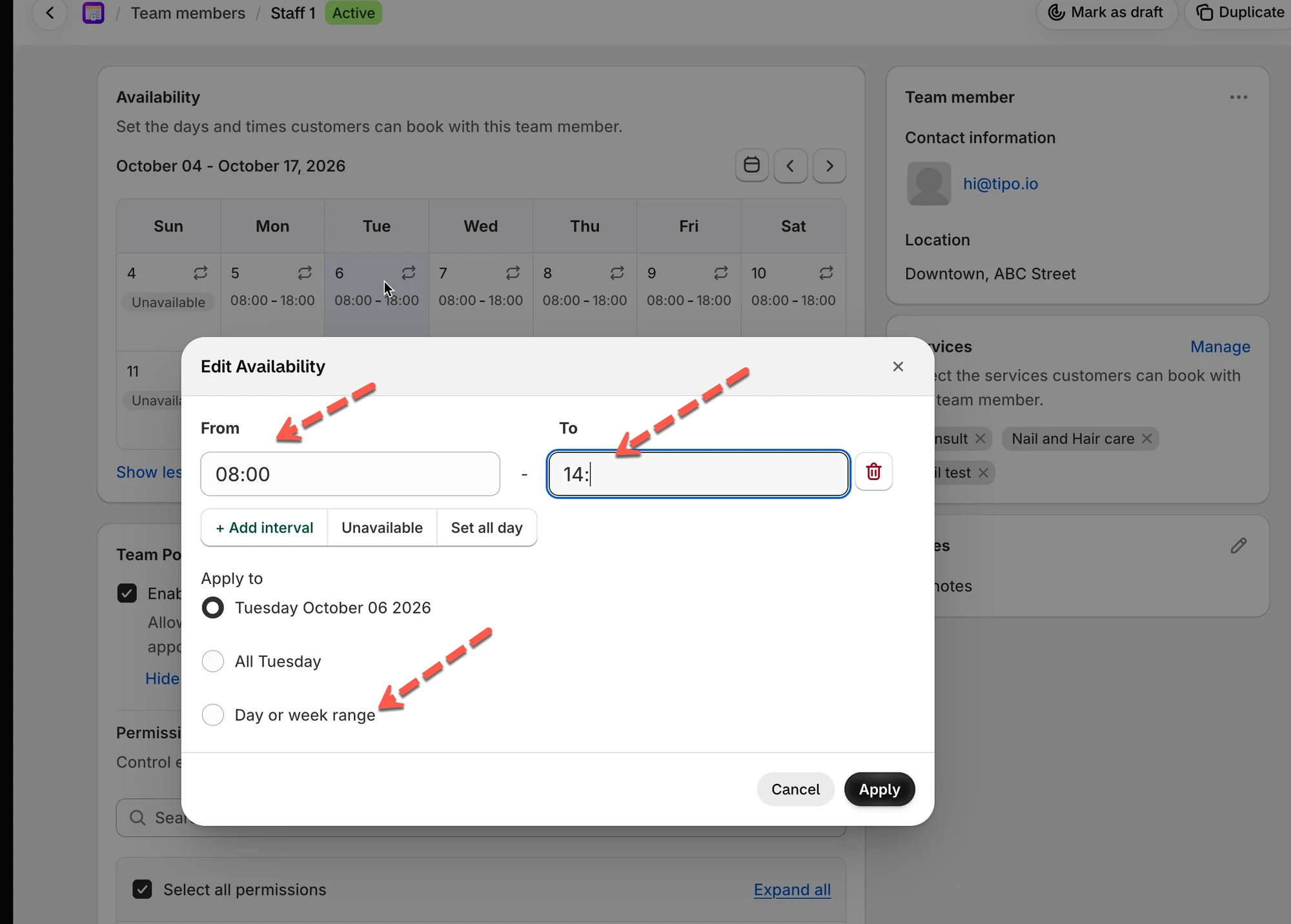
Escolha como aplicar
| Aplicar a | Usar quando |
|---|---|
| Data específica | Somente uma data deve usar esses horários (ex.: apenas 3 de novembro) |
| Todas as segundas | Todas as segundas devem seguir o mesmo horário |
| Intervalo de dias/semanas | O mesmo horário vale para vários dias ou semanas |
Clique em salvar
💡 Exemplo: se você definir
08:00–18:00para um serviço de 1 hora, os clientes verão horários de hora em hora —08:00–09:00,09:00–10:00, e assim por diante, com o último horário começando às17:00.
📌 Observação: você só pode definir disponibilidade para os serviços que seu gestor atribuiu a você. Se um serviço que você presta não aparecer, peça ao seu gestor para atribuí-lo.
▶️ Vídeo tutorial
Seção intitulada “▶️ Vídeo tutorial ”📂 Services
Seção intitulada “📂 Services”Se o seu gestor tiver concedido acesso, Services funciona da mesma forma que para os admins — você pode visualizar, criar e editar serviços normalmente, e não apenas consultá-los.
| Você pode | Como |
|---|---|
| Ver a lista | Nome, status, capacidade, duração |
| Criar um novo serviço | Clique em New service, da mesma forma que um admin faria |
| Editar um serviço existente | Abra o serviço e atualize seus dados |
⚙️ Configurações
Seção intitulada “⚙️ Configurações”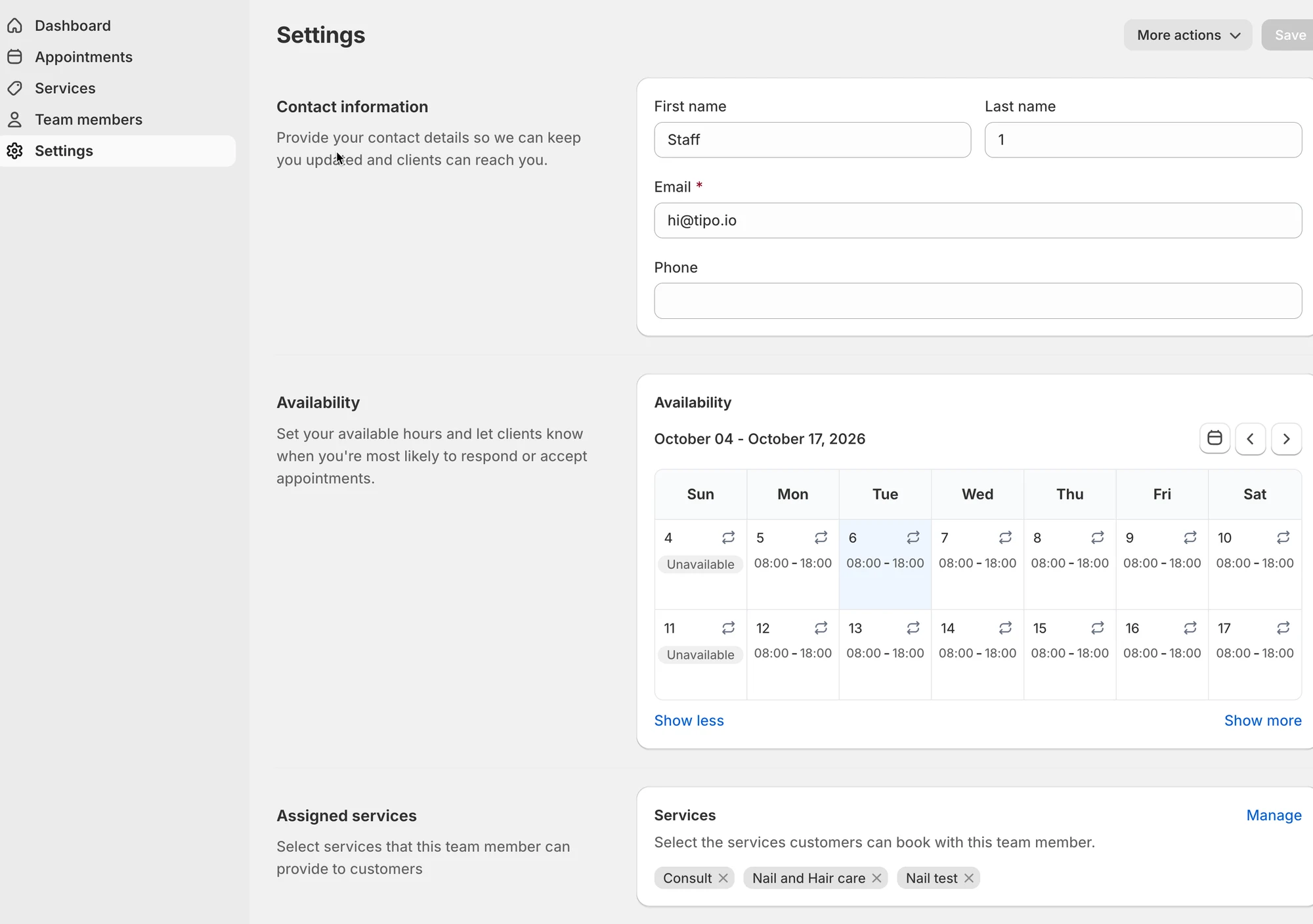
Informações de contato
Seção intitulada “Informações de contato”- Nome / Sobrenome — como você aparece na agenda
- E-mail — para onde são enviados seu link de login e as notificações
- Telefone (opcional)
Mantenha estes dados corretos — é assim que os clientes e seu gestor identificam suas reservas.
Disponibilidade
Seção intitulada “Disponibilidade”Detalhado acima — sua agenda de horários de trabalho.
Serviços atribuídos
Seção intitulada “Serviços atribuídos”Mostra quais serviços os clientes podem reservar especificamente com você.
⚠️ Observação: esta lista é gerenciada pelo seu gestor e não pode ser editada aqui. Se faltar um serviço que você presta, peça ao seu gestor para atribuí-lo a você.