
Gids voor Team Portal (voor personeel)
AI-overzicht
Een handleiding voor personeel dat het teamportal van Tipo Appointment Booking gebruikt om het eigen rooster te bekijken, eigen afspraken te beheren en beschikbaarheid in te stellen zonder beheertoegang tot de winkel. Inloggen gaat via een link in een e-mail in plaats van een wachtwoord. Welke menu-items en acties je ziet, hangt af van de rechten die je manager heeft verleend.
Meer weergevenMinder weergeven
- Open de inloglink van je manager, voer je e-mailadres in en klik op de link die naar je inbox is gestuurd.
- Afspraakacties (Approve, Reschedule, Cancel, handmatig aanmaken) gelden alleen voor afspraken waarbij jij de toegewezen medewerker bent.
- Stel beschikbaarheid in door op een datum te klikken, Start time en End time in te voeren, te kiezen hoe je het toepast en op te slaan.
- Je manager wijst diensten toe; vraag het hem of haar als een dienst ontbreekt.
Samenvatting gemaakt door AI. Er kunnen fouten in staan, dus raadpleeg de volledige handleiding hieronder.
Welkom! Met je team portal bekijk je je rooster, beheer je je eigen afspraken en stel je je beschikbaarheid in — allemaal op één plek, zonder toegang tot de admin van de winkel nodig te hebben.
🔗 Hoe je inlogt
Section titled “🔗 Hoe je inlogt”Je manager stuurt je een inloglink voor de portal.
Open de link en voer je e-mailadres in.
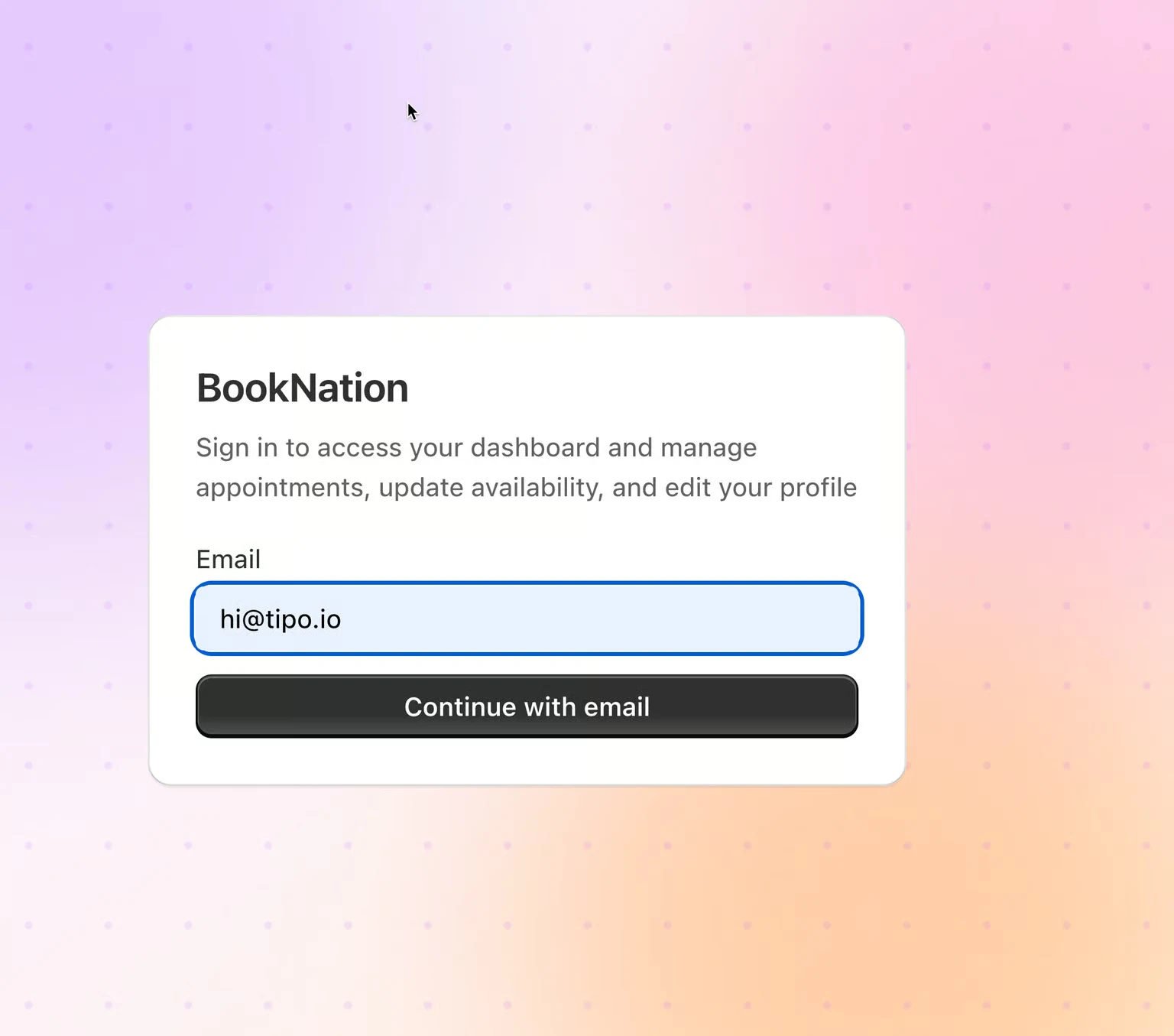
Controleer je inbox — er wordt een inloglink naar dat e-mailadres gestuurd.
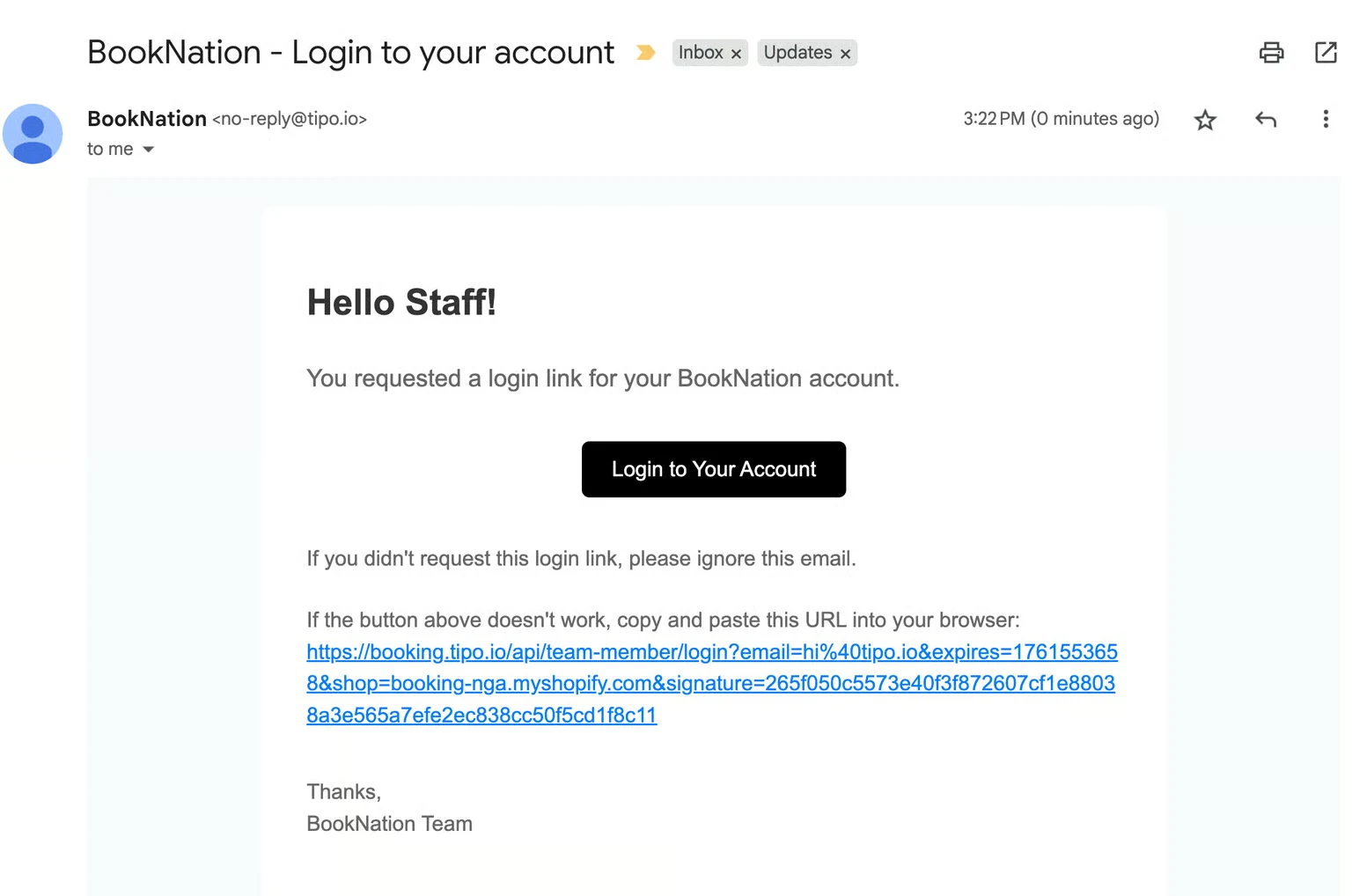
Klik op de link in de e-mail om naar je dashboard te gaan.
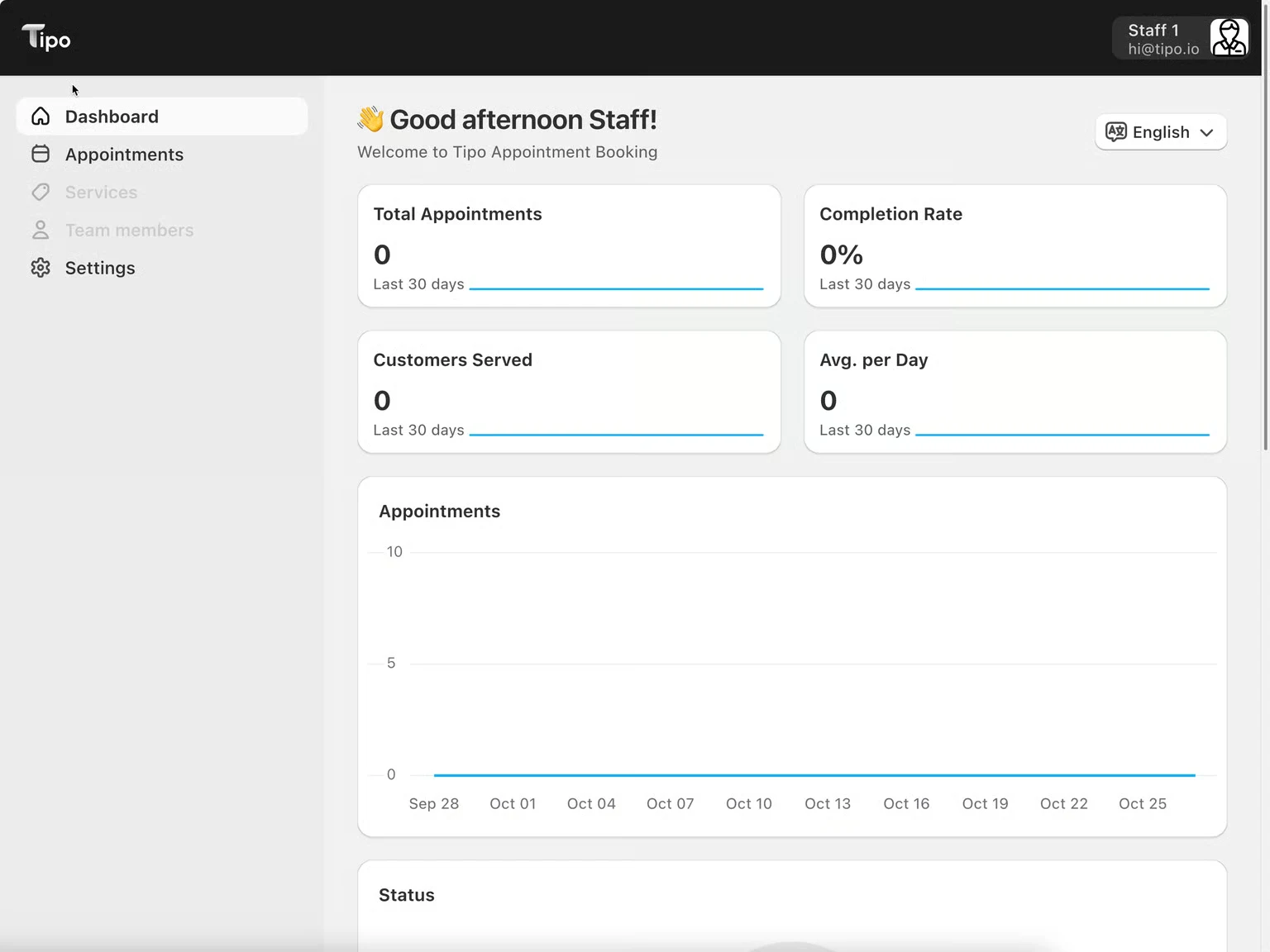
📌 Opmerking: je hebt geen wachtwoord nodig — elke keer log je in via een e-maillink. Als je de e-mail niet hebt ontvangen, controleer dan je spammap of vraag je manager om te bevestigen dat het juiste e-mailadres bekend is.
🗓️ Wat je ziet nadat je bent ingelogd
Section titled “🗓️ Wat je ziet nadat je bent ingelogd”Je dashboard begroet je bij naam en geeft je een snel overzicht:
| Sectie | Toont |
|---|---|
| Total Appointments | Aantal van de afgelopen 30 dagen |
| Completion Rate | % van je afspraken dat is voltooid |
| Customers Served | Unieke klanten van de afgelopen 30 dagen |
| Avg. per Day | Gemiddeld aantal afspraken per dag |
| Appointments chart | Trend in de tijd |
| Status | Uitsplitsing — Approved, Pending en meer |
| Upcoming appointments | Je volgende boekingen, met een link View all |
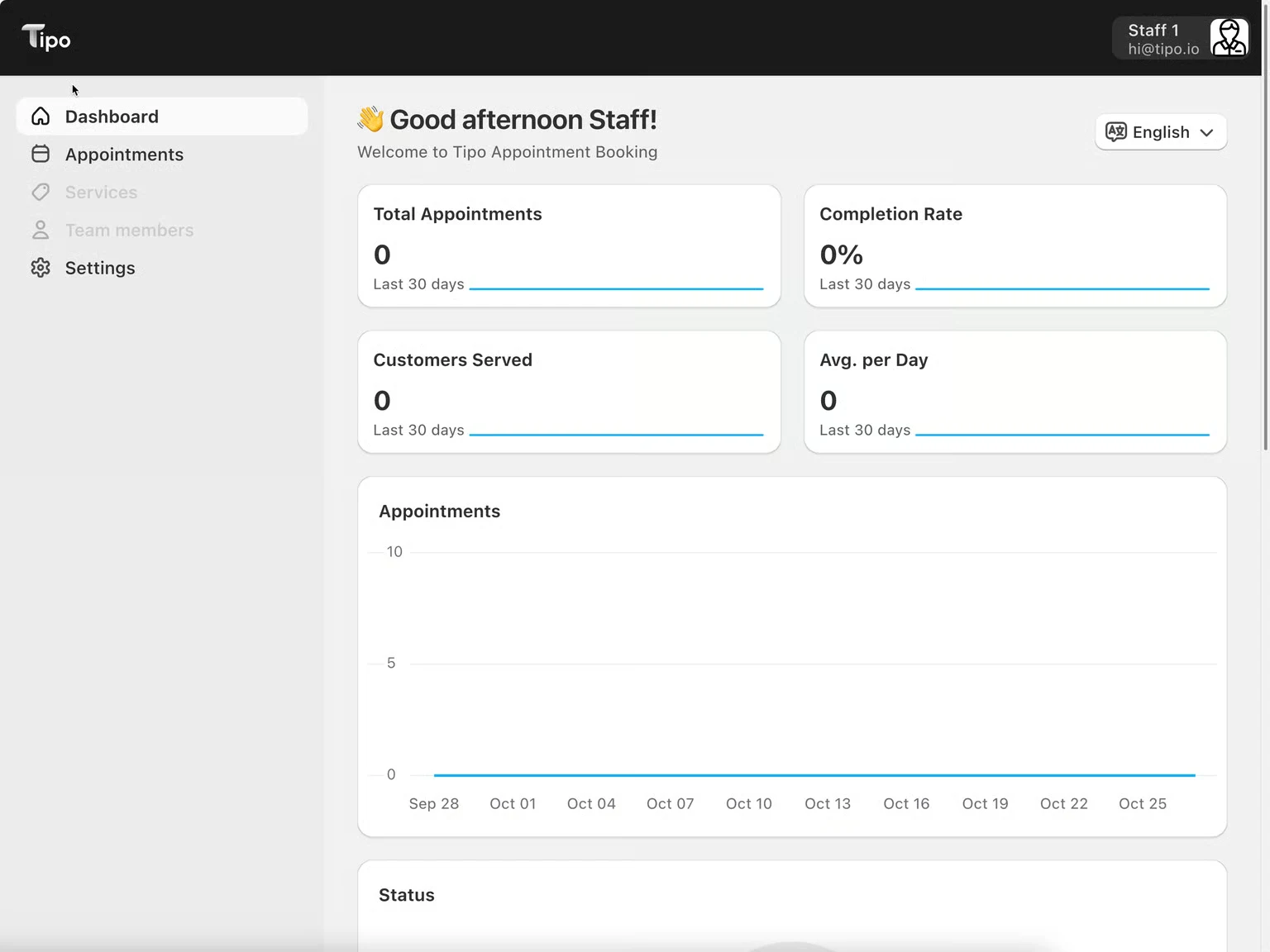
Zijmenu: Dashboard, Appointments, Services, Team members, Settings.
📌 Opmerking: welke menu-items je ziet, hangt af van de rechten die je manager je heeft gegeven. Als Services of Team members voor jou niet verschijnt, is dat normaal — niet elk teamlid krijgt toegang tot die onderdelen.
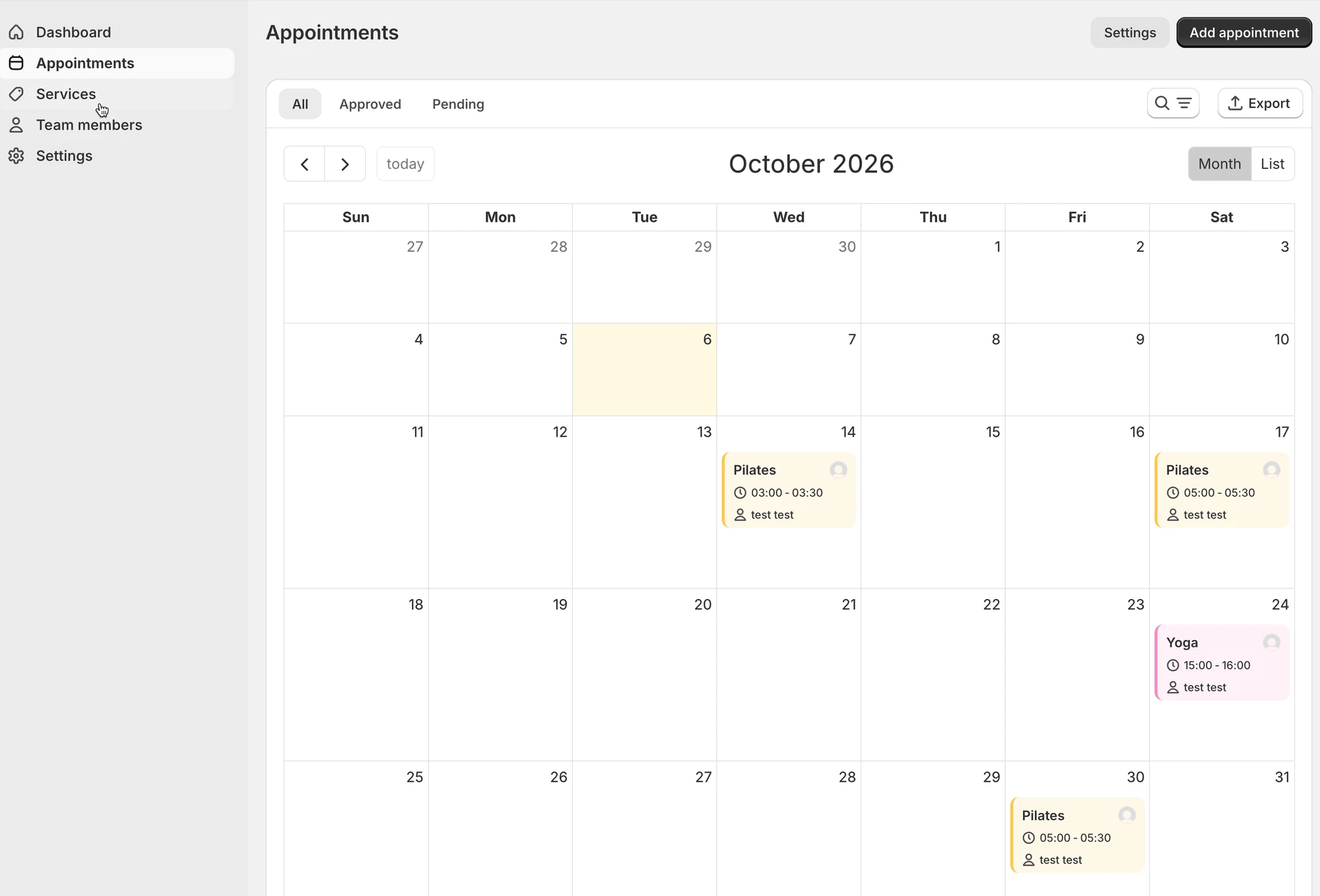
✅ Je afspraken beheren
Section titled “✅ Je afspraken beheren”Open vanuit je agenda een afspraak om:
| Actie | Wat het doet |
|---|---|
| Approve | Een boeking in behandeling bevestigen |
| Reschedule | Naar een andere datum/tijd verplaatsen |
| Cancel | De boeking annuleren |
| Manually create | Een nieuwe afspraak maken voor klanten die niet via de online winkel boeken |
⚠️ Opmerking: deze acties zijn alleen beschikbaar voor afspraken waarbij jij de toegewezen medewerker bent. Als een actie ontbreekt, heeft je manager die toestemming mogelijk niet gegeven — vraag hem of haar om dit na te kijken.
⏰ Je beschikbaarheid instellen
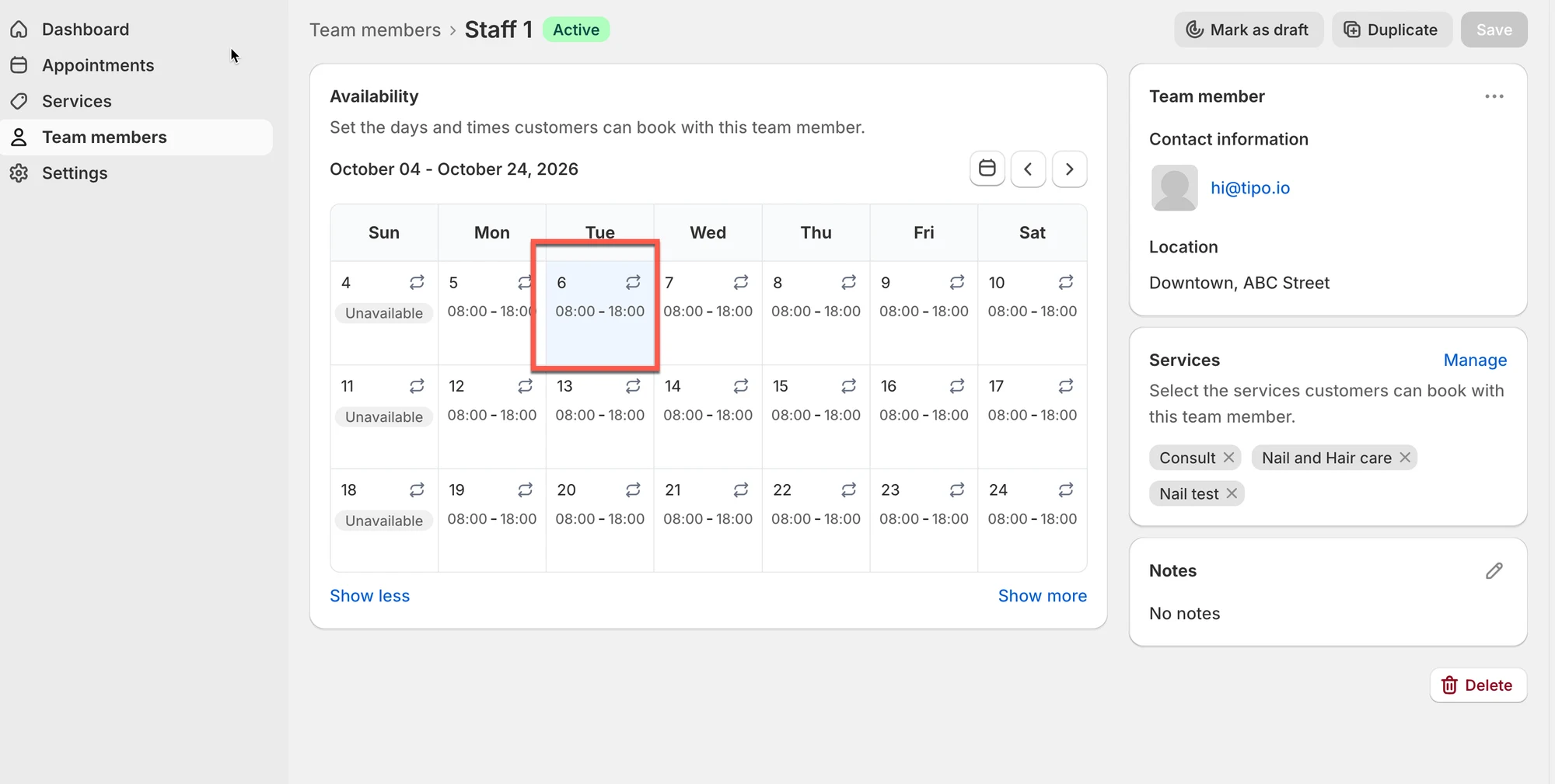
Section titled “⏰ Je beschikbaarheid instellen”Je beschikbaarheid bepaalt welke tijdslots klanten bij jou kunnen boeken, dus houd die up-to-date.
Open je sectie Availability in de portal
Klik op de datum of dag waarvoor je uren wilt instellen.
Voer je Start time en End time in
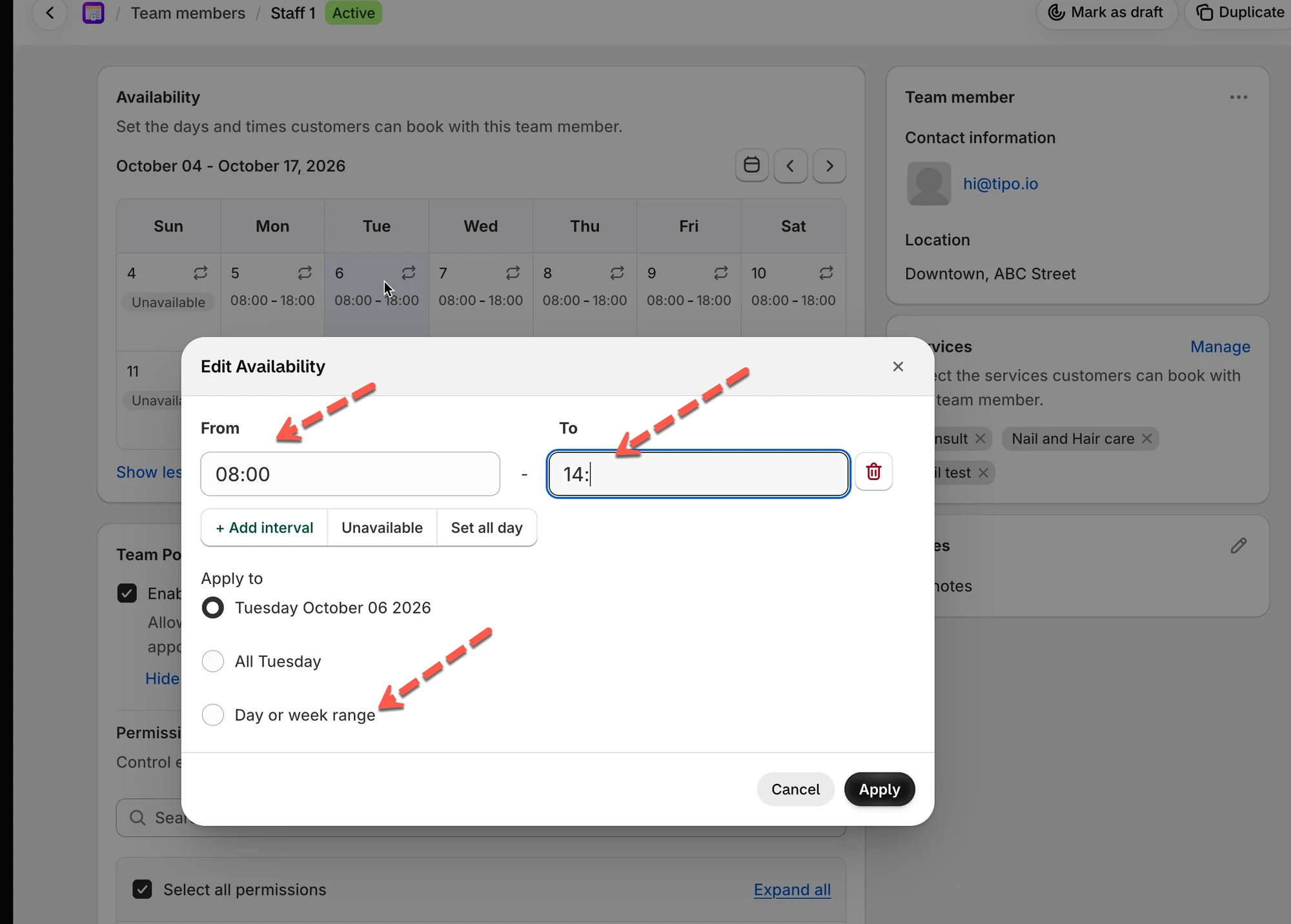
Kies hoe je het wilt toepassen
| Toepassen op | Gebruik wanneer |
|---|---|
| Specific date | Alleen één datum moet deze uren gebruiken (bijv. alleen 3 nov) |
| All Mondays | Elke maandag moet hetzelfde rooster volgen |
| Day/week range | Hetzelfde rooster geldt voor meerdere dagen of weken |
Klik op save
💡 Voorbeeld: als je
08:00–18:00instelt voor een service van 1 uur, zien klanten uurlijkse tijdslots —08:00–09:00,09:00–10:00, enzovoort, waarbij het laatste tijdslot om17:00begint.
📌 Opmerking: je kunt alleen beschikbaarheid instellen voor services die je manager aan jou heeft toegewezen. Staat een service die jij verleent er niet tussen, vraag je manager om die toe te wijzen.
▶️ Video-tutorial
Section titled “▶️ Video-tutorial ”📂 Services
Section titled “📂 Services”Als je manager toegang heeft verleend, werkt Services net zoals voor admins — je kunt services normaal bekijken, aanmaken en bewerken, niet alleen bekijken.
| Je kunt | Hoe |
|---|---|
| De lijst bekijken | Naam, status, capaciteit, duur |
| Een nieuwe service aanmaken | Klik op New service, zoals een admin dat zou doen |
| Een bestaande service bewerken | Open de service en werk de gegevens bij |
⚙️ Instellingen
Section titled “⚙️ Instellingen”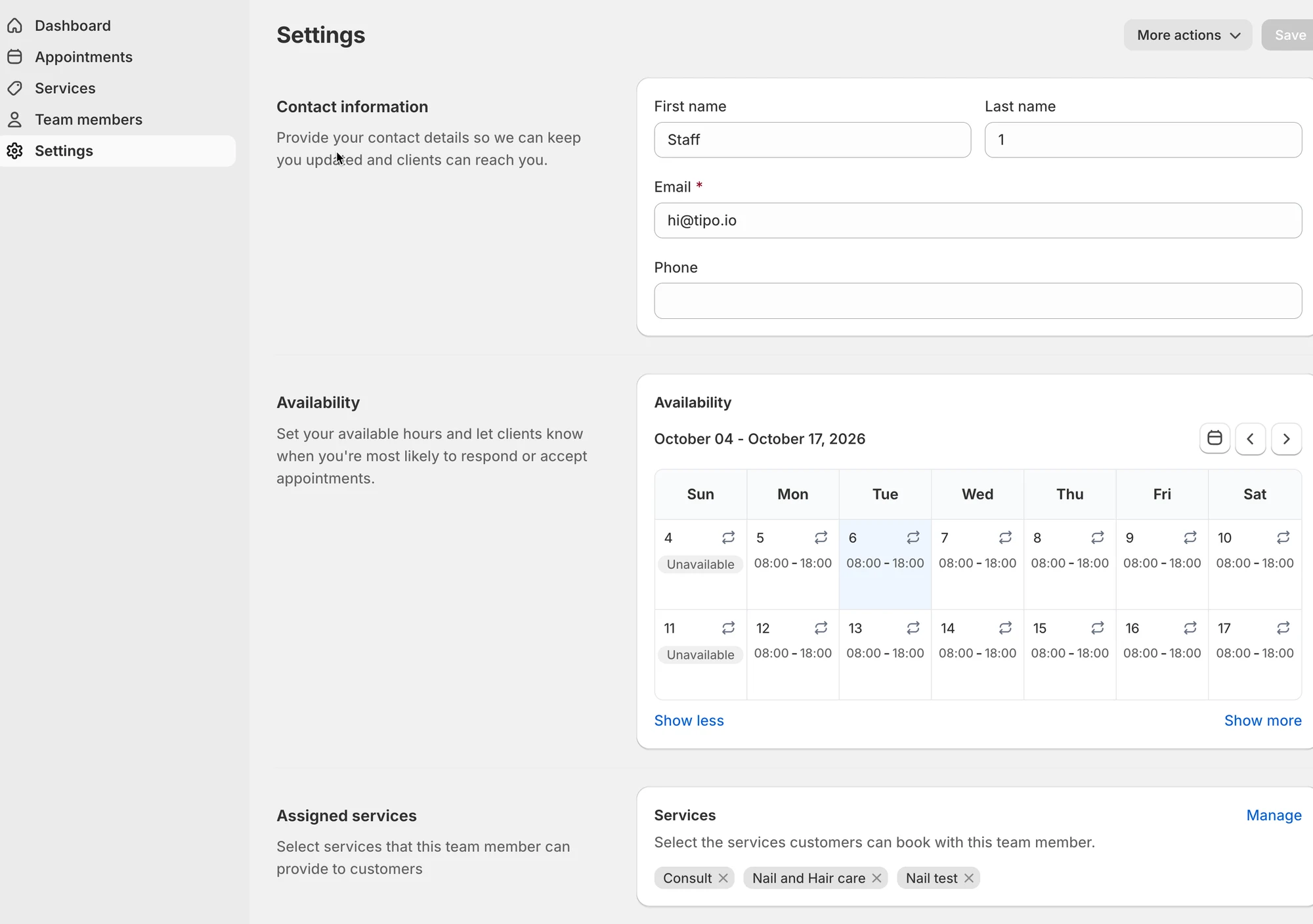
Contactgegevens
Section titled “Contactgegevens”- First name / Last name — hoe je op het rooster verschijnt
- Email — waar je inloglink en meldingen naartoe worden gestuurd
- Phone (optioneel)
Houd dit actueel — zo herkennen klanten en je manager je boekingen.
Availability
Section titled “Availability”Hierboven uitgebreid behandeld — je agenda met werkuren.
Assigned Services
Section titled “Assigned Services”Toont welke services klanten specifiek bij jou kunnen boeken.
⚠️ Opmerking: deze lijst wordt beheerd door je manager en is hier niet te bewerken. Ontbreekt een service die jij wel verleent, vraag dan je manager om die aan jou toe te wijzen.