
Een service aanmaken
AI-overzicht
Leer hoe je een dienst aanmaakt in Tipo Appointment Booking zodat klanten tijdsloten, hele dagen of meerdere dagen kunnen boeken. Diensten zijn gebaseerd op Shopify-producten en het boekingsformulier verschijnt op de productpagina van je webshop zodra de dienst is opgeslagen. De app moet zijn geïnstalleerd en geactiveerd in je thema.
Meer weergevenMinder weergeven
- Open Services en klik op New service en kies dan een servicetype.
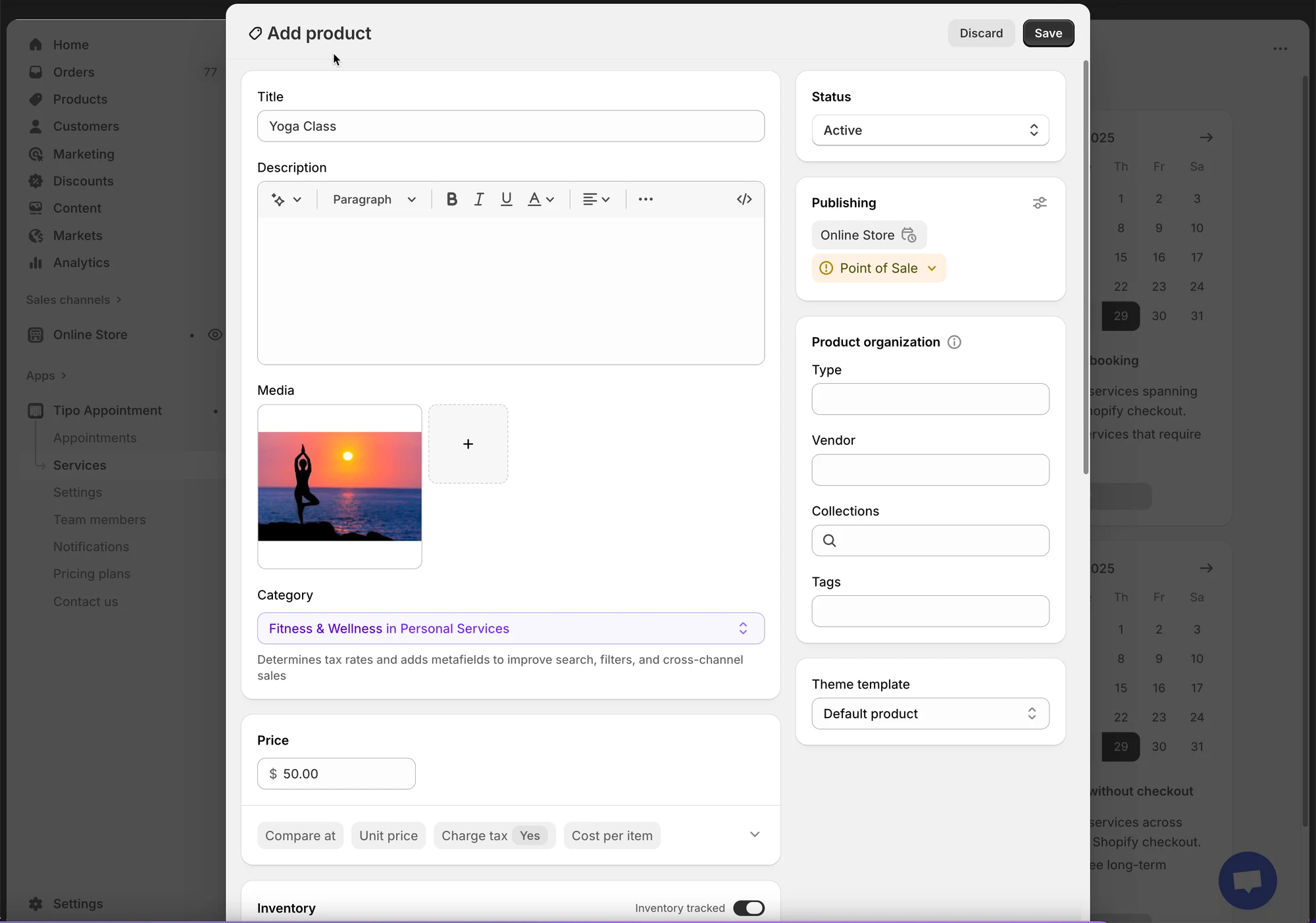
- Stel bij Add product de Title, Status Active en Price in en klik op Save.
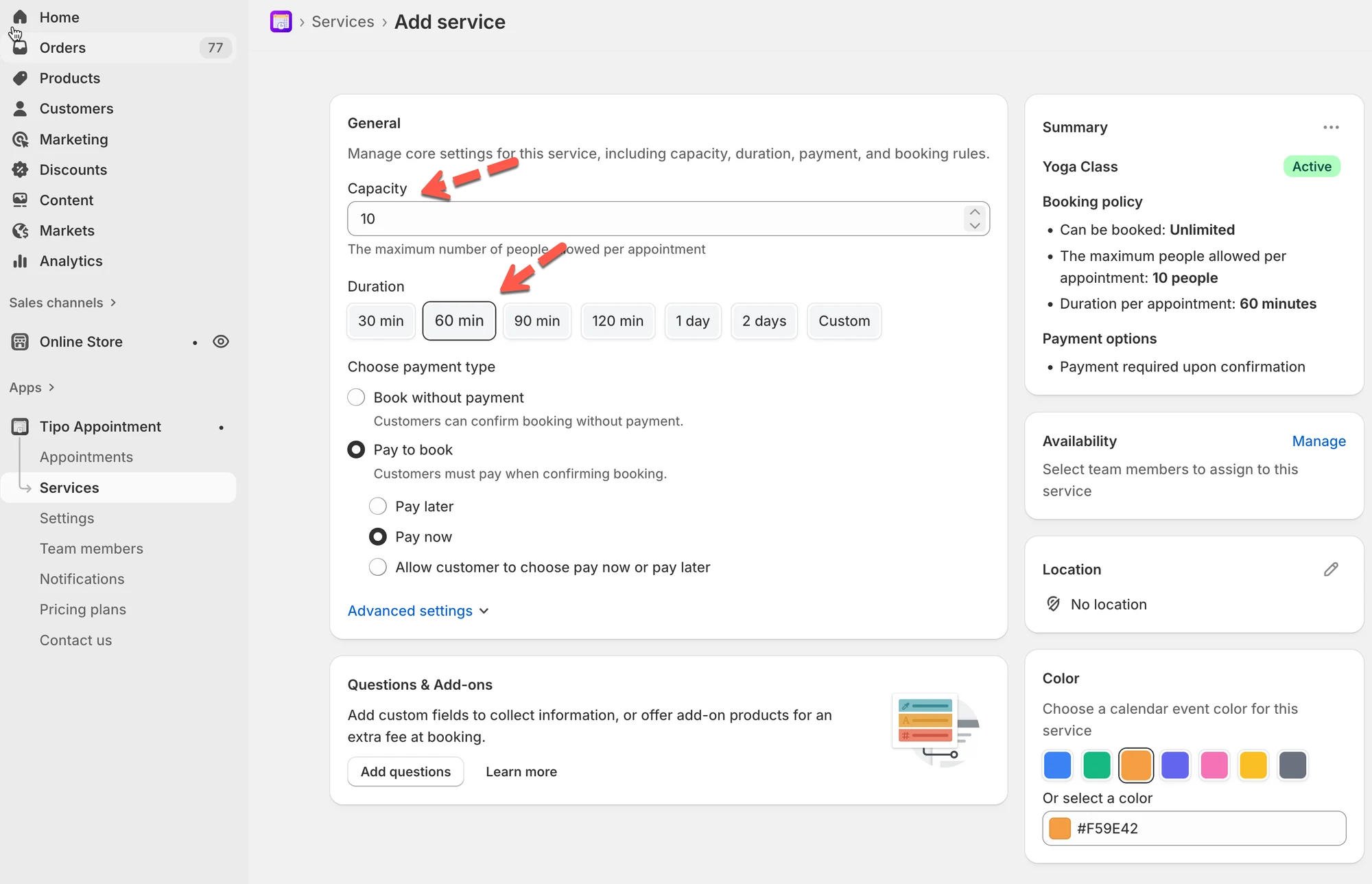
- Stel Capacity en Duration in en kies dan een betalingstype.
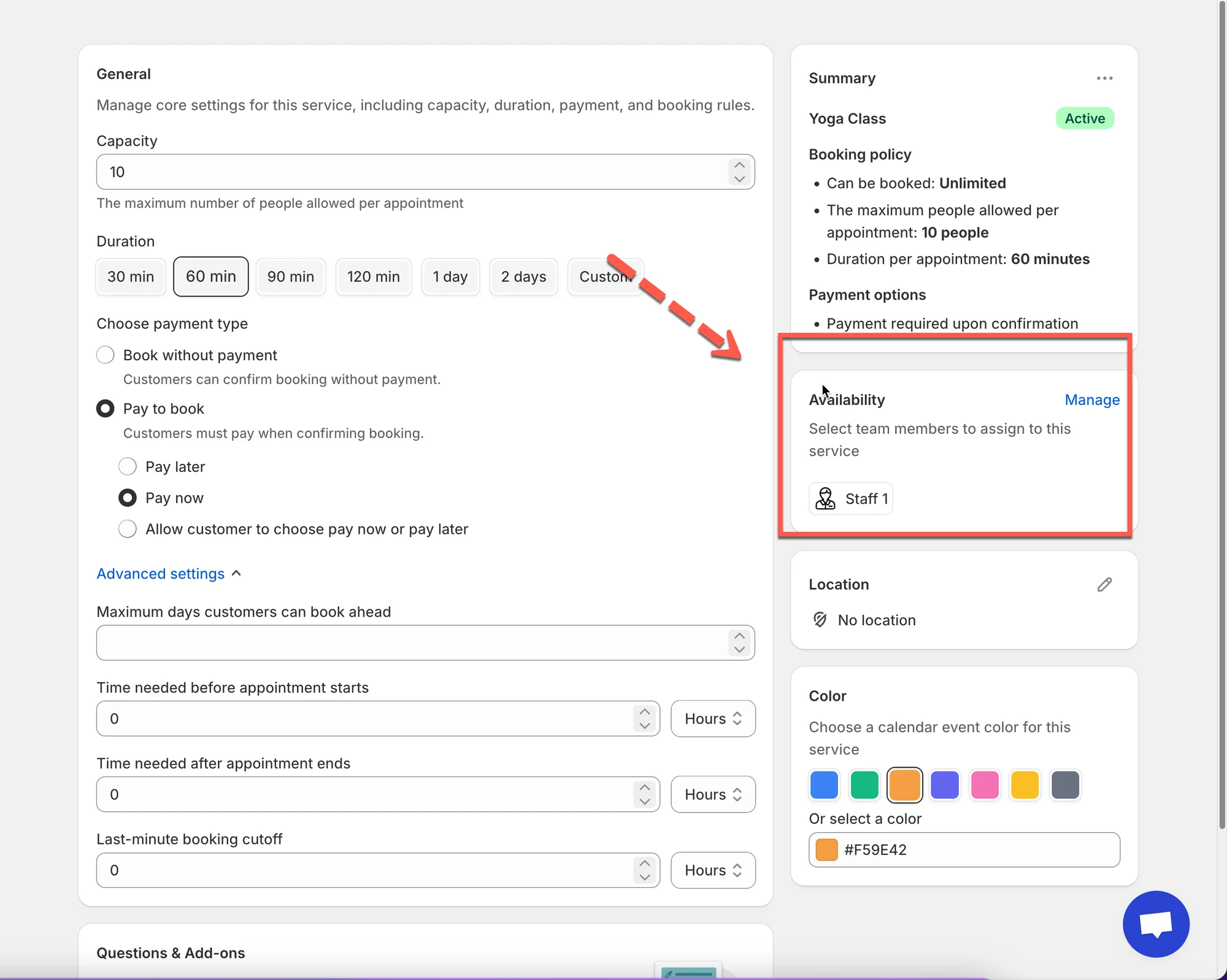
- Klik bij Availability op Manage en wijs teamleden toe (verplicht).
- Stel eventueel Location, Color, Questions & Add-ons en Advanced settings in en klik op Save.
- Zorg dat de app in het thema is geactiveerd en de knop voor toevoegen aan winkelwagen is ingeschakeld.
Samenvatting gemaakt door AI. Er kunnen fouten in staan, dus raadpleeg de volledige handleiding hieronder.
Maak een service aan in Tipo Appointment Booking zodat klanten tijdslots kunnen boeken (of services van een hele dag / meerdere dagen), en beheer je beschikbaarheid, betalingen en boekingsregels.
De Tipo Booking-app maakt services aan op basis van Shopify-producten. Nadat je een service in de app hebt aangemaakt, verschijnt het boekingsformulier op de productpagina in de online winkel.
✅ Voordat je begint
Section titled “✅ Voordat je begint”- Je hebt de Tipo Appointment Booking-app geïnstalleerd
- Je weet welk type boeking je wilt (tijdslots, hele dag, meerdere dagen
🛠️ Stap 1: open Services
Section titled “🛠️ Stap 1: open Services”- Open de app > klik op Services
- Klik op de knop New service
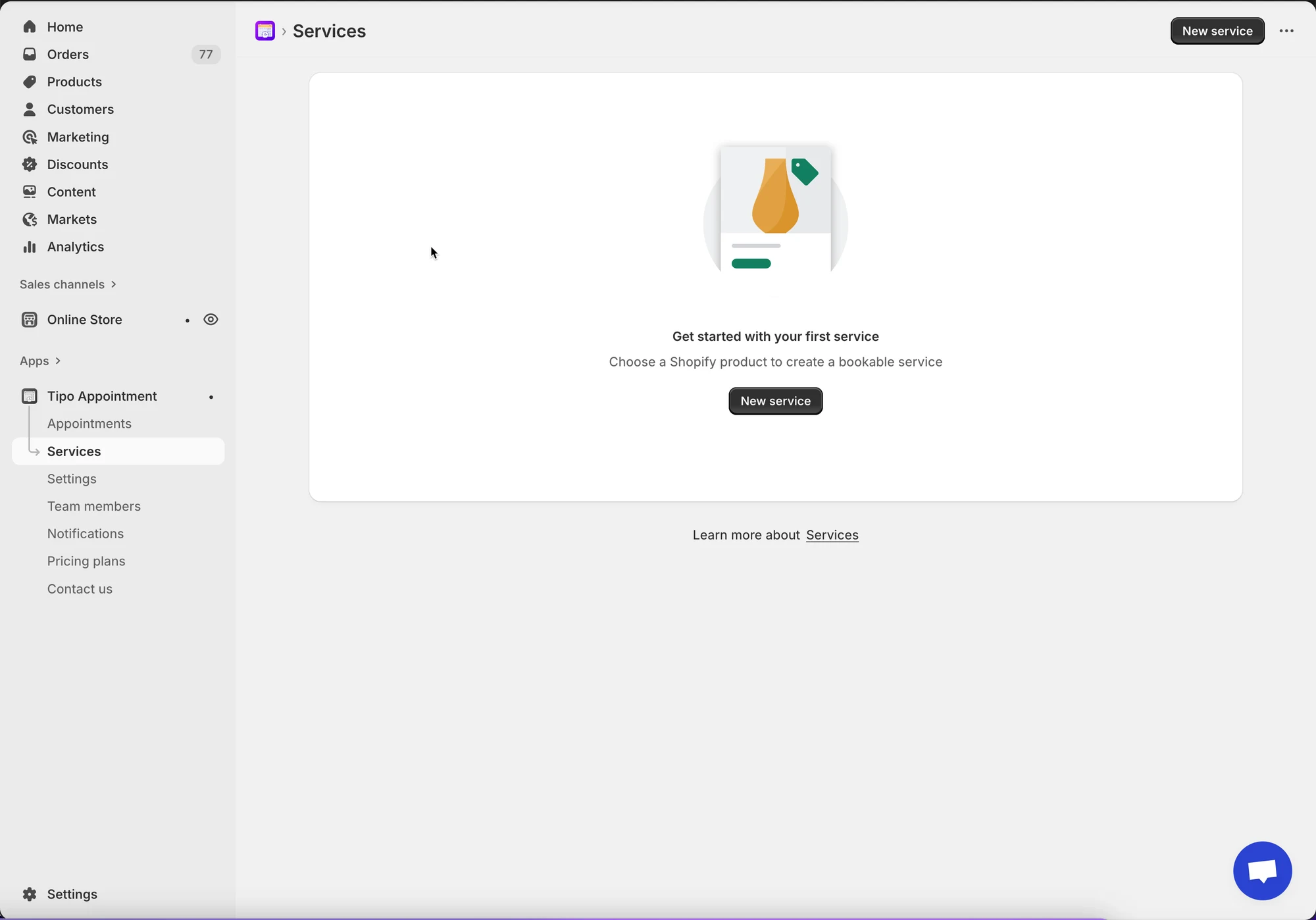
🛠️ Stap 2: kies een servicetype
Section titled “🛠️ Stap 2: kies een servicetype”Kies bij Choose service type een van deze opties:

A. Boeken per tijdslot
Het best voor services die binnen één dag plaatsvinden en een vaste duur hebben.
- Voorbeelden: * Barbershop: knipbeurten van 30 minuten.
- Klantweergave: een lijst met specifieke tijden (bijv. 10:00, 10:30) die beschikbare tijdslots tonen.
B. Boeken voor een hele dag
Gebruikt voor services waarbij de klant de hele dag van begin tot eind bezet.
- Voorbeelden: * Fotostudio: de ruimte voor een hele dag shoot huren.
- Autoverhuur: een voertuig huren voor 24 uur.
- Klantweergave: een agenda waarin ze één specifieke dag selecteren.
C. Boeken over meerdere dagen
Het best voor services die meerdere opeenvolgende dagen beslaan.
- Voorbeelden: * Zomerkamp: een jeugdprogramma van 5 dagen.
- Klantweergave: een datumbereikkiezer waarin ze een startdatum en einddatum selecteren.
🛠️ Stap 3: maak het serviceproduct aan in Shopify
Section titled “🛠️ Stap 3: maak het serviceproduct aan in Shopify”De app maakt een Shopify-product voor je service aan of gebruikt er een. Op het scherm Add product:
- Title: bijv. Yoga class
- Status: Active
- Category: kies de best passende (optioneel)
- Price: stel je serviceprijs in (voor services met afrekening)
Klik op Save.
🛠️ Stap 4: configureer de serviceinstellingen
Section titled “🛠️ Stap 4: configureer de serviceinstellingen ”👥 Capaciteit
Section titled “👥 Capaciteit”Stel in hoeveel personen hetzelfde tijdslot kunnen boeken.
- Voorbeeld:
1voor 1-op-1-afspraken - Voorbeeld:
5voor groepssessies
⏱️ Duur
Section titled “⏱️ Duur”Kies hoe lang elke boeking duurt:
- Snelkeuzeknoppen (30, 60, 90, 120 min…)
- Of Custom
- Als je service dit ondersteunt, kun je kiezen uit:
- Less than a day
- Multiple days
Voorbeeld: knipbeurt = 60 min
🛠️ Stap 5: kies het betaaltype
Section titled “🛠️ Stap 5: kies het betaaltype”Kies onder Choose payment type één optie:
| Optie | Wat het betekent | Ideaal voor | Voorbeeld |
|---|---|---|---|
| ✅ Geen betaling vereist | Klanten kunnen de boeking bevestigen zonder online te betalen | Gratis boekingen, betalen ter plaatse, betalen per factuur | Consultatie (gratis boeking) |
| 💰 Pay to book → Pay now | Klanten moeten meteen betalen om de boeking te bevestigen | Drukke tijdsloten, aanbetalingen, betaalde services | Salonafspraak (Pay now) |
| 💰 Pay to book → Pay later | Klanten bevestigen nu en betalen later (offline/handmatig) | Betalen in de winkel, bankoverschrijving, handmatige betaling | Reparatieservice (Pay later) |
| 💰 Pay to book → Let customers choose | Klanten kiezen bij het boeken Pay now of Pay later | Gemengde betaalvoorkeuren | Klasboeking (klant kiest) |
🛠️ Stap 6: stel de beschikbaarheid in
Section titled “🛠️ Stap 6: stel de beschikbaarheid in ”Klik in de sectie Availability op Manage
- Wijs teamleden aan deze service toe (verplicht). Als je nog geen teamlid hebt, maak er dan een aan.
- Hun roosters bepalen welke tijdslots beschikbaar zijn
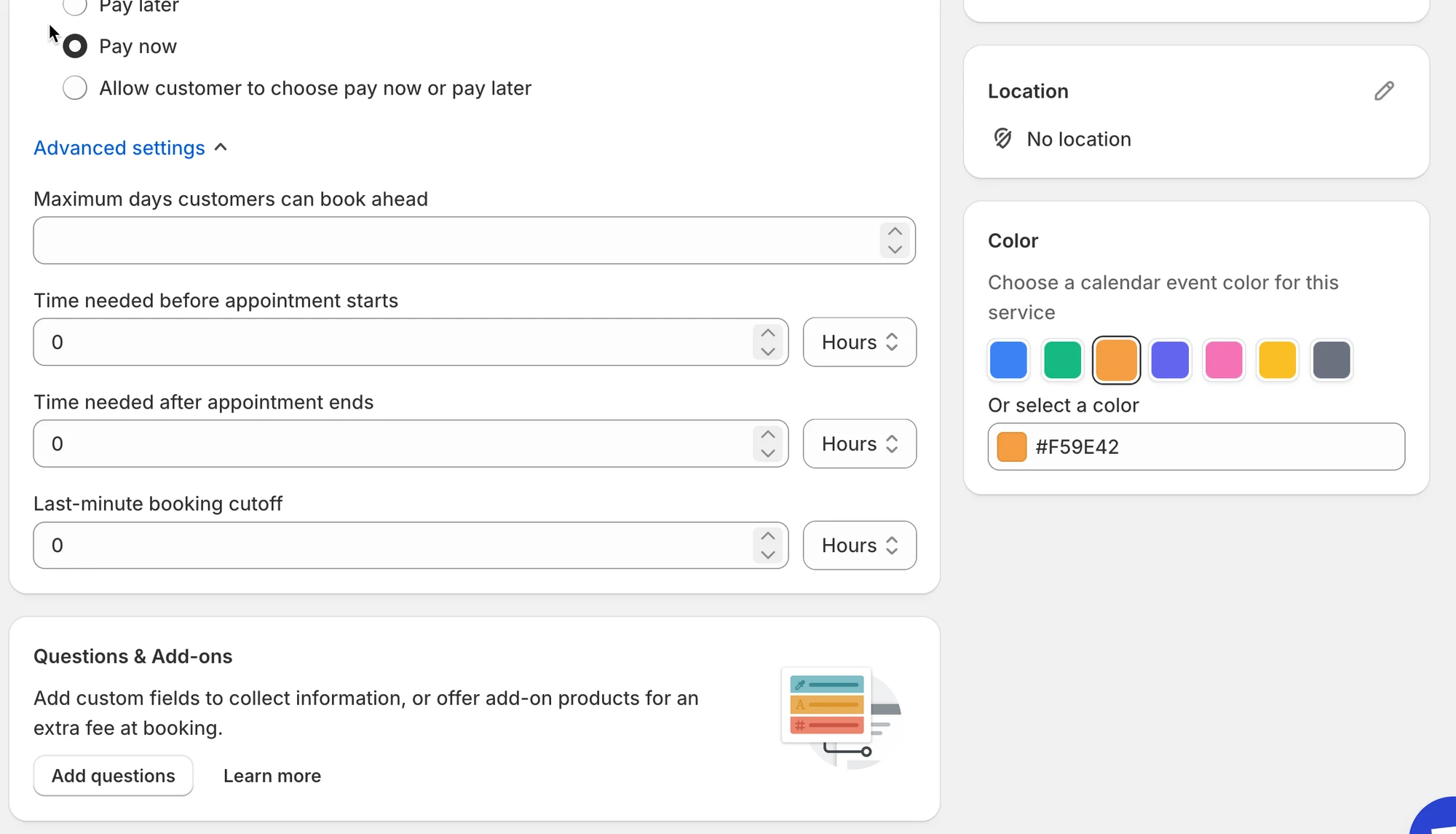
🛠️Stap 7: pas meer instellingen aan (optioneel)
Section titled “🛠️Stap 7: pas meer instellingen aan (optioneel)”- Voer in het veld Location de locatie van de service in
- Color: helpt boekingen in de agenda te herkennen
- Questions & Add-ons: verzamel informatie (naam, voorkeuren) of verkoop add-ons
- Advanced settings: boekingsregels, aanlooptijd, buffertijd, enz. (indien beschikbaar)
🛠️ Stap 8: sla je wijzigingen op
Section titled “🛠️ Stap 8: sla je wijzigingen op”Klik op de knop Save.
🌐 Zo werkt de service in je winkel
Section titled “🌐 Zo werkt de service in je winkel ”Nadat je een service in Tipo Appointment Booking hebt aangemaakt en opgeslagen, zet de app die automatisch om in een boekbaar product in je Shopify-winkel.
Wat klanten zien
1) Er verschijnt een “Book”-knop op de productpagina
Zodra de service is gepubliceerd, zien klanten een boekingsknop (bijvoorbeeld: Book now) op de productpagina van de service.

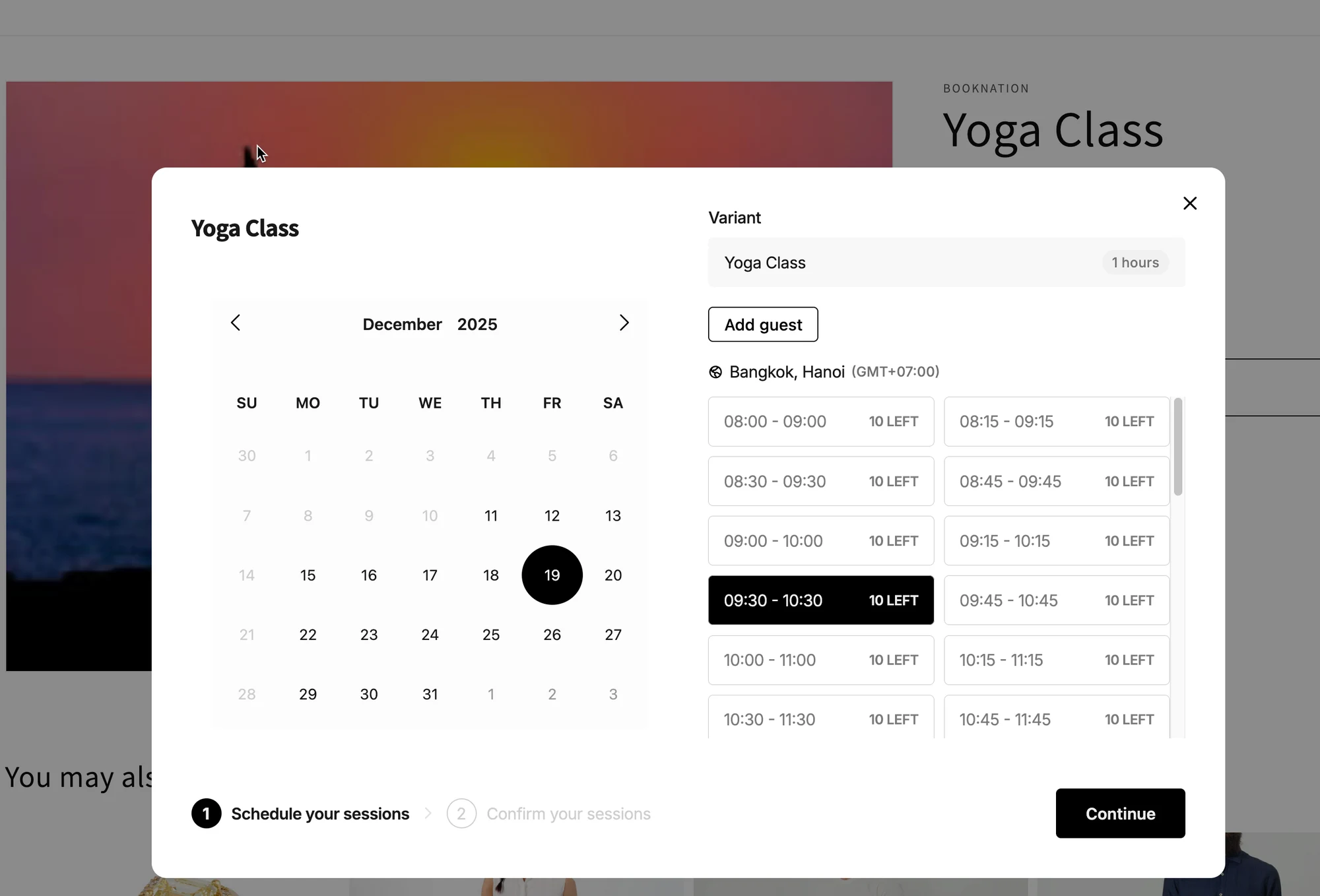
2) De klant klikt op de knop → het boekingsvenster opent
Er verschijnt een venster waarin klanten kunnen:
- Een datum kiezen
- Een beschikbaar tijdslot kiezen
- De juiste variant selecteren (als je service varianten heeft)
3) De klant bevestigt de boeking
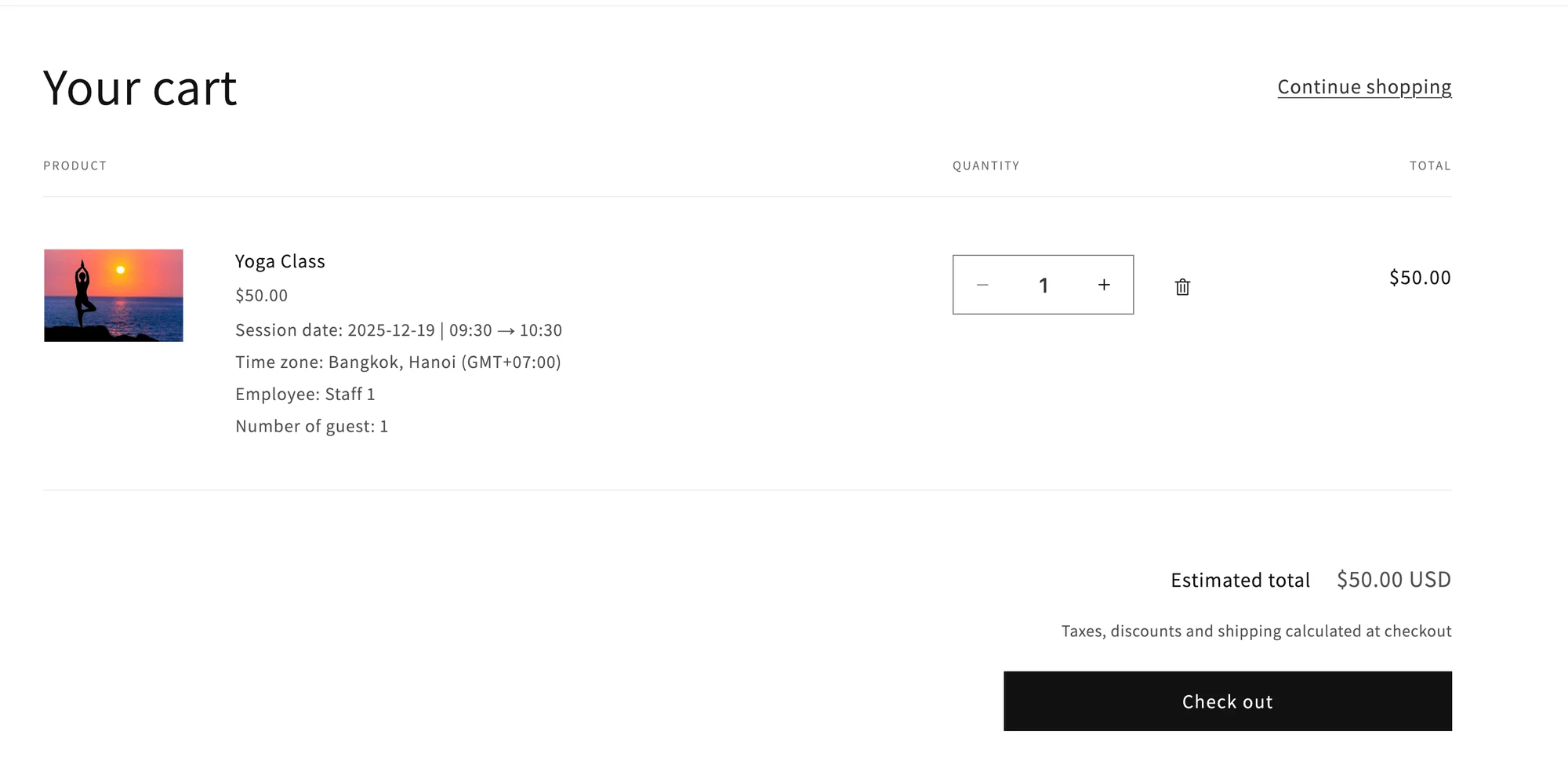
Wat daarna gebeurt, hangt af van je betaaltype:
- Bij een betaalde service (Pay to book): wanneer de klant op Continue klikt, is de Shopify-checkout nodig.
- Bij een gratis service (Book without payment): klanten kunnen de boeking bevestigen zonder checkout.
Opmerking:
Om ervoor te zorgen dat het boekingsformulier op de site werkt, activeer je de app op het thema hier
De boekingsknop van de app werkt ook op basis van de buy button in het thema. Controleer of de buy button (add to cart button) in het huidige thema is ingeschakeld.
▶️ Video-tutorial
Section titled “▶️ Video-tutorial ”🙋 Heb je nog steeds ondersteuning nodig?
Als je nog steeds hulp nodig hebt, neem dan gerust contact met ons op via hi@tipo.io. We helpen je graag verder.