# Een service aanmaken
Maak een service aan in Tipo Appointment Booking zodat klanten tijdslots kunnen boeken (of services van een hele dag / meerdere dagen), en beheer je beschikbaarheid, betalingen en boekingsregels.
De Tipo Booking-app maakt services aan op basis van Shopify-producten. Nadat je een service in de app hebt aangemaakt, verschijnt het boekingsformulier op de productpagina in de online winkel.
### ✅ Voordat je begint
* Je hebt de **Tipo Appointment Booking-app** geïnstalleerd
* Je weet welk type boeking je wilt (tijdslots, hele dag, meerdere dagen
***
### 🛠️ Stap 1: open Services
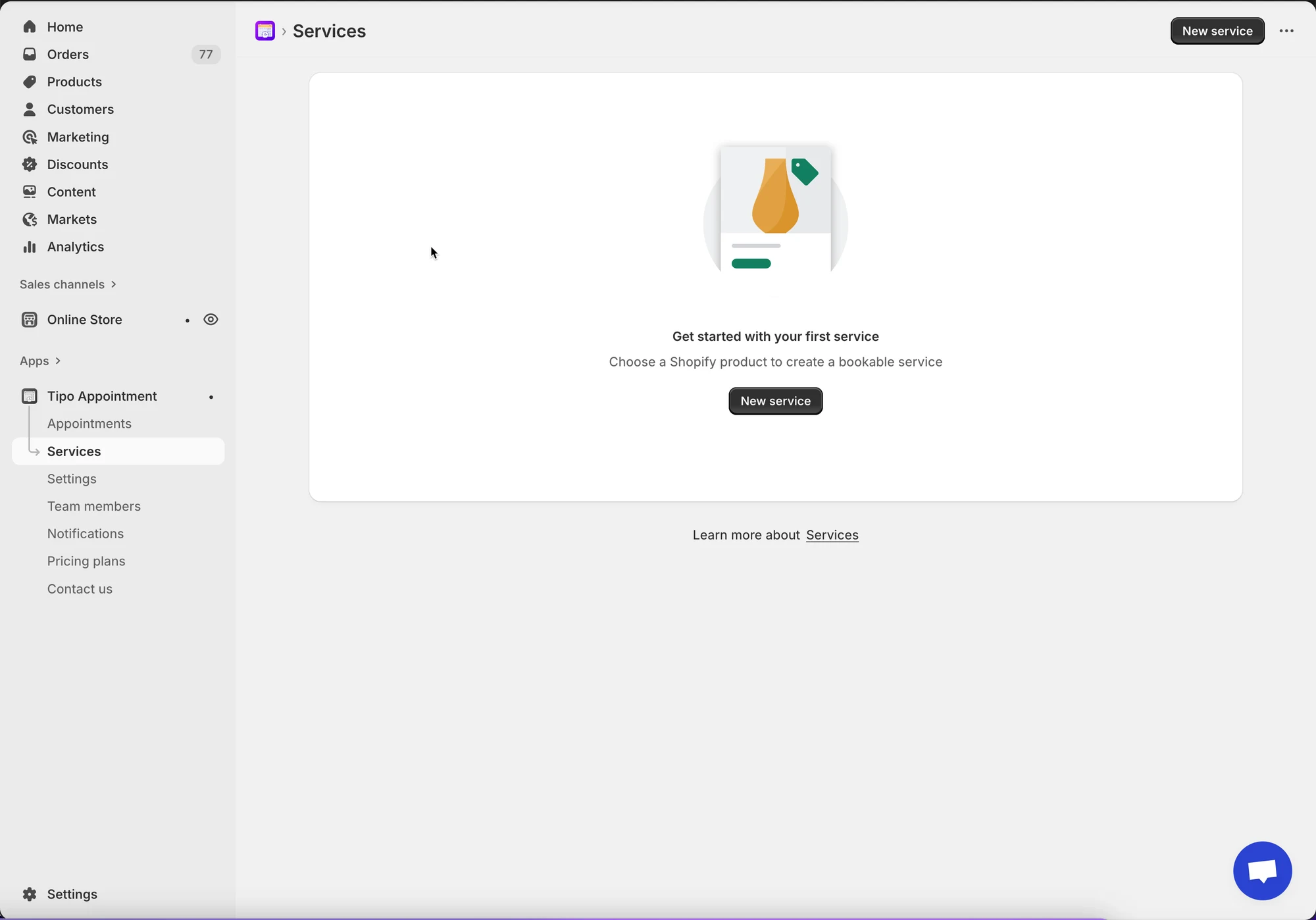
* Open de app > klik op **Services**
* Klik op de knop **New service**
***
### 🛠️ Stap 2: kies een servicetype
Kies bij **Choose service type** een van deze opties:
**A. Boeken per tijdslot**
Het best voor services die binnen één dag plaatsvinden en een vaste duur hebben.
* Voorbeelden: \* Barbershop: knipbeurten van 30 minuten.
* Klantweergave: een lijst met specifieke tijden (bijv. 10:00, 10:30) die beschikbare tijdslots tonen.
**B. Boeken voor een hele dag**
Gebruikt voor services waarbij de klant de hele dag van begin tot eind bezet.
* Voorbeelden: \* Fotostudio: de ruimte voor een hele dag shoot huren.
* Autoverhuur: een voertuig huren voor 24 uur.
* Klantweergave: een agenda waarin ze één specifieke dag selecteren.
**C. Boeken over meerdere dagen**
Het best voor services die meerdere opeenvolgende dagen beslaan.
* Voorbeelden: \* Zomerkamp: een jeugdprogramma van 5 dagen.
* Klantweergave: een datumbereikkiezer waarin ze een startdatum en einddatum selecteren.
***
### 🛠️ Stap 3: maak het serviceproduct aan in Shopify
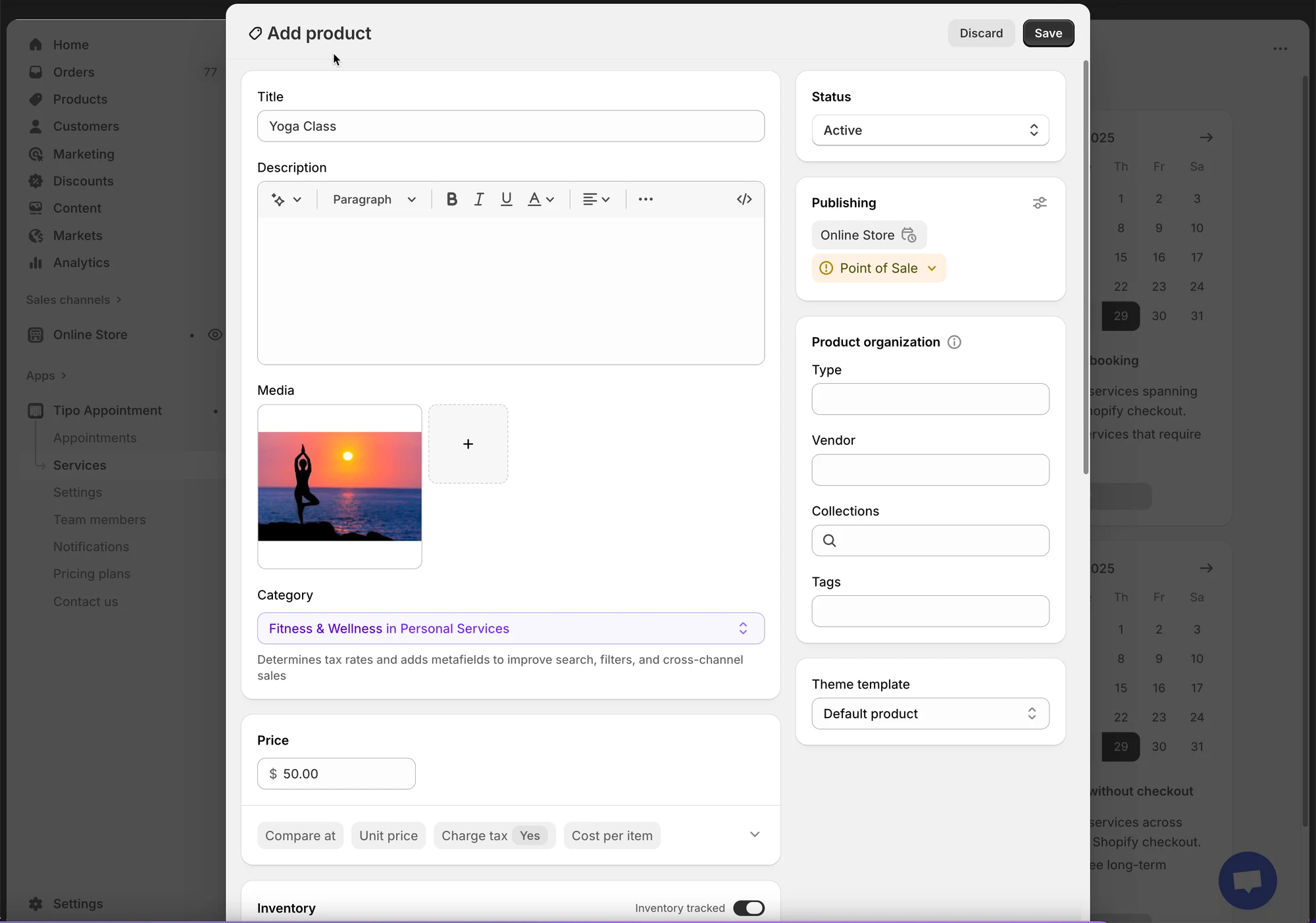
De app maakt een Shopify-product voor je service aan of gebruikt er een. Op het scherm **Add product**:
* **Title**: bijv. Yoga class
* **Status**: Active
* **Category**: kies de best passende (optioneel)
* **Price**: stel je serviceprijs in (voor services met afrekening)
Klik op **Save**.
### 🛠️ Stap 4: configureer de serviceinstellingen
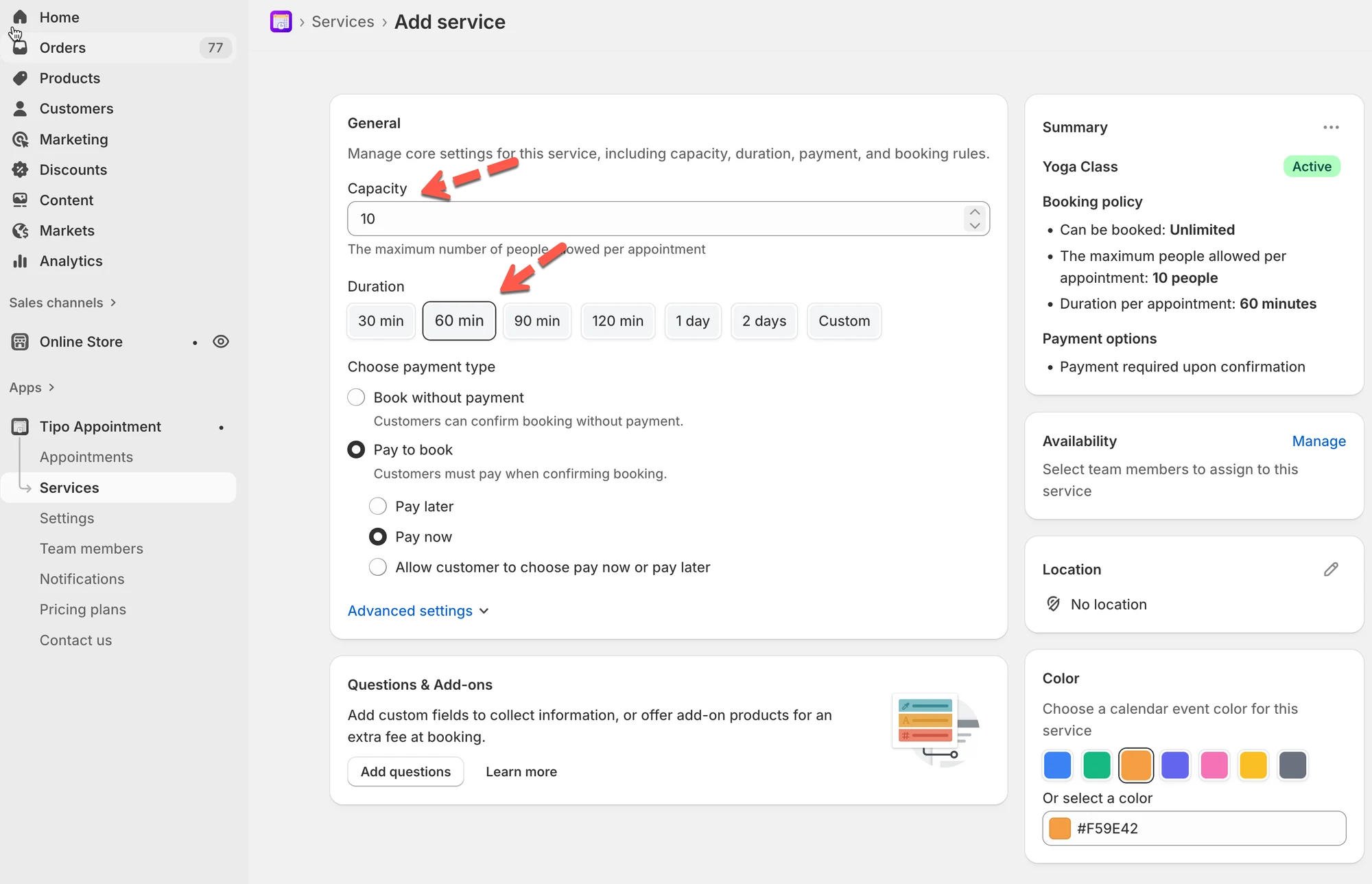
#### 👥 Capaciteit
Stel in hoeveel personen hetzelfde tijdslot kunnen boeken.
* Voorbeeld: `1` voor 1-op-1-afspraken
* Voorbeeld: `5` voor groepssessies
#### ⏱️ Duur
Kies hoe lang elke boeking duurt:
* Snelkeuzeknoppen (30, 60, 90, 120 min…)
* Of **Custom**
* Als je service dit ondersteunt, kun je kiezen uit:
* **Less than a day**
* **Multiple days**
**Voorbeeld**: knipbeurt = `60 min`
***
### 🛠️ Stap 5: kies het betaaltype
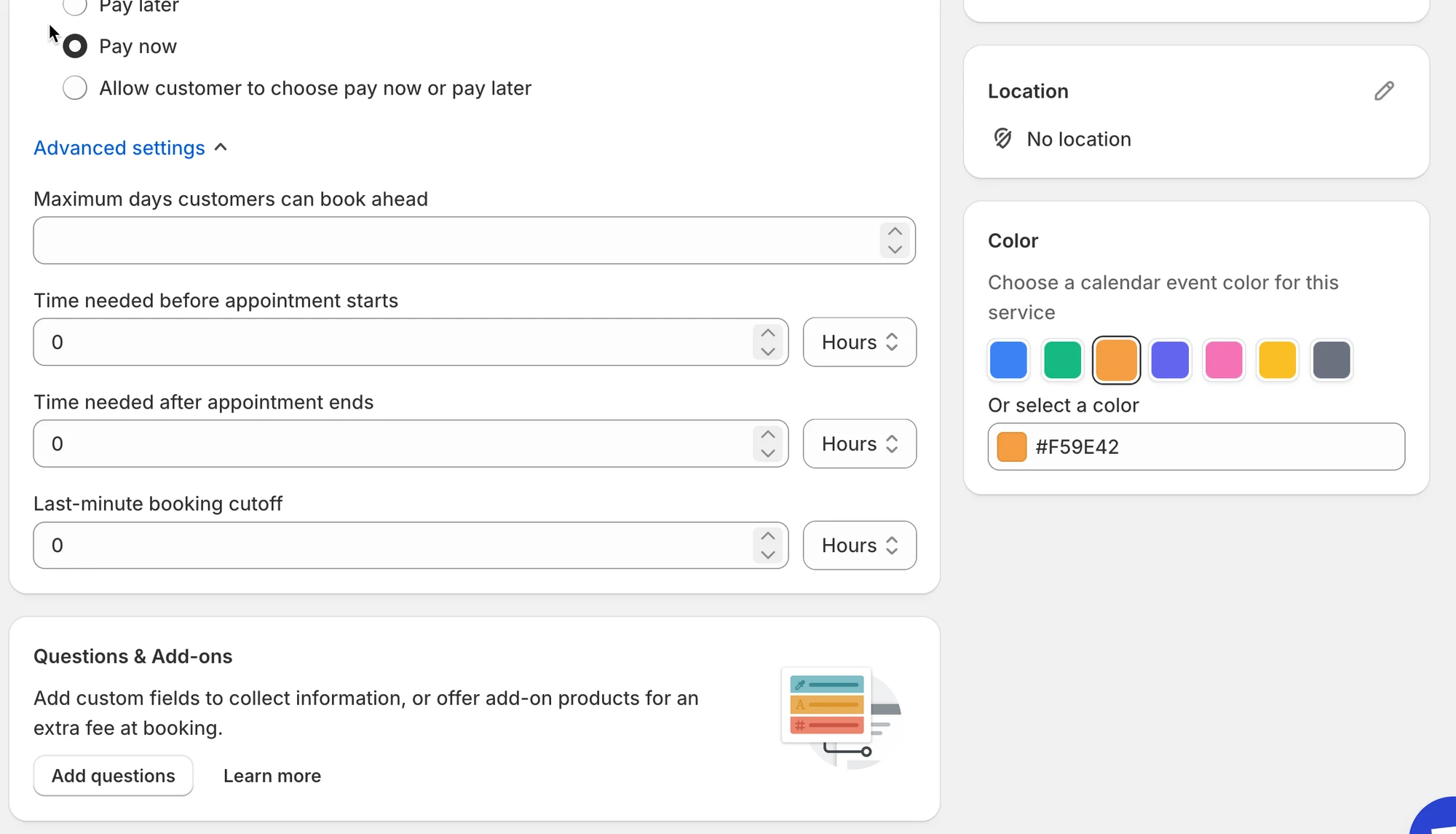
Kies onder **Choose payment type** één optie:
| Optie | Wat het betekent | Ideaal voor | Voorbeeld |
| ----------------------------------------- | ----------------------------------------------------------- | -------------------------------------------- | -------------------------------- |
| ✅ Geen betaling vereist | Klanten kunnen de boeking bevestigen **zonder online te betalen** | Gratis boekingen, betalen ter plaatse, betalen per factuur | Consultatie (gratis boeking) |
| 💰 Pay to book → **Pay now** | Klanten moeten **meteen betalen** om de boeking te bevestigen | Drukke tijdsloten, aanbetalingen, betaalde services | Salonafspraak (Pay now) |
| 💰 Pay to book → **Pay later** | Klanten bevestigen nu en **betalen later** (offline/handmatig) | Betalen in de winkel, bankoverschrijving, handmatige betaling | Reparatieservice (Pay later) |
| 💰 Pay to book → **Let customers choose** | Klanten kiezen bij het boeken **Pay now of Pay later** | Gemengde betaalvoorkeuren | Klasboeking (klant kiest) |
### 🛠️ Stap 6: stel de beschikbaarheid in
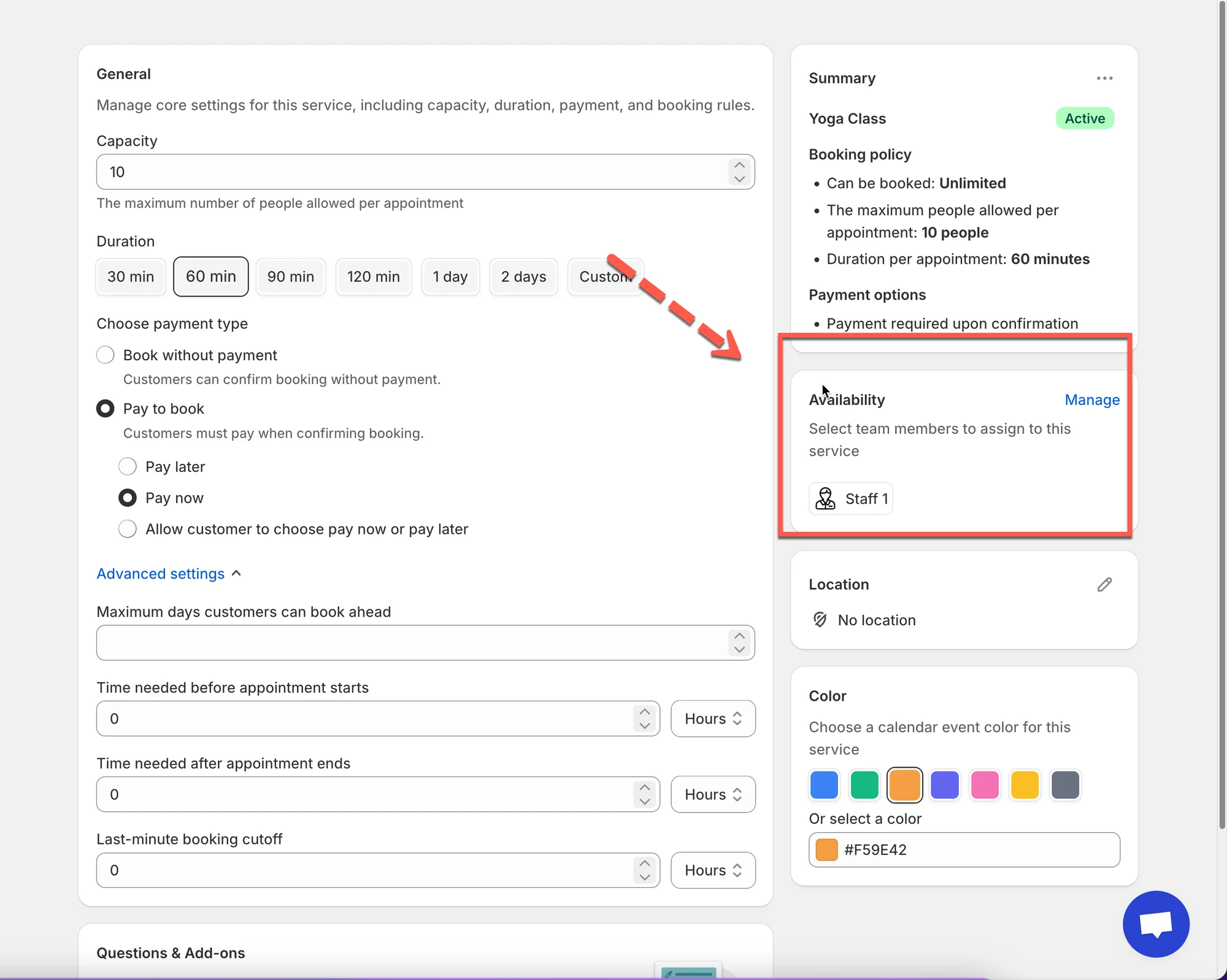
Klik in de sectie **Availability** op **Manage**
* Wijs teamleden aan deze service toe (verplicht). Als je nog geen teamlid hebt, maak er dan een aan.
* Hun roosters bepalen welke tijdslots beschikbaar zijn
[Meer informatie](/tipo-appointment-booking/availability-team-members/set-availability-for-services#beschikbaarheid-instellen)
***
### 🛠️Stap 7: pas meer instellingen aan (optioneel)
* Voer in het veld **Location** de locatie van de service in
* **Color**: helpt boekingen in de agenda te herkennen
* **Questions & Add-ons**: verzamel informatie (naam, voorkeuren) of verkoop add-ons
* **Advanced settings**: boekingsregels, aanlooptijd, buffertijd, enz. (indien beschikbaar)
***
### 🛠️ Stap 8: sla je wijzigingen op
Klik op de knop **Save**.
***
### 🌐 Zo werkt de service in je winkel
Nadat je een service in **Tipo Appointment Booking** hebt aangemaakt en opgeslagen, zet de app die automatisch om in een boekbaar product in je Shopify-winkel.
Wat klanten zien
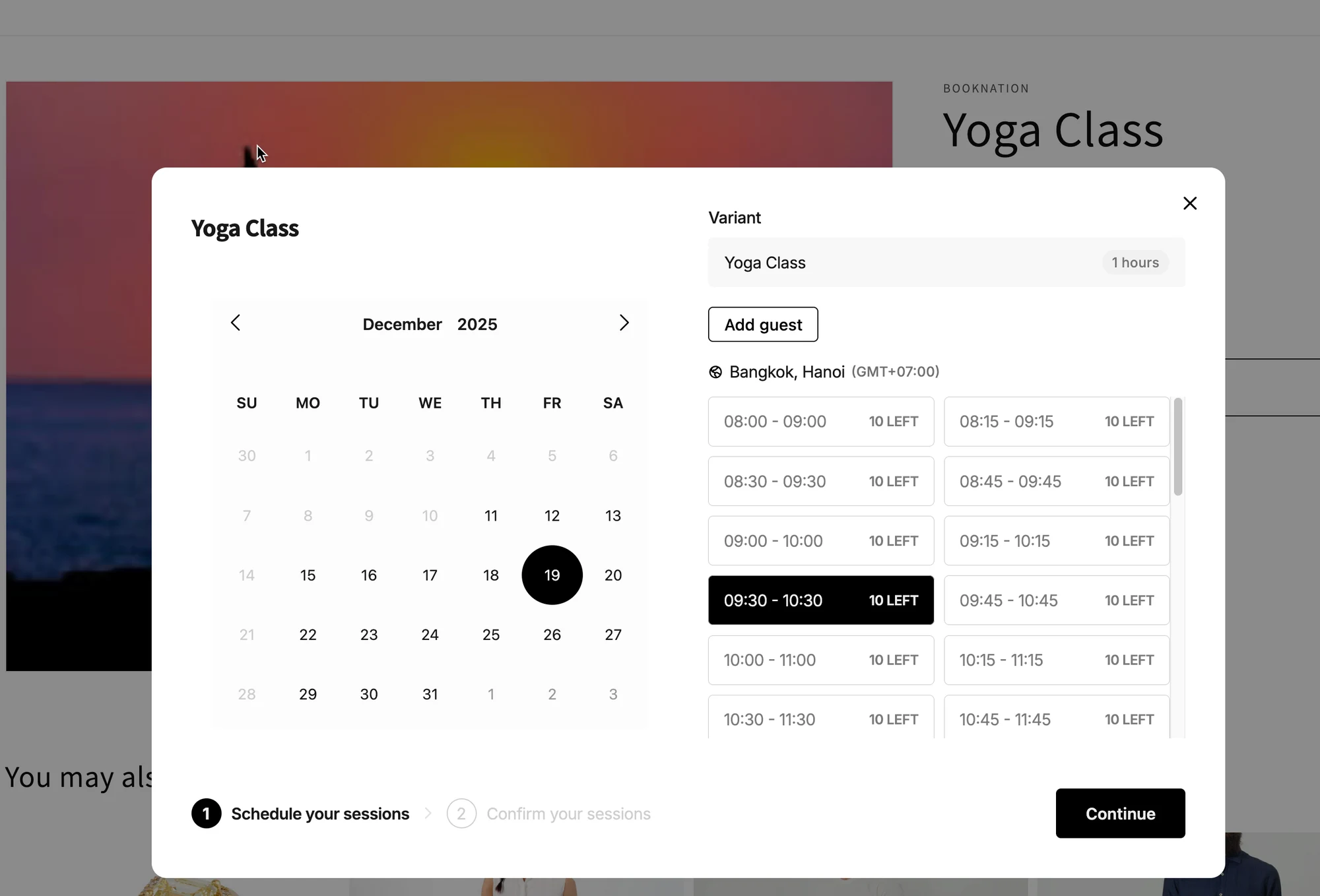
**1) Er verschijnt een “Book”-knop op de productpagina**\
Zodra de service is gepubliceerd, zien klanten een boekingsknop (bijvoorbeeld: **Book now**) op de productpagina van de service.
**2) De klant klikt op de knop → het boekingsvenster opent**\
Er verschijnt een venster waarin klanten kunnen:
* Een **datum** kiezen
* Een **beschikbaar tijdslot** kiezen
* De juiste **variant** selecteren (als je service varianten heeft)
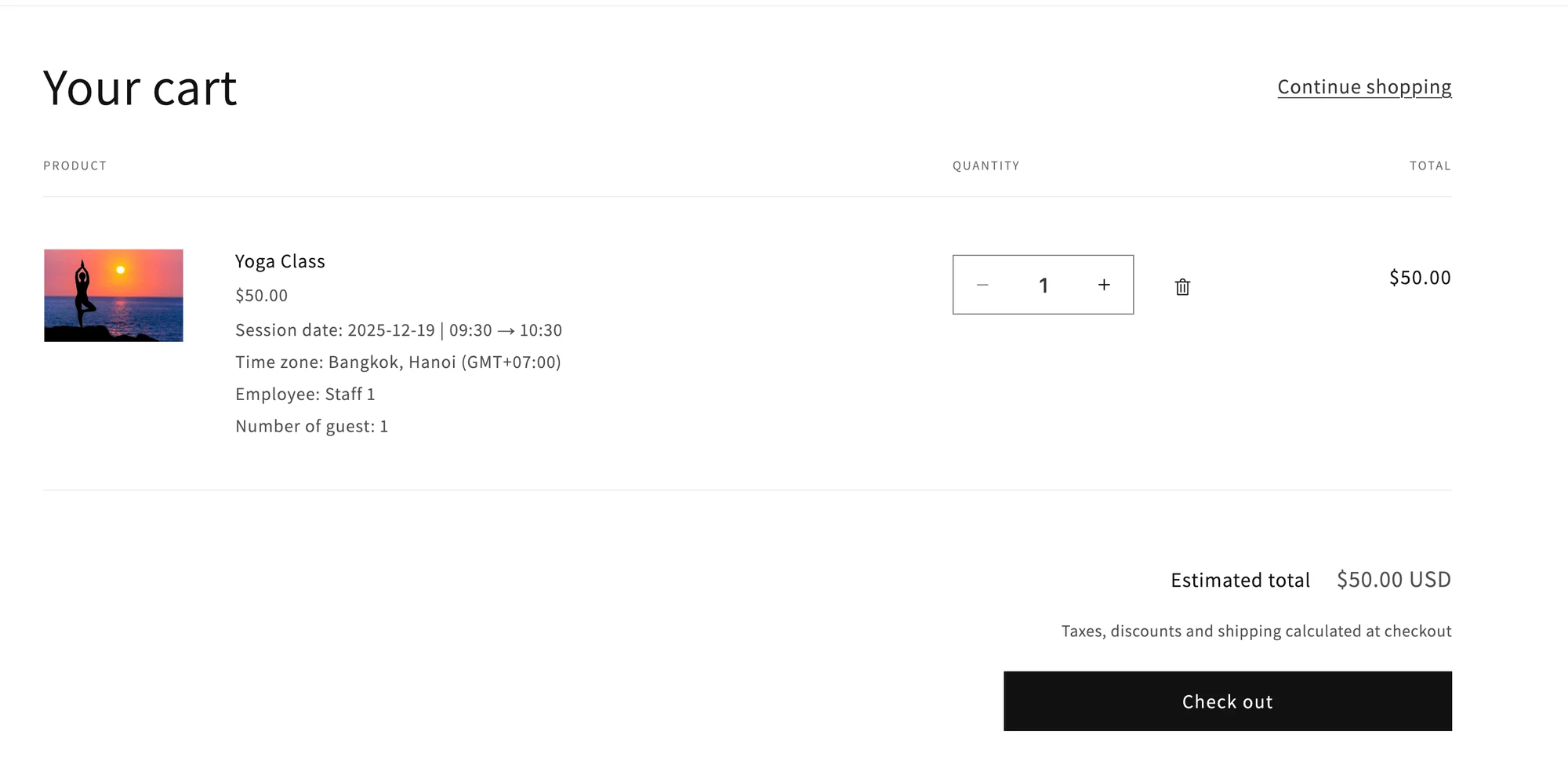
**3) De klant bevestigt de boeking**\
Wat daarna gebeurt, hangt af van je betaaltype:
* Bij een betaalde service (Pay to book): wanneer de klant op Continue klikt, is de Shopify-checkout nodig.
* Bij een gratis service (Book without payment): klanten kunnen de boeking bevestigen zonder checkout.
**Opmerking**:
Om ervoor te zorgen dat het boekingsformulier op de site werkt, activeer je de app op het thema [hier](/tipo-appointment-booking/settings/theme-integration)
De boekingsknop van de app werkt ook op basis van de buy button in het thema. Controleer of de buy button (add to cart button) in het huidige thema is ingeschakeld.
***
### ▶️ Video-tutorial
***
**🙋 Heb je nog steeds ondersteuning nodig?**
Als je nog steeds hulp nodig hebt, neem dan gerust contact met ons op via . We helpen je graag verder.