
Shopify POS-integratie
AI-overzicht
Maak Tipo-afspraken rechtstreeks in de Shopify POS-app zodat personeel in de winkel diensten kan boeken en tijdens het afrekenen aan de winkelwagen kan toevoegen. Medewerkers kiezen een dienst, opties, medewerker en tijd en voegen de boeking toe aan de winkelwagen. Als Tipo Appointment niet in POS verschijnt, controleer dan of de integratie is geactiveerd in de Tipo-instellingen.
Meer weergevenMinder weergeven
- Kies een dienst in Tipo Appointment binnen Shopify POS.
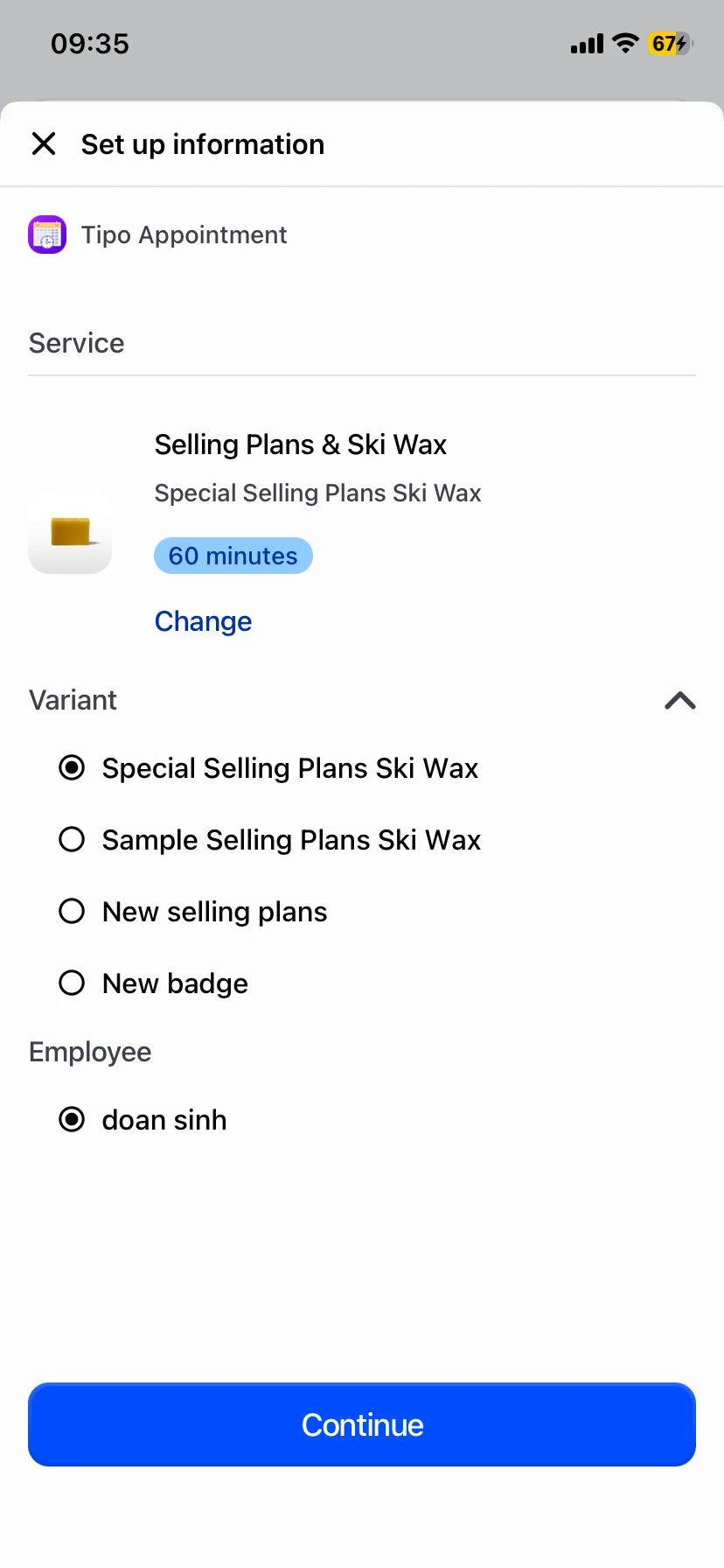
- Selecteer de variant en eventueel de medewerker en tik op Continue.
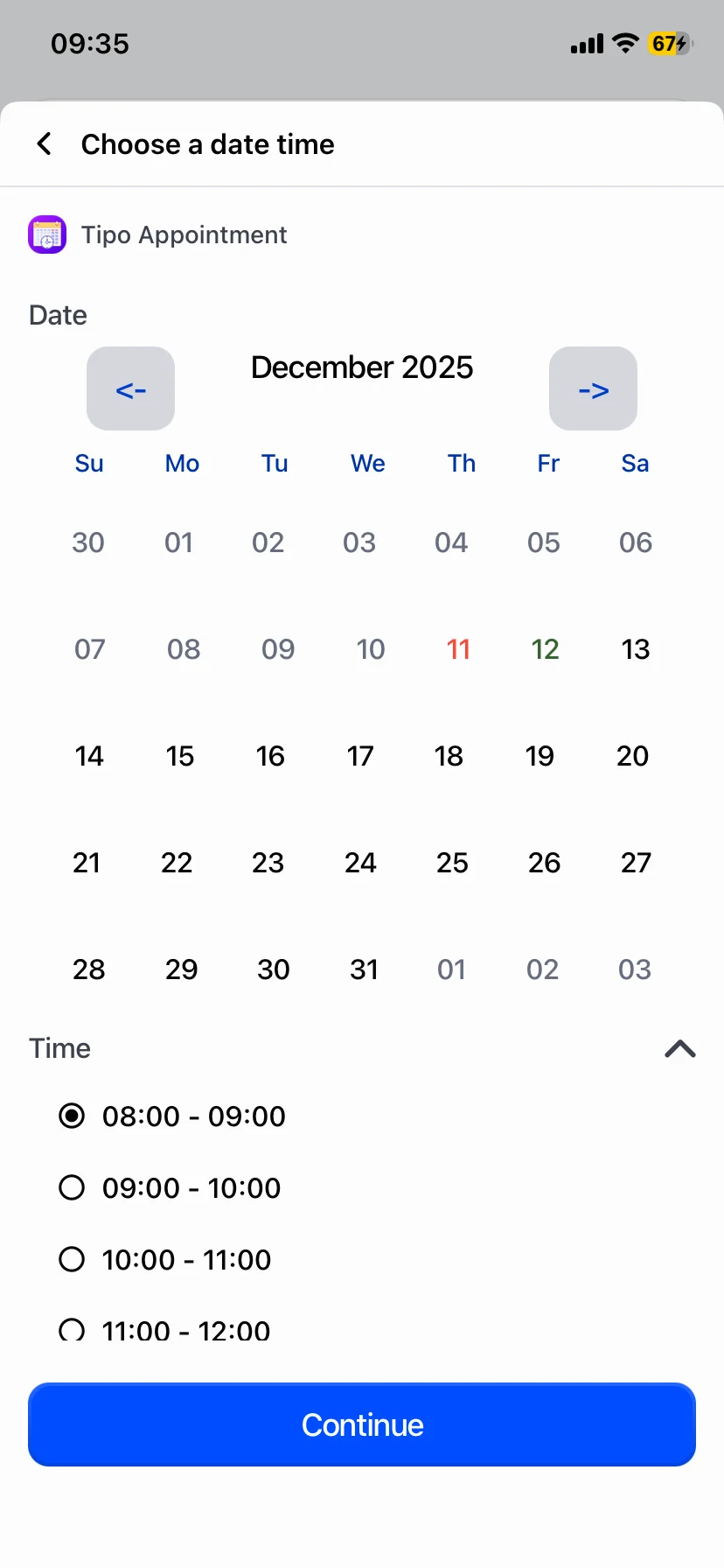
- Kies de datum en het beschikbare tijdslot en tik op Continue.
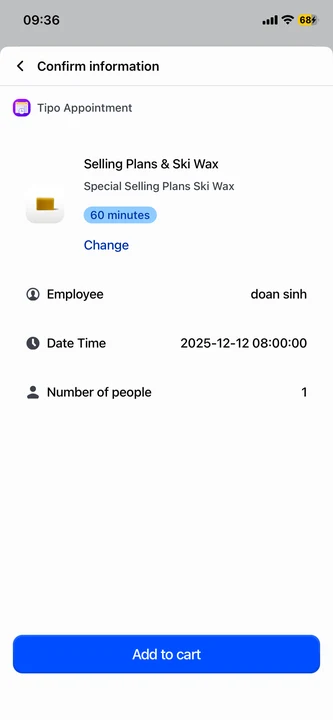
- Controleer het boekingsoverzicht en tik op Add to cart om de afspraak aan de POS-checkout te koppelen.
- Als het niet verschijnt, controleer dan of de integratie Activated is, of je in de juiste winkel zit en start het apparaat opnieuw op.
Samenvatting gemaakt door AI. Er kunnen fouten in staan, dus raadpleeg de volledige handleiding hieronder.
Met de Shopify POS-integratie maakt u Tipo-afspraken rechtstreeks in de Shopify POS-app, zodat medewerkers in de winkel services kunnen boeken en tijdens het afrekenen aan de winkelwagen kunnen toevoegen.
Download de Shopify point of sale-app en boek snel en eenvoudig afspraken met Tipo Appointment Booking.
⚙️ Hoe het werkt in Shopify POS
Section titled “⚙️ Hoe het werkt in Shopify POS”In Shopify POS doet het personeel het volgende:
- Kies een service uit Tipo
- Selecteer de serviceopties (variant) en de medewerker (indien ingeschakeld)
- Kies datum en tijd
- Bevestig de gegevens
- Tik op Add to cart
Hiermee wordt een afspraak aangemaakt die is gekoppeld aan het POS-afrekenproces.
🛒 Een afspraak aanmaken in Shopify POS
Section titled “🛒 Een afspraak aanmaken in Shopify POS”Stap 1: Kies een service
Section titled “Stap 1: Kies een service”Open Tipo Appointment in Shopify POS en selecteer de service die u wilt boeken.

Stap 2: Selecteer serviceopties (variant) en medewerker
Section titled “Stap 2: Selecteer serviceopties (variant) en medewerker”Kies de variant (als uw service meerdere opties heeft) en selecteer de medewerker/het teamlid (indien van toepassing), tik vervolgens op Continue.
Stap 3: Kies datum en tijd
Section titled “Stap 3: Kies datum en tijd”Kies de afspraakdatum en het beschikbare tijdslot en tik vervolgens op Continue.
Stap 4: Bevestigen en aan de winkelwagen toevoegen
Section titled “Stap 4: Bevestigen en aan de winkelwagen toevoegen”Controleer de boekingssamenvatting en tik vervolgens op Add to cart.
✅ Best practices voor boekingen in de winkel
Section titled “✅ Best practices voor boekingen in de winkel”- Gebruik de POS-integratie voor walk-ins en planning in de winkel
- Controleer of het teamlid juist is voordat u aan de winkelwagen toevoegt
- Controleer de datum en tijd nogmaals bij de bevestigingsstap
🛠️ Probleemoplossing
Section titled “🛠️ Probleemoplossing”Tipo Appointment wordt niet getoond in Shopify POS
Section titled “Tipo Appointment wordt niet getoond in Shopify POS”- Controleer of de Shopify POS-integratie in de Tipo-instellingen is geactiveerd
- Zorg dat u in POS bent ingelogd op de juiste Shopify-winkel
- Start het apparaat opnieuw op en test opnieuw
Geen beschikbare tijdsloten
Section titled “Geen beschikbare tijdsloten”- Controleer de beschikbaarheidsinstellingen van uw service in Tipo (werkuren, capaciteit, geblokkeerde datums)
- Controleer of het gekozen teamlid beschikbaar is (als planning per teamlid is ingeschakeld)
🙋 Heb je nog steeds ondersteuning nodig?
Als u nog hulp nodig hebt, neem dan gerust contact met ons op via hi@tipo.io. We helpen u graag verder.