
Aan de slag
AI-overzicht
Ga aan de slag met Tipo Related Products, Upsell, een app die de verkoop verhoogt door gerelateerde producten, upsells en cross-sells te tonen op de pagina's Product, Cart, Search en Thank you. De installatie bestaat uit vier stappen: de app embed inschakelen, een widget maken, het ontwerp instellen en de widget in uw thema publiceren.
Meer weergevenMinder weergeven
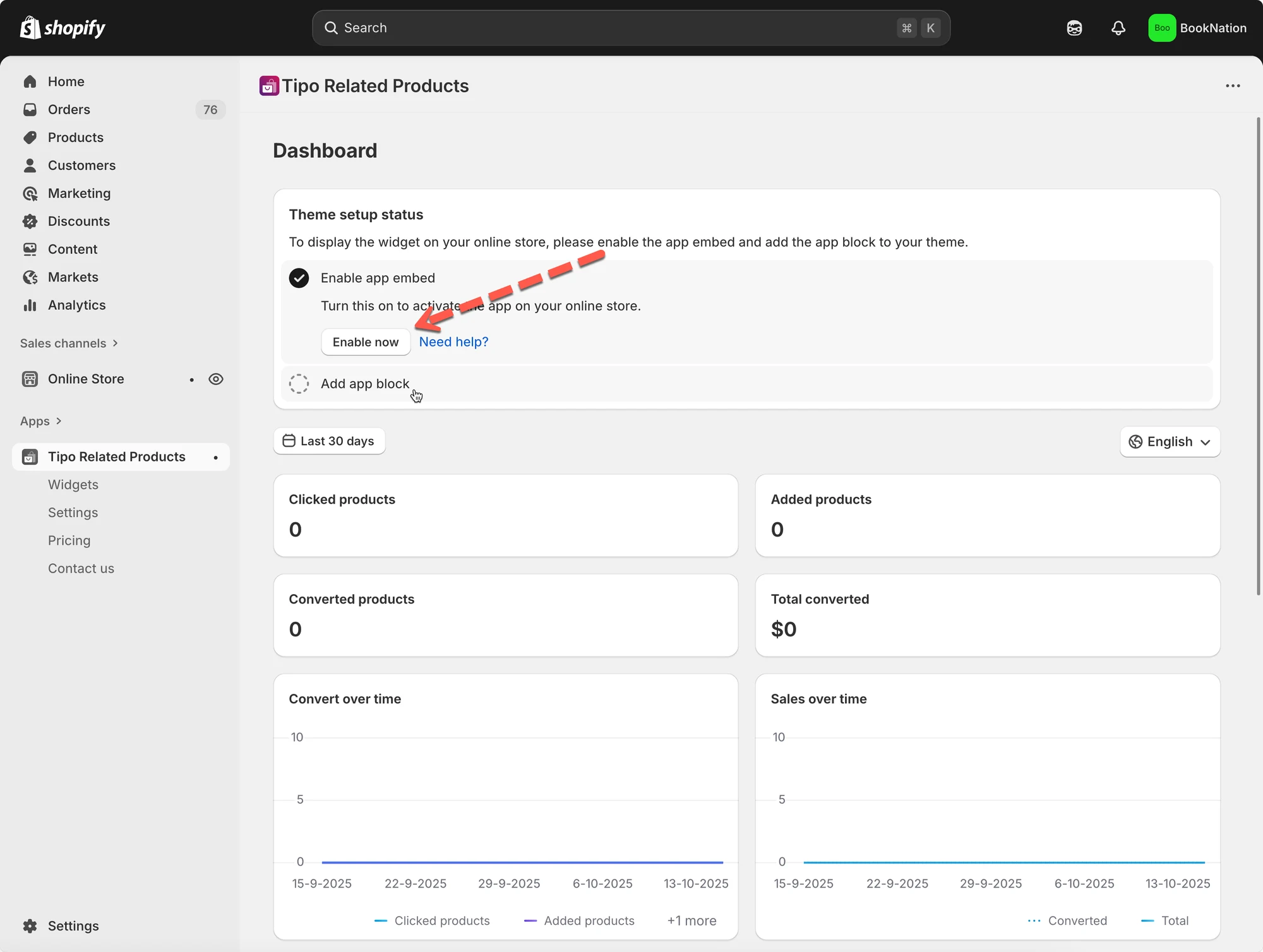
- Schakel de app embed in de thema-editor in.
- Ga naar Widgets, klik op Add widget en kies een plaatsing en lay-out.
- Stel het doel in (alle producten, specifieke producten, tags of collecties) en een aanbevelingsregel.
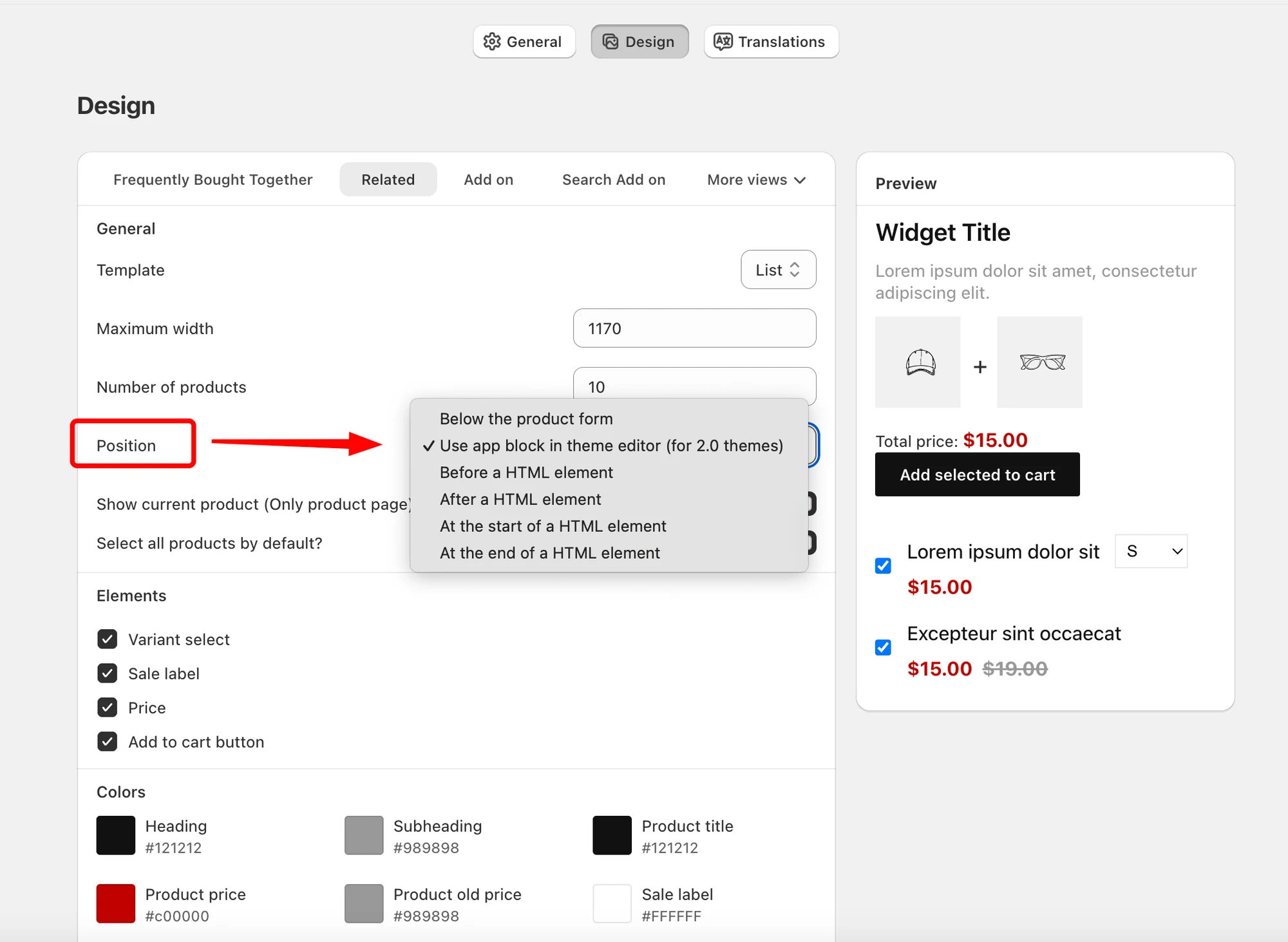
- Pas de productlimiet, positie en kleuren aan in Settings > Design.
- Publiceren: voeg het app block toe in Online Store 2.0-thema's of plak de shortcode in oudere thema's.
Samenvatting gemaakt door AI. Er kunnen fouten in staan, dus raadpleeg de volledige handleiding hieronder.
Welkom bij Tipo Related Products, Upsell!
Deze app helpt u de verkoop te verhogen door gerelateerde producten, upsells en cross-sells te tonen op belangrijke pagina’s, zoals de productpagina, winkelwagen, zoekpagina en bedankpagina.
✨ Belangrijkste functies
Section titled “✨ Belangrijkste functies”- Toon automatisch een widget met gerelateerde producten op basis van tags, collecties, leverancier, producttype, enz.
- Selecteer gerelateerde producten handmatig voor volledige controle (kies zelf wat u wilt aanbevelen)
- Gebruik populaire aanbevelingslay-outs, zoals:
- „You may also like”
- „Frequently bought together”
- Pas het ontwerp aan: lay-out, aantal producten, kleuren, knoppen en afstanden van de widget
- Volg de prestaties: vertoningen, klikken, conversies
- Ondersteuning van meerdere talen: vertaal de tekst van de widget
🚀 Snel aan de slag
Section titled “🚀 Snel aan de slag ”Stap 1: Activeer de app in uw thema
Section titled “Stap 1: Activeer de app in uw thema”U kunt de app-embed van Inventory Sync, Multi store TP activeren in de themaeditor.
Meer informatie hier
Stap 2: Maak uw eerste widget
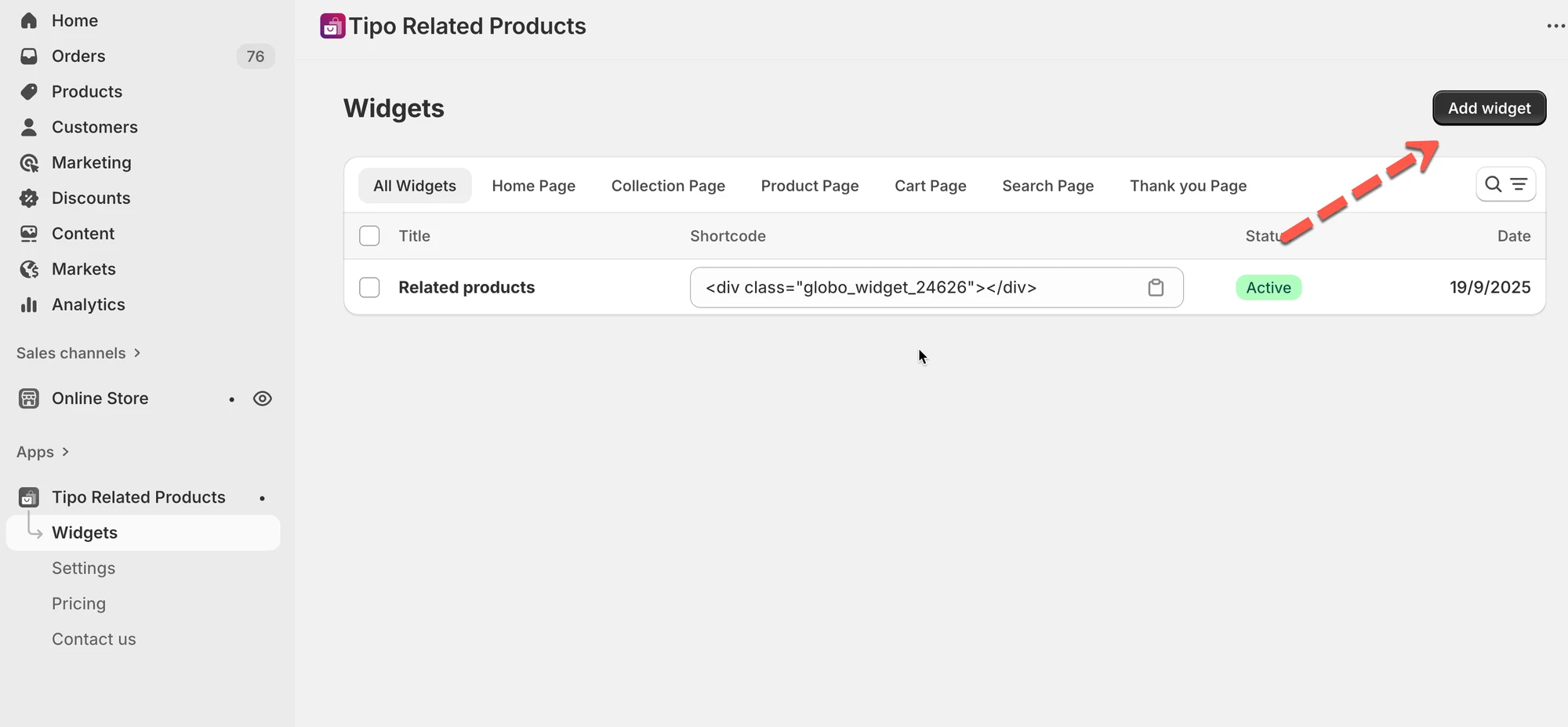
Section titled “Stap 2: Maak uw eerste widget”- Ga naar Widgets.
- Klik op Add widget.
- Kies:
- Placement (Productpagina, Winkelwagenpagina, enz.)
- Layout (Related, Frequently Bought Together, Add-on, Recently viewed…)
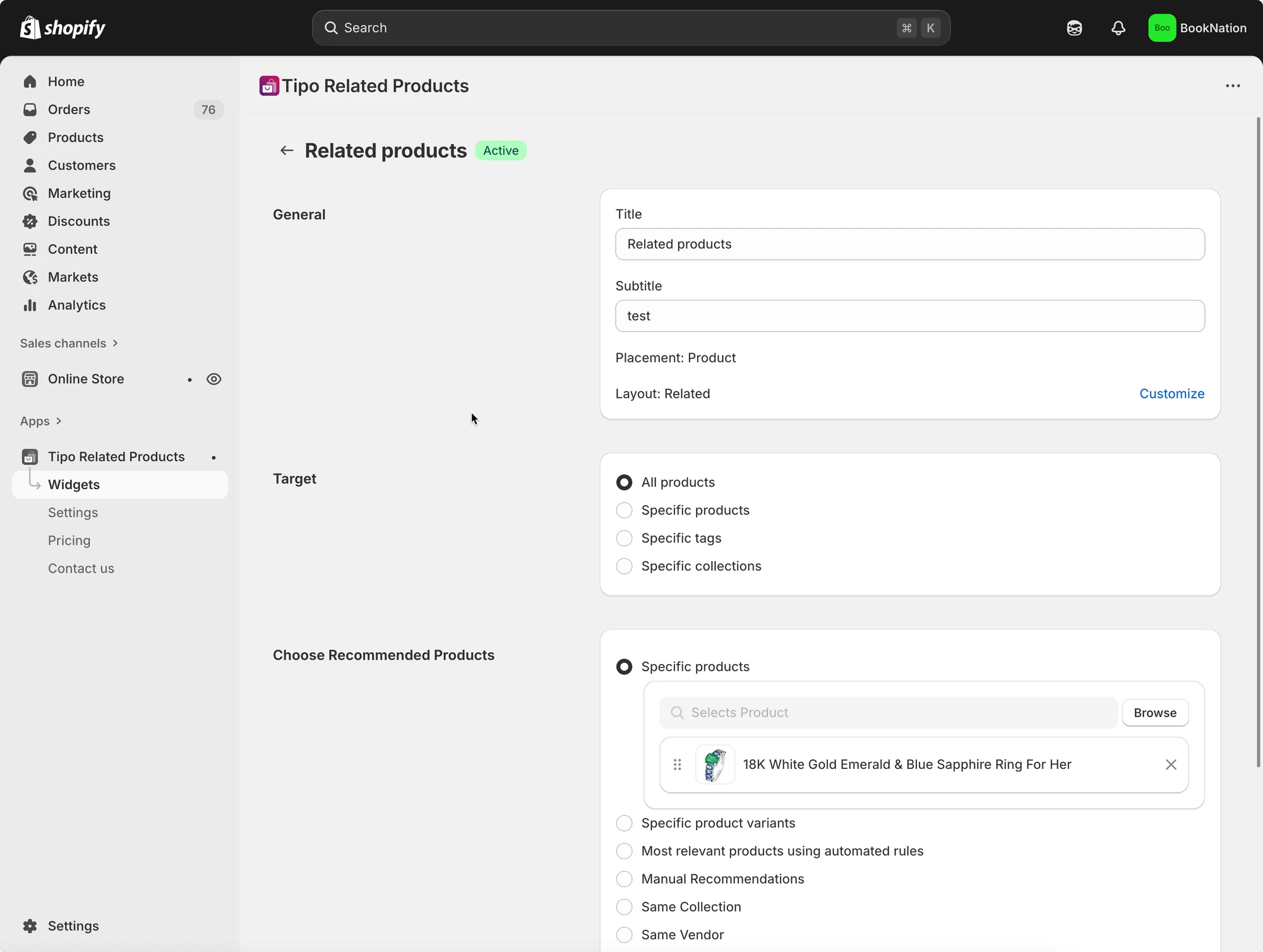
- Stel de producten in bij de widgetdetails
Meer informatie hier
Widgettypen (waar u aanbevelingen kunt tonen)
Section titled “Widgettypen (waar u aanbevelingen kunt tonen)”Tipo ondersteunt widgets op deze pagina’s:
- Productpagina
- Homepage
- Collectiepagina
- Winkelwagenpagina
- Zoekpagina
- Bedankpagina
Kies welke producten u wilt aanbevelen
Section titled “Kies welke producten u wilt aanbevelen”Bij het bewerken van een widget stelt u meestal 2 dingen in:
1) Doelgroep (waar deze widget van toepassing is)
- Alle producten
- Specifieke producten
- Specifieke tags
- Specifieke collecties
2) Aanbevelingsregel (wat te tonen)
Voorbeelden:
- Zelfde collectie / tag / leverancier / producttype
- Handmatige aanbevelingen
- Geautomatiseerde „meest relevante”-regels (indien ondersteund door de lay-out)
Stap 3: Uiterlijk configureren
Section titled “Stap 3: Uiterlijk configureren ”Ga naar de pagina Settings > Design van de app. Stel het productlimiet in, de positie van de widget, de elementen en configureer de kleuren.
Stap 4: Publiceer de widget in uw winkel
Section titled “Stap 4: Publiceer de widget in uw winkel”Hoe u widgets toevoegt, hangt af van het type thema:
- Online Store 2.0-thema’s: voeg het app block toe in de Theme Editor (aanbevolen)
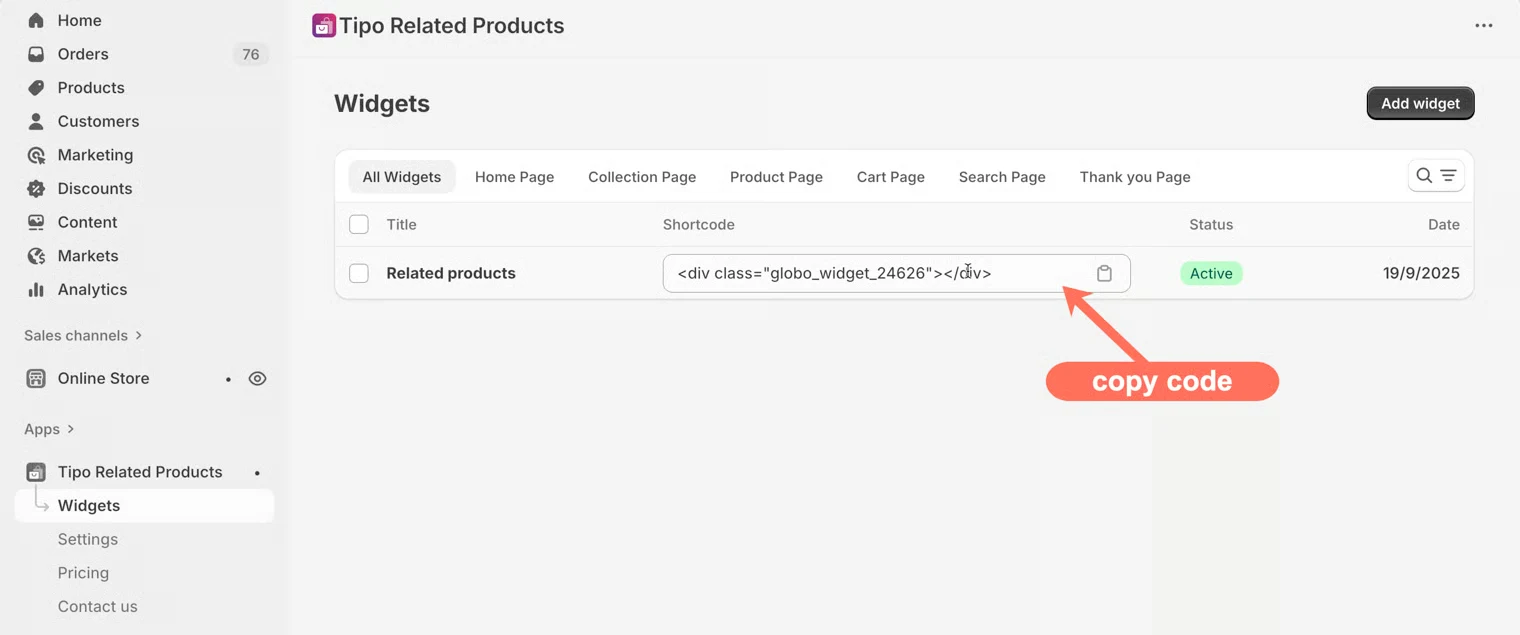
- Vintage-thema’s: plak de widgetshortcode in uw themacode
📚 Referentie
Section titled “📚 Referentie”Ondersteuningsmail: hi@tipo.io
▶️ Referentievideo’s
Section titled “▶️ Referentievideo’s ”Wat de app kan doen:
Instellen:
🙋 Heb je nog steeds ondersteuning nodig?
Als je nog steeds hulp nodig hebt, neem dan gerust contact met ons op via hi@tipo.io. We helpen je graag verder.