
Thank you offers – Design
AI-overzicht
Legt uit hoe u Thank you offers in Tipo Related Products ontwerpt, die productaanbevelingen tonen na de checkout op de Thank you-pagina. U stelt het aantal producten, de zichtbare elementen en de kleuren in. In het voorbeeld kan No preview available staan, dus test met een echte bestelling.
Meer weergevenMinder weergeven
- Open de Settings van de app, klik op Design, open More views en selecteer vervolgens Thank you offers.
- Stel Number of products in; 1-2 wordt aanbevolen.
- Schakel elementen in of uit: Variant select, Sale label, Price, Add to cart button.
- Pas de kleuren aan zodat ze bij de knoppen van uw winkel passen.
- In het voorbeeld kan No preview available staan, wat normaal is; plaats een echte bestelling om de widget te zien.
Samenvatting gemaakt door AI. Er kunnen fouten in staan, dus raadpleeg de volledige handleiding hieronder.
Met Thank you offers toont u productaanbevelingen na het afrekenen op de Thank you page.
Dit is een uitstekende plek om een kleine aanvulling of een gerelateerd product voor te stellen terwijl de klant nog betrokken is.
🛠️ Waar u de instellingen vindt
Section titled “🛠️ Waar u de instellingen vindt”- Ga naar de app > open app Settings
- Klik op Design
- Open More views
- Selecteer Thank you offers
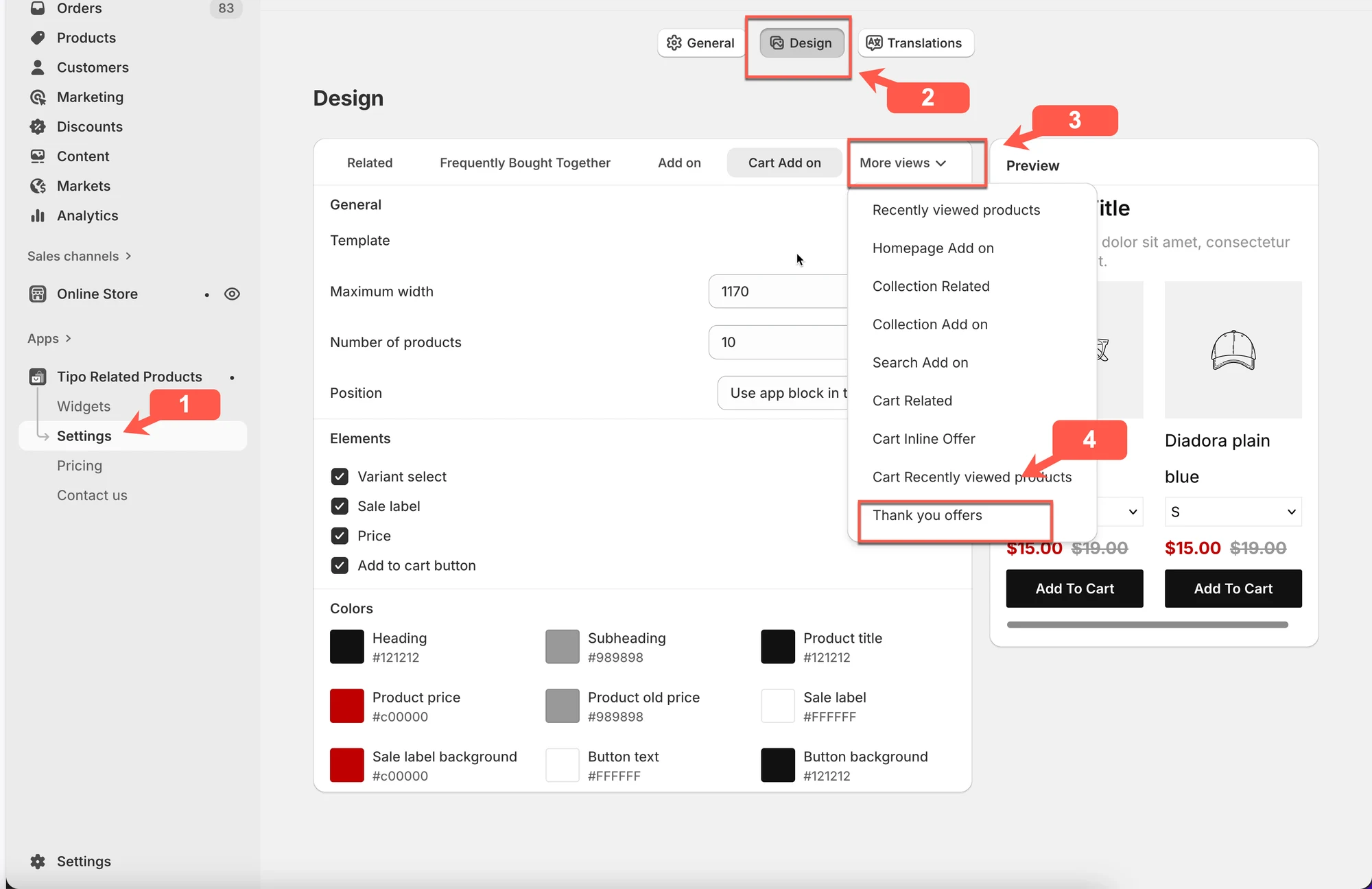
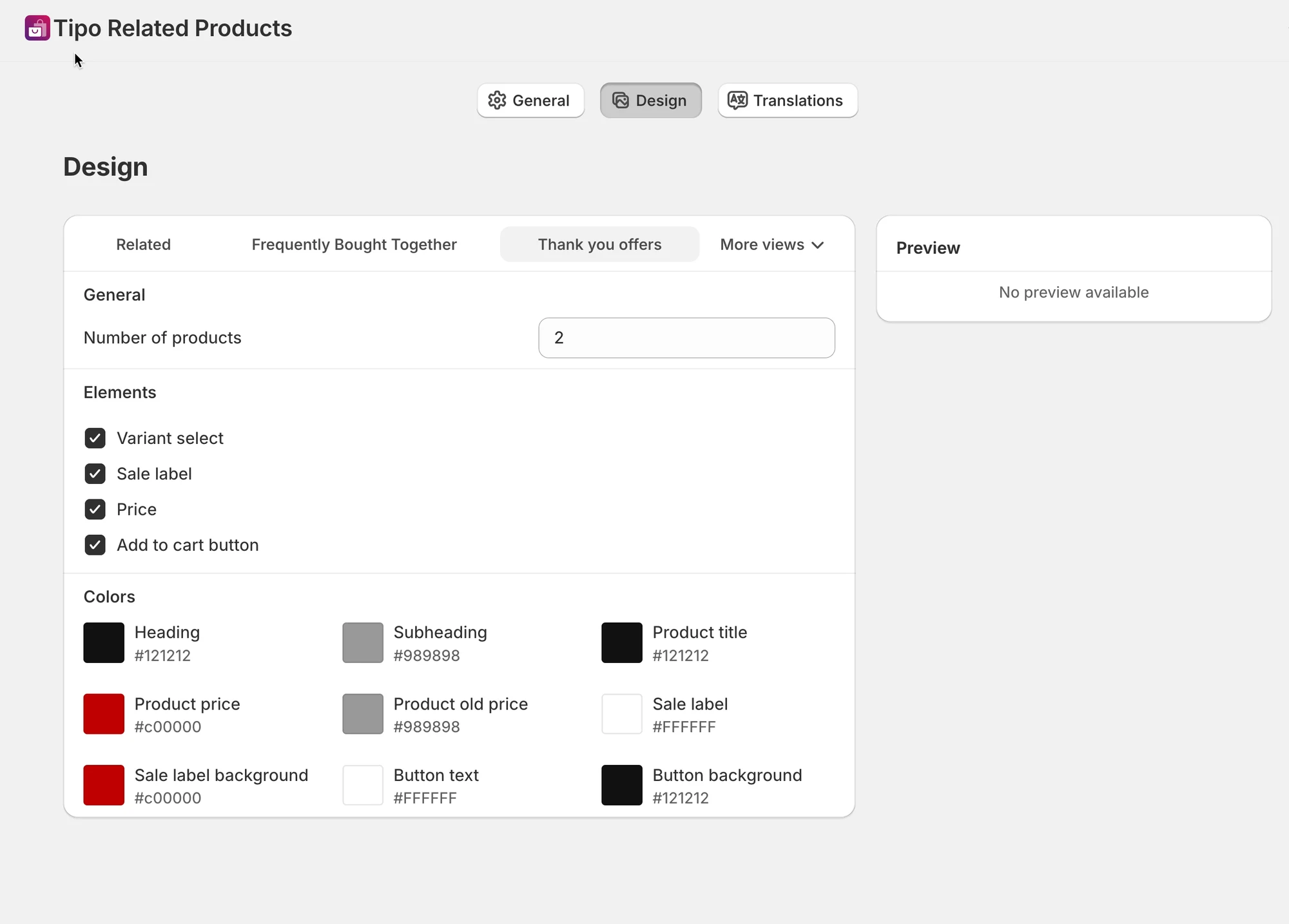
⚠️ Let op: de preview kan „No preview available” tonen. Dit is normaal voor widgets op de Thank you page.
⚙️ Algemene instellingen
Section titled “⚙️ Algemene instellingen”Aantal producten
Section titled “Aantal producten”Kies hoeveel producten u in de Thank you offer toont.
Voorbeeld:
2→ toont maximaal 2 producten op de Thank you page
Aanbevolen: 1–2 producten
(Houd de Thank you page overzichtelijk en gericht.)
Elements
Section titled “Elements”Bepaal welke informatie per product wordt getoond.
U kunt het volgende in- of uitschakelen:
- Variant select – Klanten laten kiezen uit een variant
- Sale label – Een „Sale”-badge tonen
- Price – De productprijs tonen
- Add to cart button – Klanten het product direct laten toevoegen
Aanbevolen instelling:
- Price
- Add to cart button
Colors
Section titled “Colors”Pas de look aan zodat deze past bij het ontwerp van uw winkel.
U kunt het volgende wijzigen:
- Kleur van heading en subheading
- Product title color
- Product price & old price
- Sale label & background
- Button text & button background
Tip: gebruik dezelfde buttonkleuren als de hoofdknoppen van uw winkel voor een consistente look.
⚙️ Gedrag van de preview
Section titled “⚙️ Gedrag van de preview”- Het Preview-paneel kan „No preview available” tonen
- Dit is normaal voor widgets op de Thank you page
- Test altijd door een echte bestelling te plaatsen om de widget live te zien
🧪 Voorbeeld: Thank you offer in actie
Section titled “🧪 Voorbeeld: Thank you offer in actie”Klant heeft net gekocht: Telefoon
Thank you offer toont:
- Schermbeschermer
- Telefoonhoesje
Gebruikte instellingen:
- Aantal producten:
2 - Price: ON
- Add to cart button: ON
- Variant select: OFF
Zo ontstaat een eenvoudige, laagdrempelige upsell na de aankoop.
✅ Best practices
Section titled “✅ Best practices”- Toon kleine, eenvoudige aanvullingen
- Beperk tot 1–2 producten
- Vermijd complexe variantkeuze
- Houd het ontwerp minimaal en overzichtelijk
🙋 Heb je nog steeds ondersteuning nodig?
Als je nog steeds hulp nodig hebt, neem dan gerust contact met ons op via hi@tipo.io. We helpen je graag verder.