
Design des offres de remerciement
Aperçu IA
Explique comment concevoir les Thank you offers dans Tipo Related Products, qui affichent des recommandations de produits après le paiement sur la page Thank you. Vous définissez le nombre de produits, les éléments visibles et les couleurs. L’aperçu peut afficher No preview available ; testez alors avec une vraie commande.
Voir plusVoir moins
- Ouvrez les Settings de l’application, cliquez sur Design, ouvrez More views, puis sélectionnez Thank you offers.
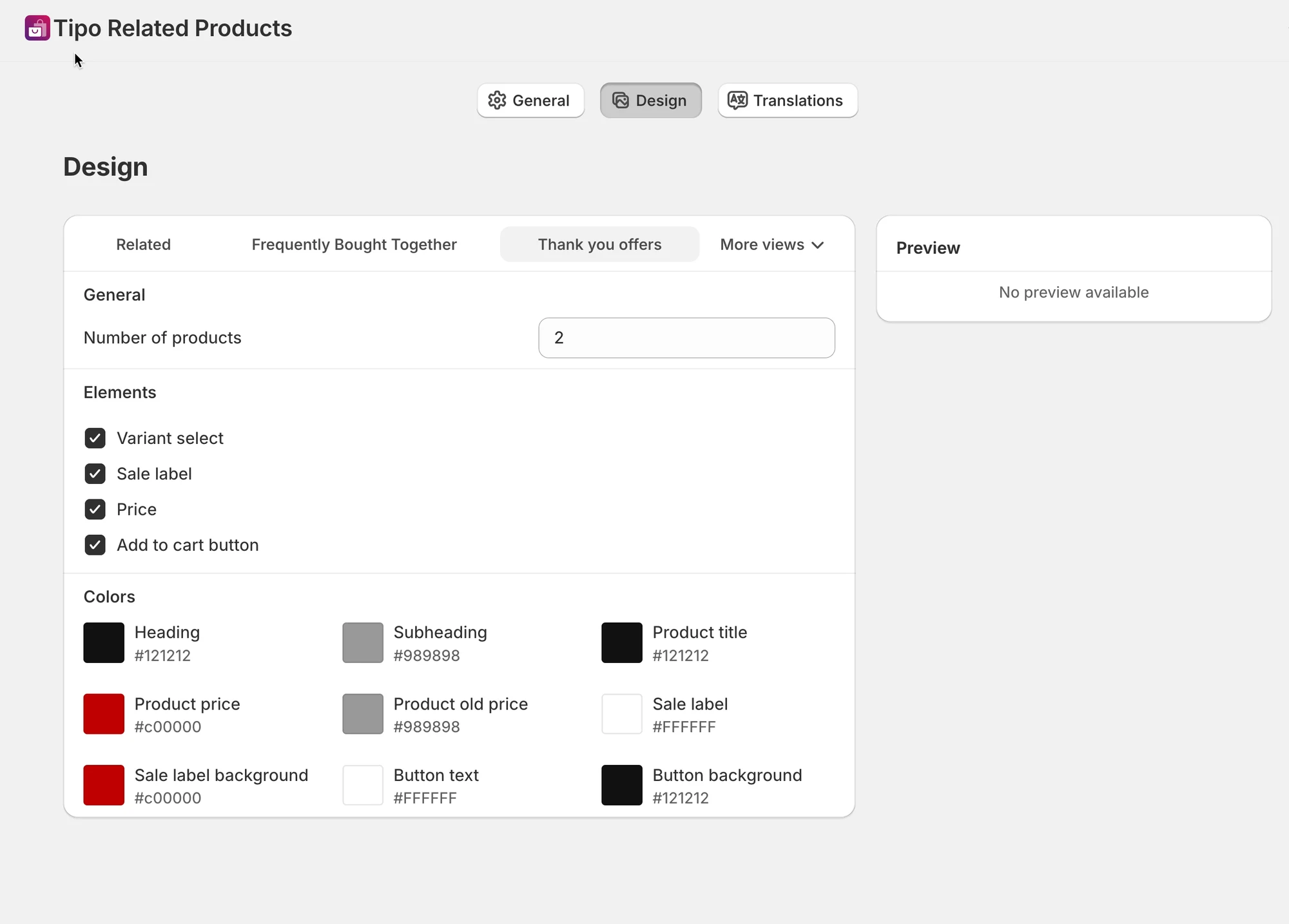
- Définissez Number of products ; 1 à 2 est recommandé.
- Activez ou désactivez les éléments : Variant select, Sale label, Price, Add to cart button.
- Personnalisez les couleurs pour les accorder aux boutons de votre boutique.
- L’aperçu peut afficher No preview available, ce qui est normal ; passez une vraie commande pour voir le widget.
Résumé généré par IA. Il peut contenir des erreurs : consultez le guide complet ci-dessous.
Les offres de remerciement (Thank you offers) vous permettent d’afficher des recommandations de produits après le paiement sur la page de remerciement (Thank you page).
C’est un excellent endroit pour proposer un petit complément ou un produit associé alors que le client est encore engagé.
🛠️ Où trouver les paramètres
Section intitulée « 🛠️ Où trouver les paramètres »- Allez dans l’application > ouvrez les Paramètres (Settings) de l’application
- Cliquez sur Design
- Ouvrez Plus de vues
- Sélectionnez Offres de remerciement
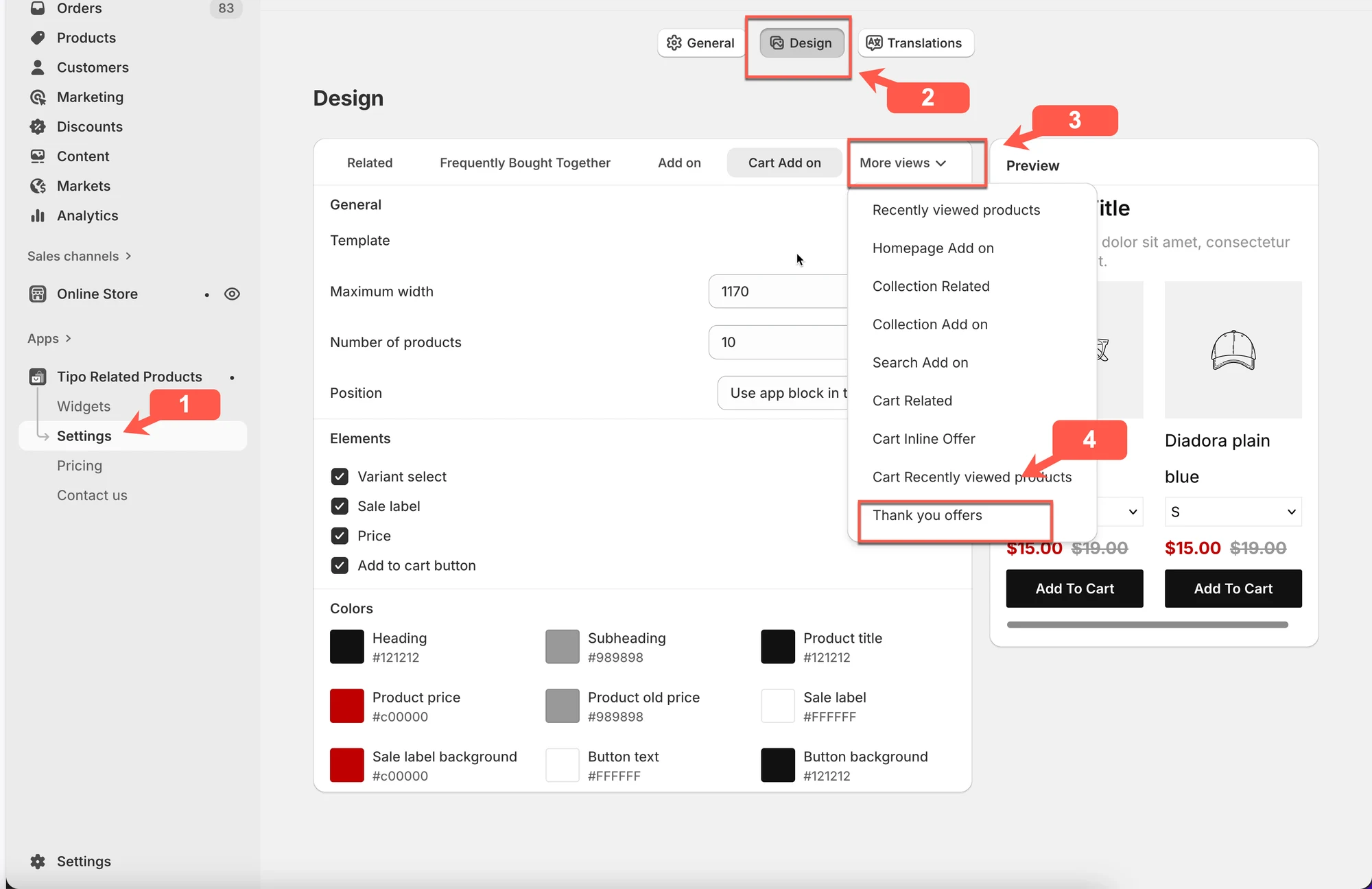
⚠️ Remarque : l’aperçu peut afficher « Aucun aperçu disponible » (No preview available). C’est normal pour les widgets de la page de remerciement.
⚙️ Paramètres généraux
Section intitulée « ⚙️ Paramètres généraux »Nombre de produits (Number of products)
Section intitulée « Nombre de produits (Number of products) »Choisissez le nombre de produits à afficher dans l’offre de remerciement.
Exemple :
2→ affiche jusqu’à 2 produits sur la page de remerciement
Recommandé : 1 à 2 produits
(Gardez la page de remerciement claire et ciblée.)
Éléments (Elements)
Section intitulée « Éléments (Elements) »Contrôlez les informations affichées pour chaque produit.
Vous pouvez activer ou désactiver :
- Sélecteur de variante (Variant select) – permet aux clients de choisir une variante
- Étiquette de promotion (Sale label) – affiche un badge « Sale »
- Prix (Price) – affiche le prix du produit
- Bouton Ajouter au panier (Add to cart button) – permet aux clients d’ajouter directement l’article
Configuration recommandée :
- Prix
- Bouton Ajouter au panier
Couleurs (Colors)
Section intitulée « Couleurs (Colors) »Personnalisez l’apparence pour l’accorder au design de votre boutique.
Vous pouvez modifier :
- Couleur du titre et du sous-titre
- Couleur du titre du produit
- Prix du produit et ancien prix
- Étiquette de promotion et arrière-plan
- Texte du bouton et arrière-plan du bouton
Astuce : utilisez les mêmes couleurs de bouton que les boutons principaux de votre boutique pour un rendu cohérent.
⚙️ Comportement de l’aperçu
Section intitulée « ⚙️ Comportement de l’aperçu »- Le panneau d’aperçu peut afficher « Aucun aperçu disponible »
- C’est normal pour les widgets de la page de remerciement
- Testez toujours en passant une vraie commande pour voir le widget en direct
🧪 Exemple : une offre de remerciement en action
Section intitulée « 🧪 Exemple : une offre de remerciement en action »Le client vient d’acheter : un téléphone
L’offre de remerciement affiche :
- Protège-écran
- Coque de téléphone
Paramètres utilisés :
- Nombre de produits :
2 - Prix : ON
- Bouton Ajouter au panier : ON
- Sélecteur de variante : OFF
Cela crée un upsell après achat simple et sans friction.
✅ Bonnes pratiques
Section intitulée « ✅ Bonnes pratiques »- Proposez de petits compléments faciles à ajouter
- Limitez à 1 ou 2 produits
- Évitez la sélection de variantes complexe
- Gardez un design minimal et épuré
🙋 Besoin d’aide ?
Si vous avez encore besoin d’aide, n’hésitez pas à nous écrire à hi@tipo.io. Nous serons ravis de vous accompagner.