
Ofertas na página de agradecimento – Design
Resumo de IA
Explica como desenhar as ofertas de agradecimento no Tipo Related Products, que mostram recomendações de produtos após o checkout na página de agradecimento. Define o número de produtos, os elementos visíveis e as cores. A pré-visualização pode mostrar No preview available, por isso teste com uma encomenda real.
Ver maisVer menos
- Abra as Settings da aplicação, clique em Design, abra More views e depois selecione Thank you offers.
- Defina Number of products; recomendam-se 1 a 2.
- Ative ou desative elementos: Variant select, Sale label, Price, Add to cart button.
- Personalize as cores para combinarem com os botões da sua loja.
- A pré-visualização pode indicar No preview available, o que é normal; faça uma encomenda real para ver o widget.
Resumo gerado por IA. Pode conter erros, por isso consulte o guia completo abaixo.
As Ofertas na página de agradecimento (Thank you offers) permitem-lhe mostrar recomendações de produtos após o checkout, na página de agradecimento.
É um excelente local para sugerir um pequeno complemento ou um produto relacionado enquanto o cliente ainda está envolvido.
🛠️ Onde encontrar as definições
Seção intitulada “🛠️ Onde encontrar as definições”- Aceda à aplicação > abra as definições da aplicação (Settings)
- Clique em Aspeto (Design)
- Abra Mais vistas (More views)
- Selecione Ofertas na página de agradecimento
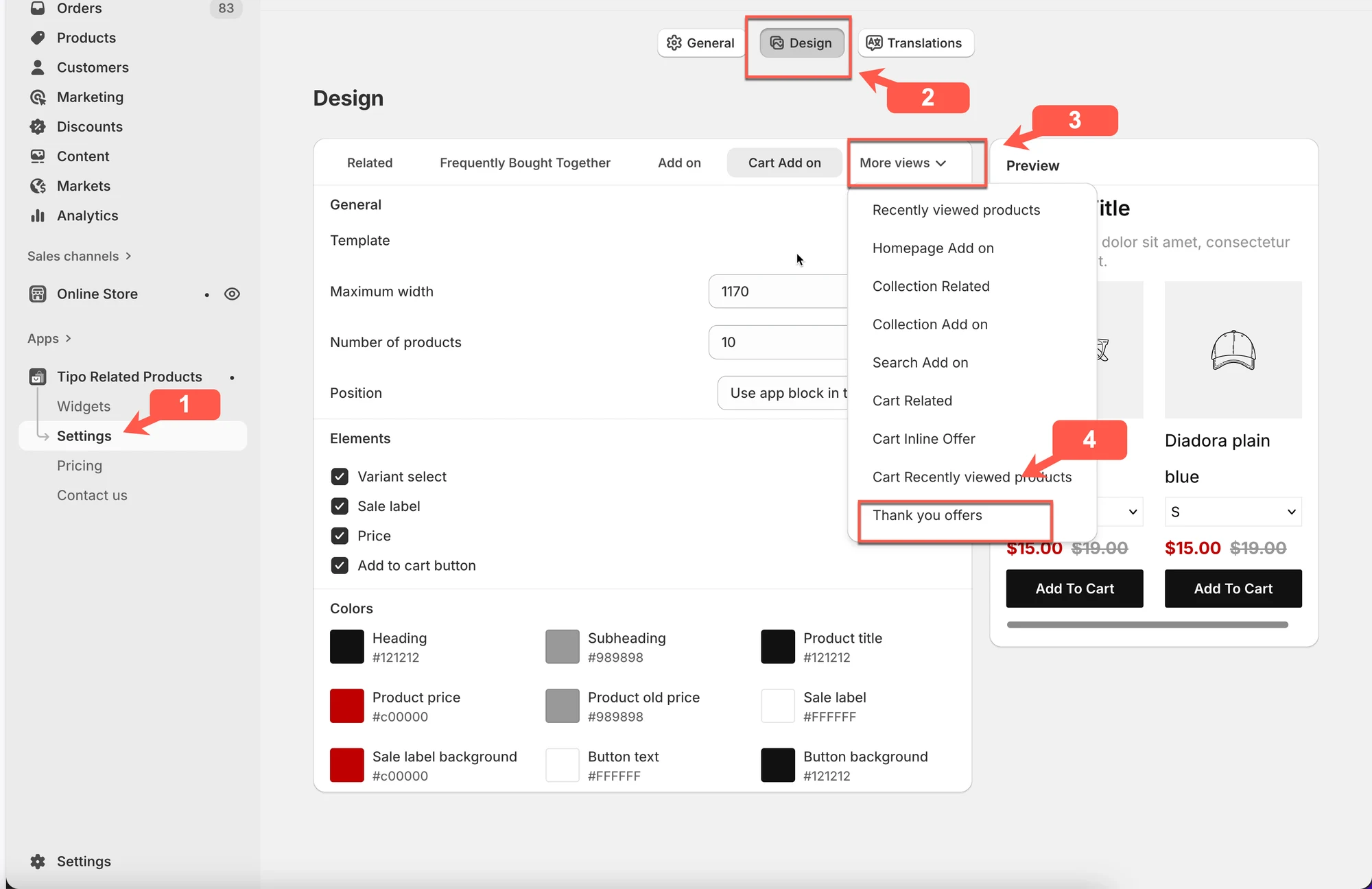
⚠️ Nota: a pré-visualização pode mostrar “Pré-visualização indisponível”. Isto é normal nos widgets da página de agradecimento.
⚙️ Definições gerais
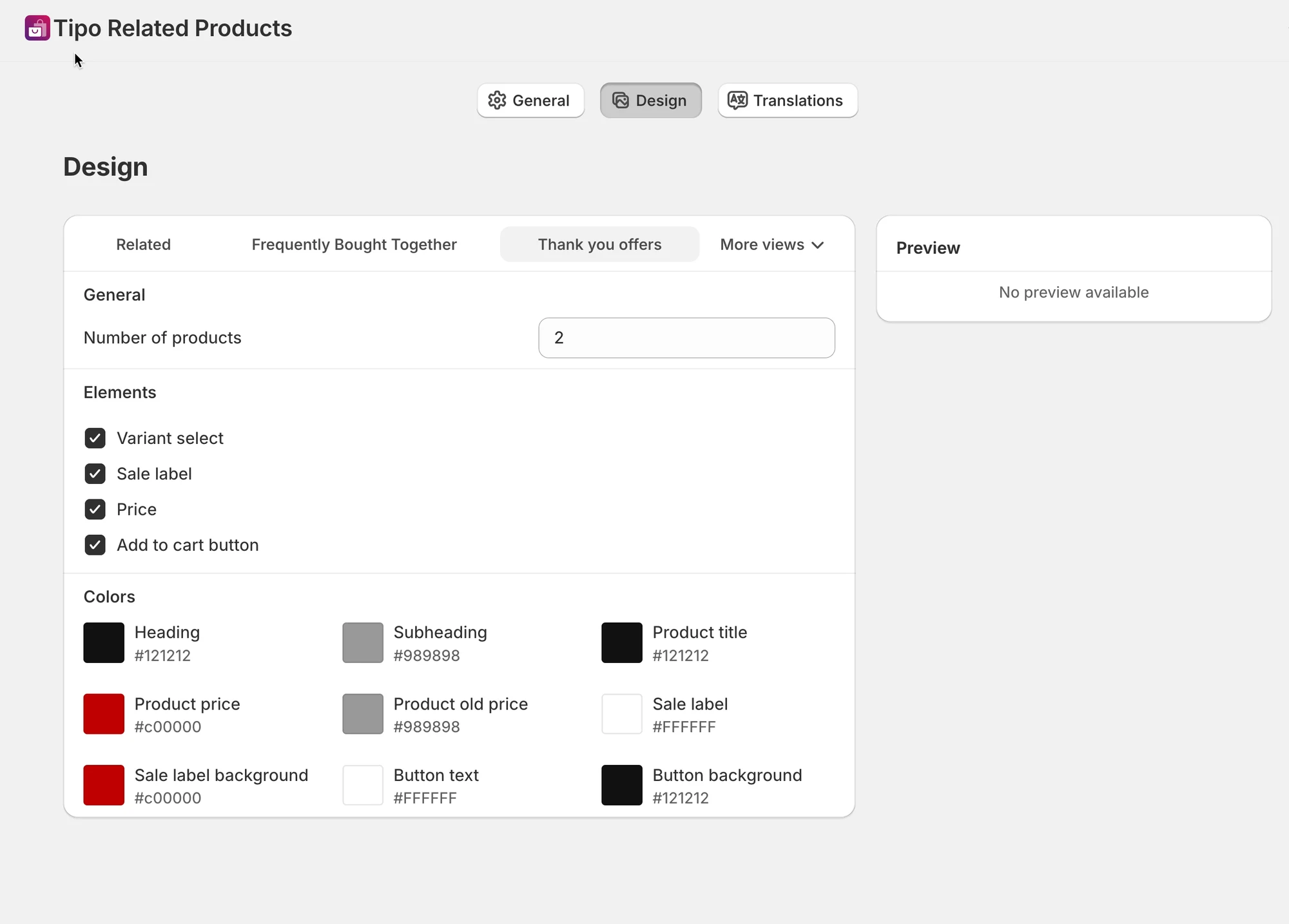
Seção intitulada “⚙️ Definições gerais”Número de produtos
Seção intitulada “Número de produtos”Escolha quantos produtos mostrar na oferta da página de agradecimento.
Exemplo:
2→ mostra até 2 produtos na página de agradecimento
Recomendado: 1 a 2 produtos
(Mantenha a página de agradecimento limpa e focada.)
Elementos
Seção intitulada “Elementos”Controle que informação aparece em cada produto.
Pode ativar ou desativar:
- Seletor de variante – permite aos clientes escolher uma variante
- Etiqueta de promoção – mostra o selo “Promoção”
- Preço – apresenta o preço do produto
- Botão Adicionar ao carrinho – permite aos clientes adicionar o artigo diretamente
Configuração recomendada:
- Preço
- Botão Adicionar ao carrinho
Personalize o aspeto para combinar com o design da sua loja.
Pode alterar:
- Cor do título e do subtítulo
- Cor do título do produto
- Preço do produto e preço antigo
- Etiqueta de promoção e fundo
- Texto e fundo do botão
Sugestão: utilize as mesmas cores de botão dos botões principais da sua loja para um aspeto coerente.
⚙️ Comportamento da pré-visualização
Seção intitulada “⚙️ Comportamento da pré-visualização”- O painel de pré-visualização pode apresentar “Pré-visualização indisponível”
- Isto é esperado nos widgets da página de agradecimento
- Teste sempre fazendo uma encomenda real para ver o widget em funcionamento
🧪 Exemplo: oferta na página de agradecimento em ação
Seção intitulada “🧪 Exemplo: oferta na página de agradecimento em ação”O cliente acabou de comprar: Telemóvel
A oferta na página de agradecimento mostra:
- Película protetora de ecrã
- Capa para telemóvel
Definições utilizadas:
- Número de produtos:
2 - Preço: ATIVADO
- Botão Adicionar ao carrinho: ATIVADO
- Seletor de variante: DESATIVADO
Isto cria um upsell pós-compra simples e sem fricção.
✅ Boas práticas
Seção intitulada “✅ Boas práticas”- Mostre complementos pequenos e fáceis de adicionar
- Limite a 1 a 2 produtos
- Evite a seleção de variantes complexa
- Mantenha o design minimalista e limpo
🙋 Ainda precisa de ajuda?
Se ainda precisar de ajuda, não hesite em contactar-nos através de hi@tipo.io. Teremos todo o gosto em ajudá-lo(a).