
Diseño de Ofertas de agradecimiento
Resumen de IA
Explica cómo diseñar las Thank you offers en Tipo Related Products, que muestran recomendaciones de productos tras el pago en la página de agradecimiento. Defina el número de productos, los elementos visibles y los colores. La vista previa puede mostrar No preview available, así que pruebe con un pedido real.
Ver másVer menos
- Abra Settings de la aplicación, haga clic en Design, abra More views y seleccione Thank you offers.
- Defina Number of products; se recomiendan 1-2.
- Active o desactive los elementos: Variant select, Sale label, Price, Add to cart button.
- Personalice los colores para que coincidan con los botones de su tienda.
- La vista previa puede indicar No preview available, lo cual es normal; haga un pedido real para ver el widget.
Resumen generado por IA. Puede cometer errores, así que consulte la guía completa a continuación.
Las Ofertas de agradecimiento (Thank you offers) le permiten mostrar recomendaciones de productos después del pago en la página de agradecimiento (Thank you page).
Es un lugar excelente para sugerir un pequeño complemento o un producto relacionado mientras el cliente sigue interesado.
🛠️ Dónde encontrar la configuración
Sección titulada «🛠️ Dónde encontrar la configuración»- Vaya a la aplicación > abra Configuración (Settings) de la aplicación
- Haga clic en Diseño (Design)
- Abra Más vistas (More views)
- Seleccione Ofertas de agradecimiento
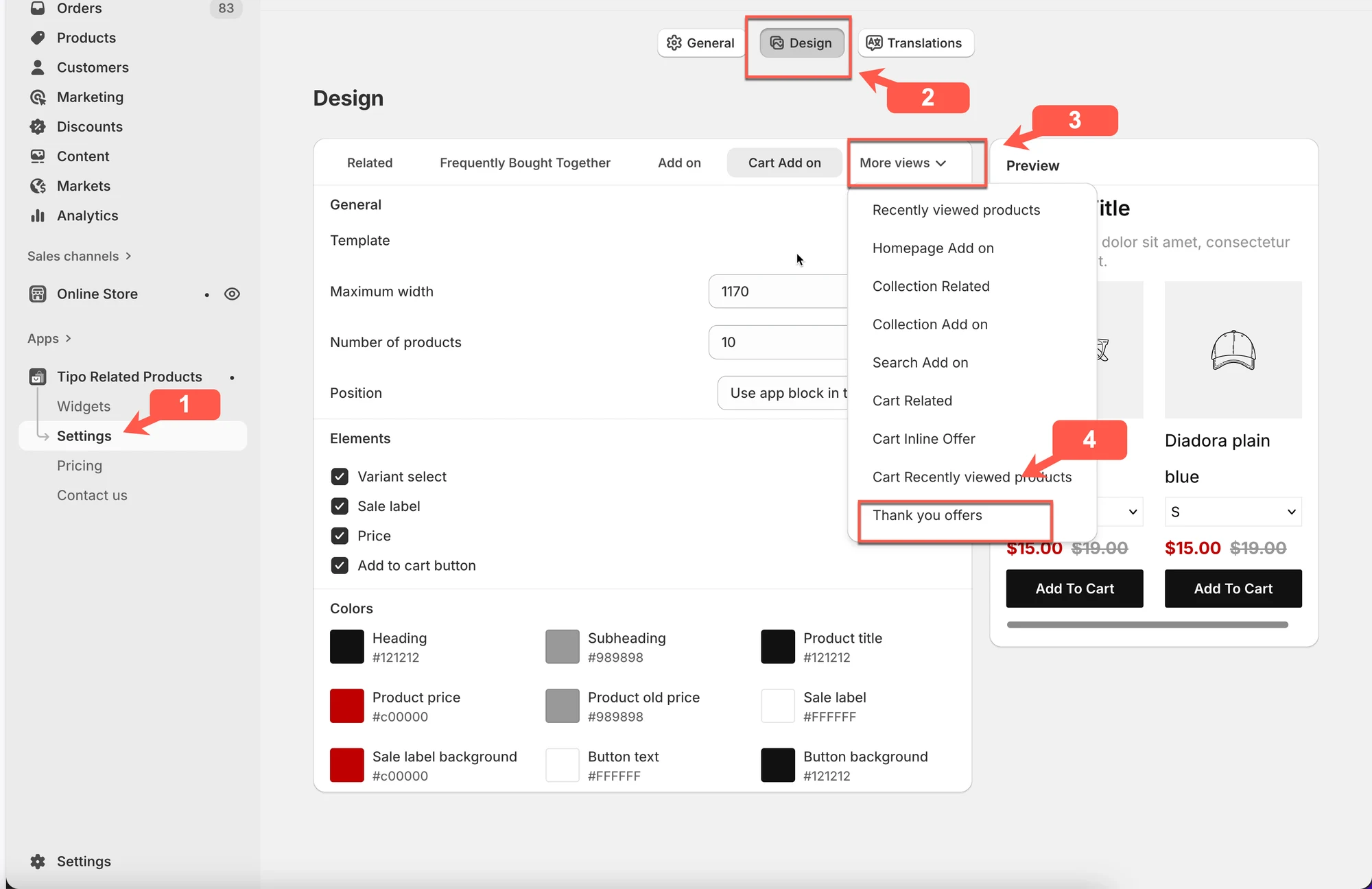
⚠️ Nota: es posible que la vista previa muestre “No hay vista previa disponible (No preview available)”. Esto es normal en los widgets de la página de agradecimiento.
⚙️ Configuración general
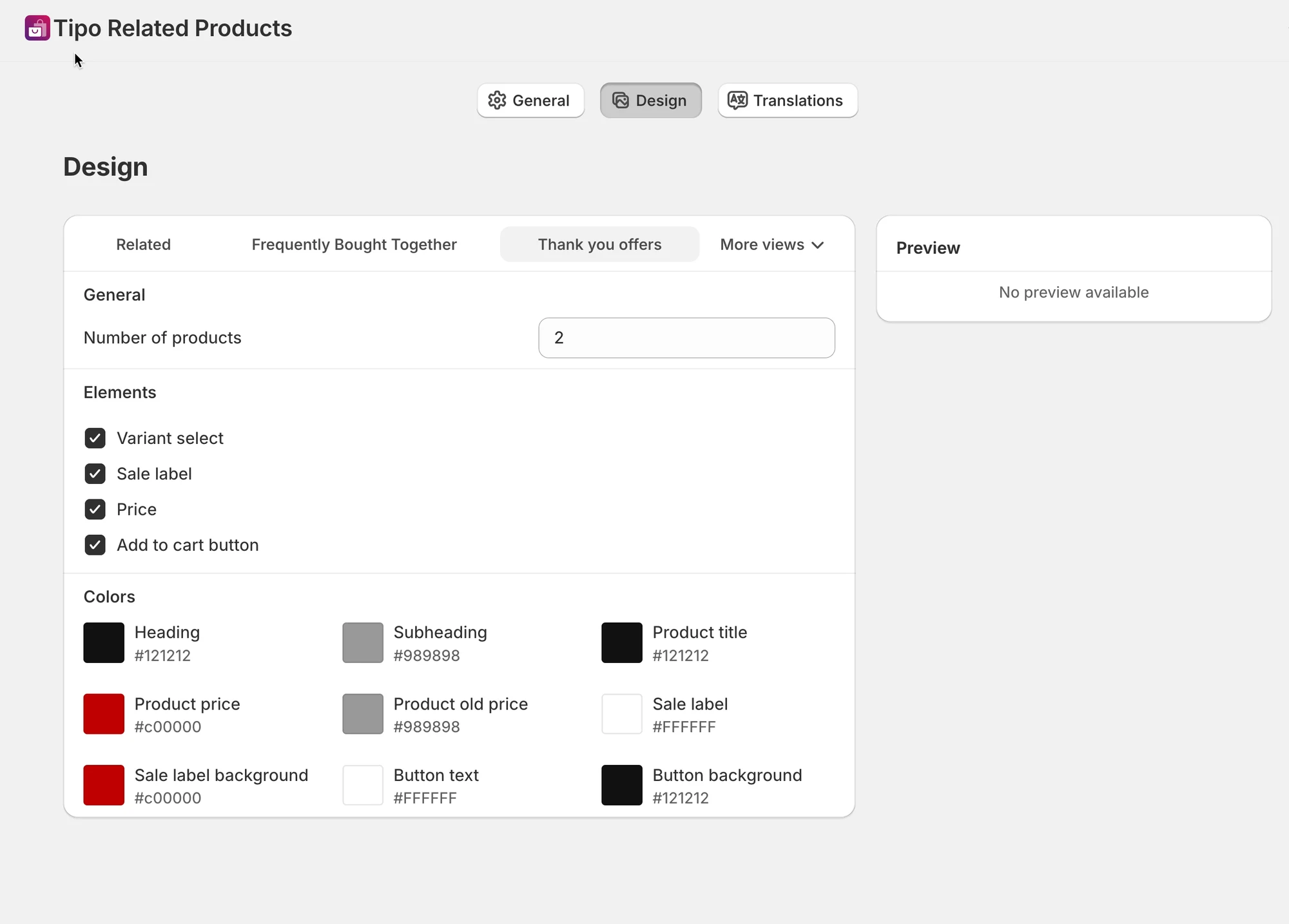
Sección titulada «⚙️ Configuración general»Número de productos (Number of products)
Sección titulada «Número de productos (Number of products)»Elija cuántos productos mostrar en la oferta de agradecimiento.
Ejemplo:
2→ Muestra hasta 2 productos en la página de agradecimiento
Recomendado: 1–2 productos
(Mantenga la página de agradecimiento limpia y enfocada).
Elementos (Elements)
Sección titulada «Elementos (Elements)»Controle qué información aparece para cada producto.
Puede activar o desactivar:
- Selector de variantes (Variant select) – Permite a los clientes elegir una variante
- Etiqueta de oferta (Sale label) – Muestra una insignia “Sale”
- Precio (Price) – Muestra el precio del producto
- Botón Añadir al carrito (Add to cart button) – Permite a los clientes añadir el artículo directamente
Configuración recomendada:
- Precio
- Botón Añadir al carrito
Colores (Colors)
Sección titulada «Colores (Colors)»Personalice el aspecto para que coincida con el diseño de su tienda.
Puede cambiar:
- Color del encabezado y del subencabezado (Heading y Subheading)
- Color del título del producto (Product title color)
- Precio del producto y precio anterior (Product price & old price)
- Etiqueta de oferta y fondo (Sale label & background)
- Texto del botón y fondo del botón (Button text & button background)
Consejo: use los mismos colores de botón que los botones principales de su tienda para lograr un aspecto coherente.
⚙️ Comportamiento de la vista previa
Sección titulada «⚙️ Comportamiento de la vista previa»- El Panel de vista previa (Preview panel) puede mostrar “No hay vista previa disponible”
- Esto es lo esperado en los widgets de la página de agradecimiento
- Pruebe siempre haciendo un pedido real para ver el widget en vivo
🧪 Ejemplo: oferta de agradecimiento en acción
Sección titulada «🧪 Ejemplo: oferta de agradecimiento en acción»El cliente acaba de comprar: un teléfono
La oferta de agradecimiento muestra:
- Protector de pantalla
- Funda para teléfono
Configuración utilizada:
- Número de productos:
2 - Precio: activado
- Botón Añadir al carrito: activado
- Selector de variantes: desactivado
Esto crea un upsell posterior a la compra sencillo y sin fricciones.
✅ Mejores prácticas
Sección titulada «✅ Mejores prácticas»- Muestre complementos pequeños y fáciles
- Limítese a 1–2 productos
- Evite la selección de variantes compleja
- Mantenga el diseño minimalista y limpio
🙋 ¿Necesita más ayuda?
Si todavía necesita ayuda, escríbanos a hi@tipo.io. Estaremos encantados de ayudarle.