
Elegir ubicación y diseño
Resumen de IA
La ubicación y el diseño deciden dónde aparece un widget de Tipo Related Products y cómo se comporta, y son el primer paso al configurar un widget. Elija una ubicación de página y luego un diseño como Related products o Frequently Bought Together. Algunos diseños solo funcionan con ciertas ubicaciones.
Ver másVer menos
- Cada widget tiene una ubicación: página de producto, colección, inicio, carrito, búsqueda o agradecimiento.
- En Placement, seleccione la página y haga clic en Next (o en Save al editar).
- Elija un diseño: Related products, Frequently Bought Together, Add-ons o Recently viewed.
- Si un diseño no está disponible, no es compatible con esa ubicación.
- La página de producto con Related products es la configuración más habitual.
Resumen generado por IA. Puede cometer errores, así que consulte la guía completa a continuación.
La ubicación y el diseño deciden dónde aparece su widget y cómo se ve en su tienda.
Este es el primer paso, y el más importante, al configurar un widget.
ℹ️ ¿Qué es la ubicación (placement)?
Sección titulada «ℹ️ ¿Qué es la ubicación (placement)?»Ubicación (Placement) decide en qué página aparecerá el widget.
Cada widget solo puede tener una ubicación.
Ubicaciones disponibles:
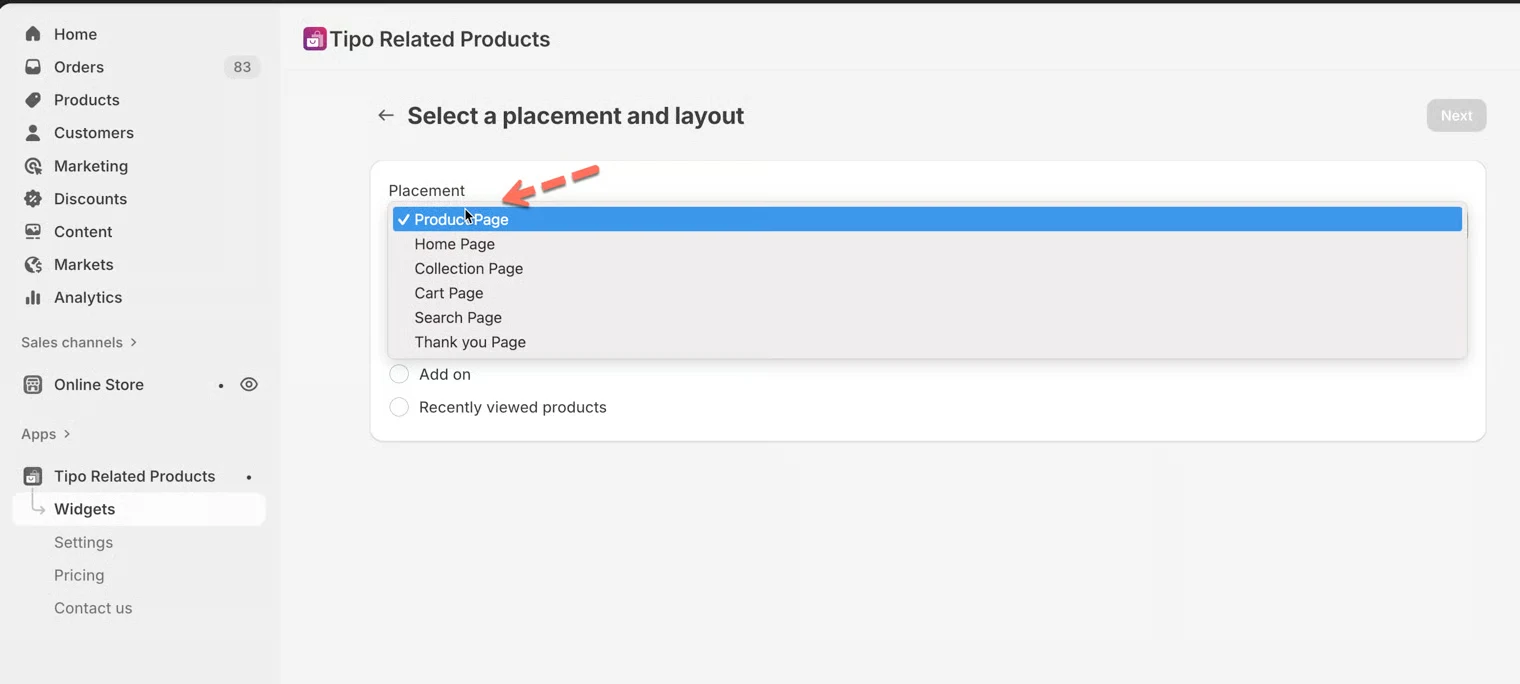
- Página de producto (Product page)
- Página de colección (Collection page)
- Página de inicio (Home page)
- Página del carrito (Cart page)
- Página de búsqueda (Search page)
- Página de agradecimiento (Thank you page)

ℹ️ ¿Qué es el diseño (layout)?
Sección titulada «ℹ️ ¿Qué es el diseño (layout)?»Diseño (Layout) decide cómo se comporta y cómo se ve el widget.
Los diseños controlan:
- La agrupación de productos
- El comportamiento de compra (upsell, cross-sell, paquete)

🛠️ Paso 1: elija la ubicación del widget
Sección titulada «🛠️ Paso 1: elija la ubicación del widget»- Al crear o editar un widget, vaya a Ubicación
- Seleccione la página donde desea que aparezca el widget
- Haga clic en Siguiente (Next) (o en Guardar (Save) si está editando)
Ejemplos habituales
Sección titulada «Ejemplos habituales»- Página de producto → Mostrar artículos relacionados
- Página del carrito → Upsell antes del pago
- Página de agradecimiento → Ofertas posteriores a la compra
🛠️ Paso 2: elija el diseño del widget
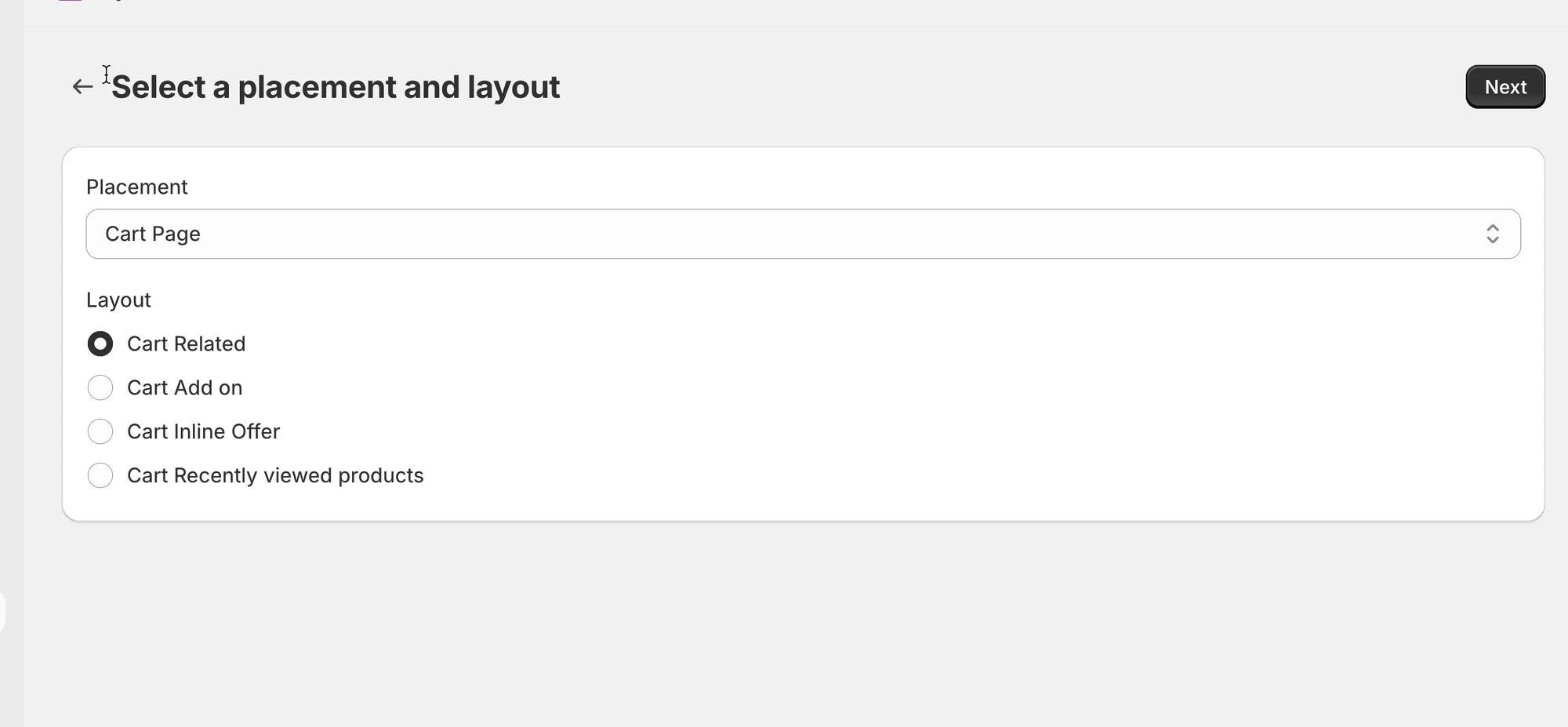
Sección titulada «🛠️ Paso 2: elija el diseño del widget»Después de seleccionar la ubicación, elija un diseño.
Los diseños disponibles incluyen:
Productos relacionados (Related products)
Sección titulada «Productos relacionados (Related products)»- Muestra productos similares o complementarios
- Ideal para páginas de producto
Ejemplo:
“También te puede gustar”
Comprados juntos con frecuencia (Frequently Bought Together)
Sección titulada «Comprados juntos con frecuencia (Frequently Bought Together)»- Muestra recomendaciones tipo paquete
- Fomenta la compra de varios artículos
Ejemplo:
Cámara + Objetivo + Bolsa
Complementos (Add-ons)
Sección titulada «Complementos (Add-ons)»- Sugiere accesorios o mejoras
- Diseño de upsell sencillo
Ejemplo:
Teléfono → Funda para teléfono
Vistos recientemente (Recently viewed)
Sección titulada «Vistos recientemente (Recently viewed)»- Muestra los productos que el cliente vio recientemente
- Ayuda a los compradores a seguir navegando
💡 Reglas de ubicación y diseño
Sección titulada «💡 Reglas de ubicación y diseño»- Algunos diseños solo están disponibles para ciertas ubicaciones
- Ejemplo:
- Comprados juntos con frecuencia → Página de producto
- Complementos → Página de producto o Página del carrito
Consejo
Si un diseño no está disponible, significa que no es compatible con esa ubicación.
🧪 Ejemplo de configuración
Sección titulada «🧪 Ejemplo de configuración »Objetivo: mostrar productos relacionados en las páginas de producto
- Ubicación: Página de producto
- Diseño: Productos relacionados
Esta es la configuración más común y la más sencilla.
🙋 ¿Necesita más ayuda?
Si todavía necesita ayuda, escríbanos a hi@tipo.io. Estaremos encantados de ayudarle.