
Scegliere posizionamento e layout
Panoramica IA
Posizione e layout decidono dove compare un widget di Tipo Related Products e come si comporta, e sono il primo passaggio nella configurazione di un widget. Scegli una posizione di pagina, poi un layout come Related products o Frequently Bought Together. Alcuni layout funzionano solo con certe posizioni.
Mostra altroMostra meno
- Ogni widget ha una sola posizione: pagina Product, Collection, Home, Cart, Search o Thank you.
- In Placement, seleziona la pagina e clicca su Next (o Save quando modifichi).
- Scegli un layout: Related products, Frequently Bought Together, Add-ons o Recently viewed.
- Se un layout non è disponibile, significa che non è supportato per quella posizione.
- La pagina Product con Related products è la configurazione più comune.
Riepilogo generato dall'IA. Può contenere errori, quindi consulta la guida completa qui sotto.
Posizionamento e layout decidono dove appare il widget e come si presenta nel tuo negozio.
È il primo e più importante passaggio nella configurazione di un widget.
ℹ️ Cos’è il posizionamento?
Sezione intitolata “ℹ️ Cos’è il posizionamento?”Il Posizionamento (Placement) decide in quale pagina apparirà il widget.
Ogni widget può avere un solo posizionamento.
Posizionamenti disponibili:
- Pagina prodotto
- Pagina collezione
- Homepage
- Pagina carrello
- Pagina di ricerca
- Pagina di ringraziamento

ℹ️ Cos’è il layout?
Sezione intitolata “ℹ️ Cos’è il layout?”Il Layout decide come si comporta e come appare il widget.
I layout controllano:
- Il raggruppamento dei prodotti
- Il comportamento d’acquisto (upsell, cross-sell, bundle)

🛠️ Passaggio 1: scegli il posizionamento del widget
Sezione intitolata “🛠️ Passaggio 1: scegli il posizionamento del widget”- Quando crei o modifichi un widget, vai a Posizionamento
- Seleziona la pagina in cui vuoi che appaia il widget
- Fai clic su Avanti (Next) (oppure su Salva se stai modificando)
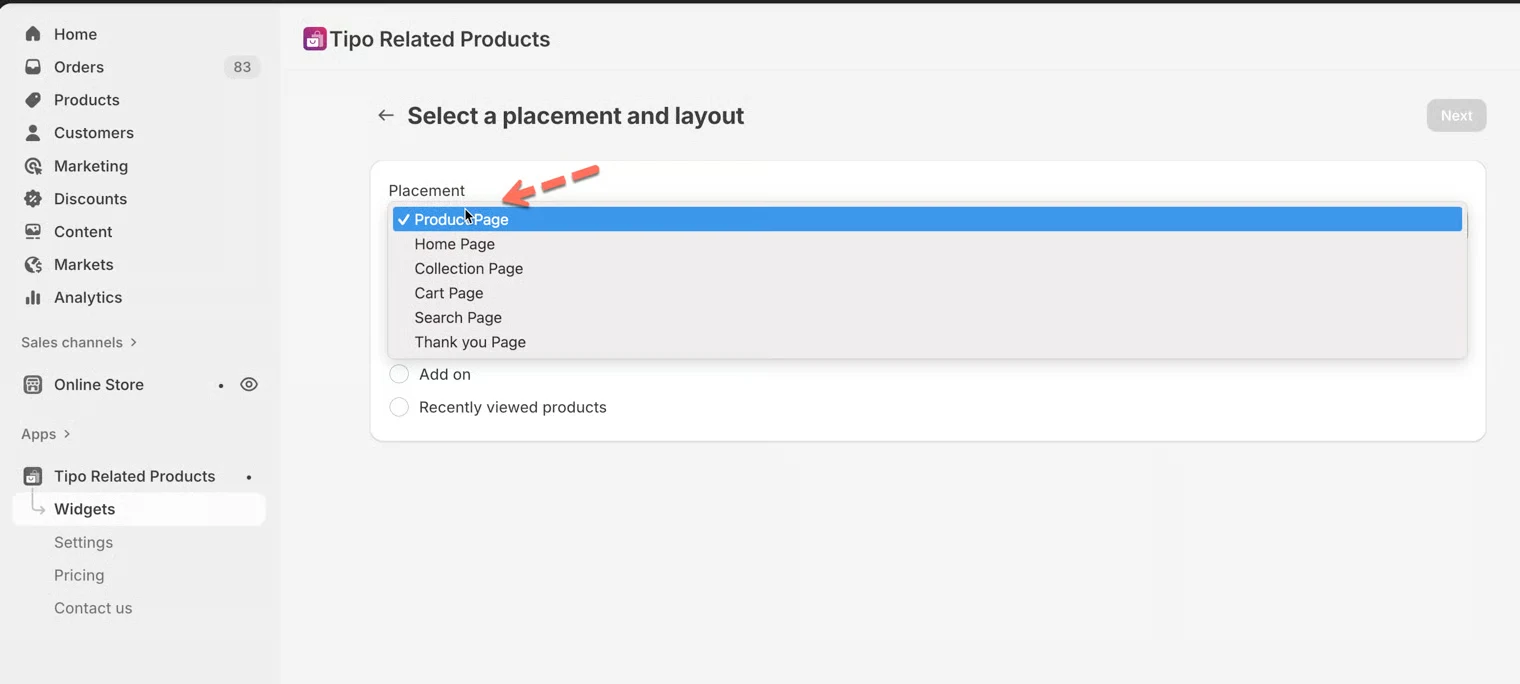
Esempi comuni
Sezione intitolata “Esempi comuni”- Pagina prodotto → mostra articoli correlati
- Pagina carrello → upsell prima del checkout
- Pagina di ringraziamento → offerte post-acquisto
🛠️ Passaggio 2: scegli il layout del widget
Sezione intitolata “🛠️ Passaggio 2: scegli il layout del widget”Dopo aver selezionato il posizionamento, scegli un layout.
I layout disponibili includono:
Prodotti correlati
Sezione intitolata “Prodotti correlati”- Mostra prodotti simili o complementari
- Ideale per le pagine prodotto
Esempio:
“Potrebbe piacerti anche”
Acquistati insieme di frequente (Frequently Bought Together)
Sezione intitolata “Acquistati insieme di frequente (Frequently Bought Together)”- Mostra raccomandazioni in stile bundle
- Incoraggia l’acquisto di più articoli
Esempio:
Fotocamera + Obiettivo + Borsa
- Suggerisce accessori o upgrade
- Semplice layout di upsell
Esempio:
Telefono → Custodia per telefono
Visti di recente
Sezione intitolata “Visti di recente”- Mostra i prodotti che il cliente ha visualizzato di recente
- Aiuta gli acquirenti a continuare a navigare
💡 Regole di posizionamento e layout
Sezione intitolata “💡 Regole di posizionamento e layout”- Alcuni layout sono disponibili solo per determinati posizionamenti
- Esempio:
- Acquistati insieme di frequente → pagina prodotto
- Add-on → pagina prodotto o carrello
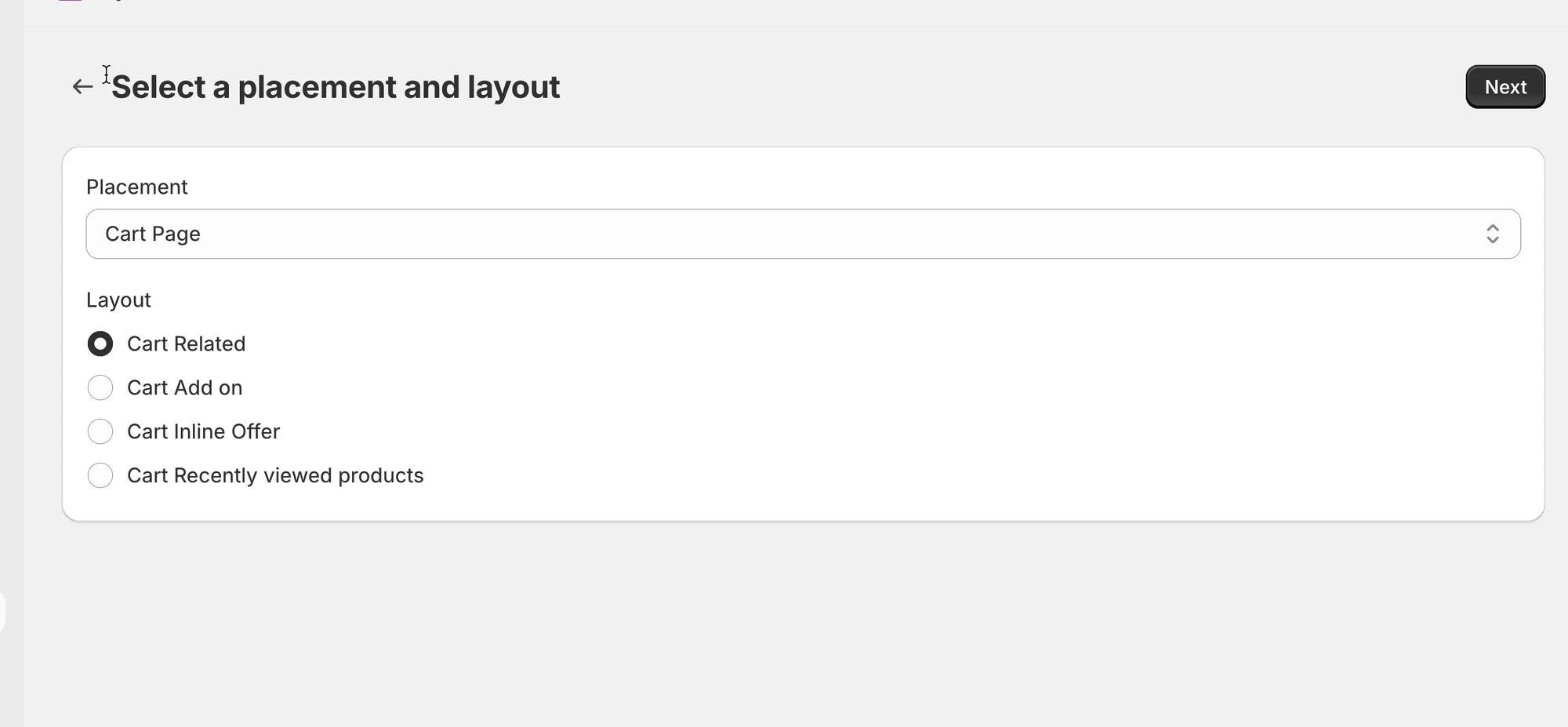
Suggerimento
Se un layout non è disponibile, significa che non è supportato per quel posizionamento.
🧪 Esempio di configurazione
Sezione intitolata “🧪 Esempio di configurazione ”Obiettivo: mostrare i prodotti correlati nelle pagine prodotto
- Posizionamento: Pagina prodotto
- Layout: Prodotti correlati
È la configurazione più comune e semplice.
🙋 Hai ancora bisogno di assistenza?
Se hai ancora bisogno di aiuto, scrivici pure a hi@tipo.io. Saremo felici di aiutarti.