
Widget Add-on – Design
Panoramica IA
Descrive come progettare i widget Add-on in Tipo Related Products. Gli Add-on sono raccomandazioni di upsell mostrate in punti come la homepage, la ricerca, le pagine collezione e il carrello. Ogni vista Add-on ha le proprie impostazioni di design, con un'anteprima dal vivo che si aggiorna mentre modifichi.
Mostra altroMostra meno
- Apri l'app, poi Settings > Design > scheda Related.
- Clicca su More views e scegli una posizione Add-on, come Homepage, Search, Collection o Cart Add on.
- Scegli un template (consigliato Carousel) e imposta Maximum width, Number of products e Position.
- Attiva o disattiva gli elementi e personalizza i colori.
- Ogni vista Add-on si progetta separatamente; controlla il pannello Preview.
Riepilogo generato dall'IA. Può contenere errori, quindi consulta la guida completa qui sotto.
I layout Add-on ti aiutano a mostrare prodotti extra (upsell) in punti diversi, come pagine prodotto, risultati di ricerca, collezioni o carrello.
Questa guida spiega come scegliere e personalizzare i layout Add-on.
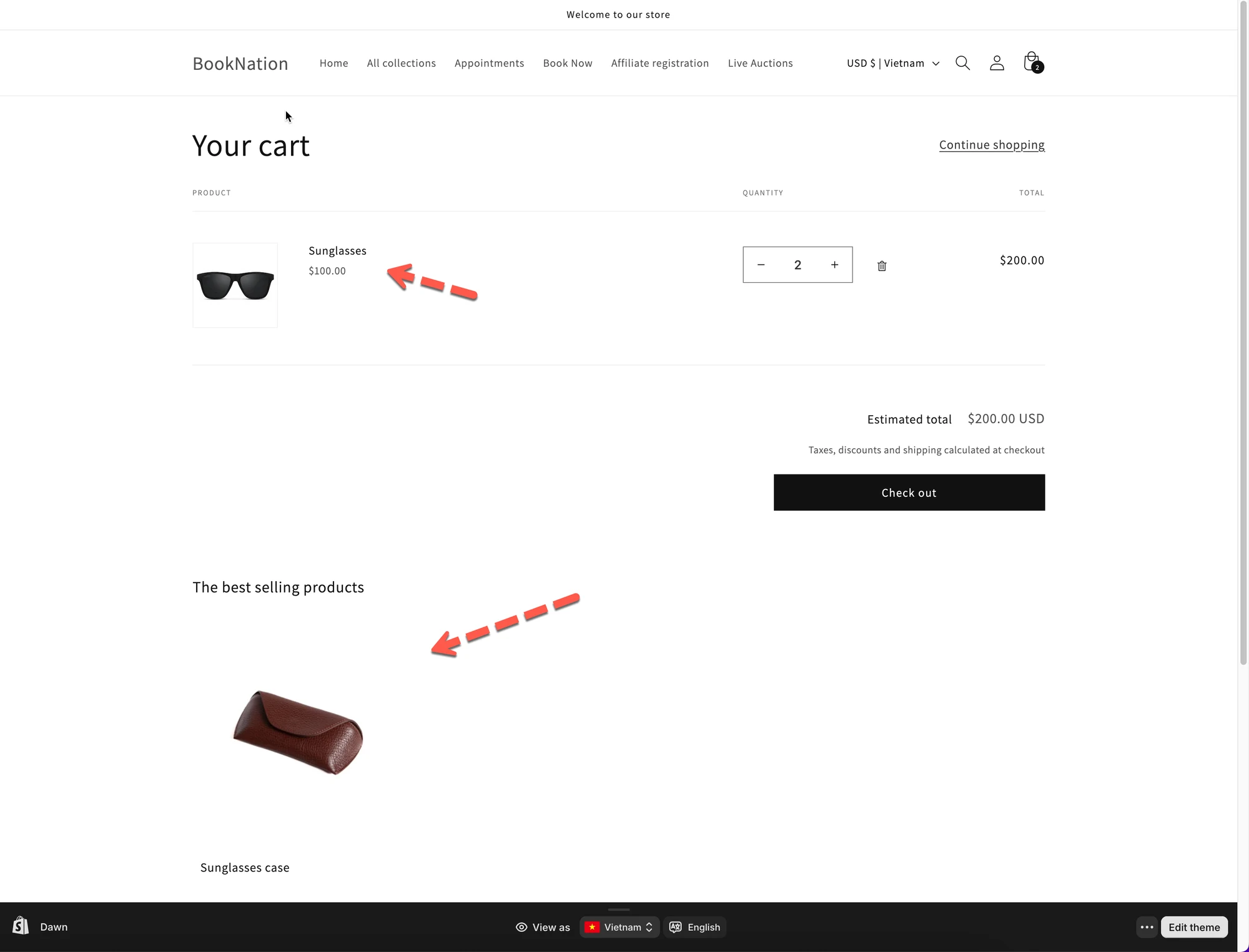
💡 Cosa sono i layout Add-on?
Sezione intitolata “💡 Cosa sono i layout Add-on?”I layout Add-on sono widget di raccomandazione che incoraggiano i clienti ad aggiungere altri articoli prima del checkout.
Casi d’uso comuni:
- “Potrebbe piacerti anche”
- “Aggiungi questo articolo”
- Upsell nelle pagine prodotto, carrello o ricerca
Puoi personalizzare ogni layout Add-on separatamente.
🛠️ Dove trovare l’impostazione
Sezione intitolata “🛠️ Dove trovare l’impostazione”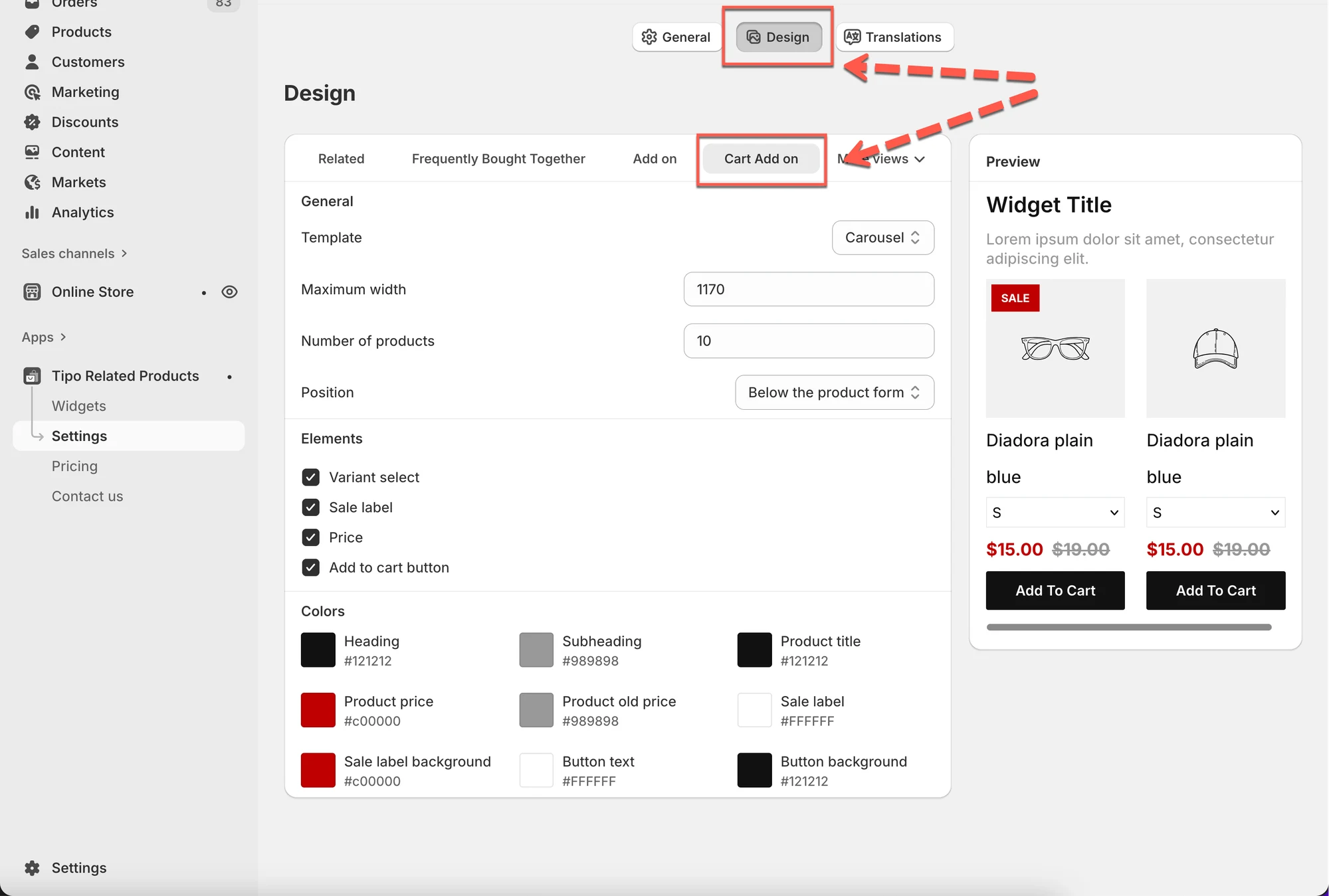
Apri l’app > fai clic su Impostazioni (Settings) > Design > fai clic sulla scheda Correlati (Related)
Vedrai:
- Le impostazioni di design a sinistra
- Un’ Anteprima (Preview) in tempo reale a destra
Le modifiche vengono mostrate subito nell’anteprima.
1) Scegli dove appare l’Add-on
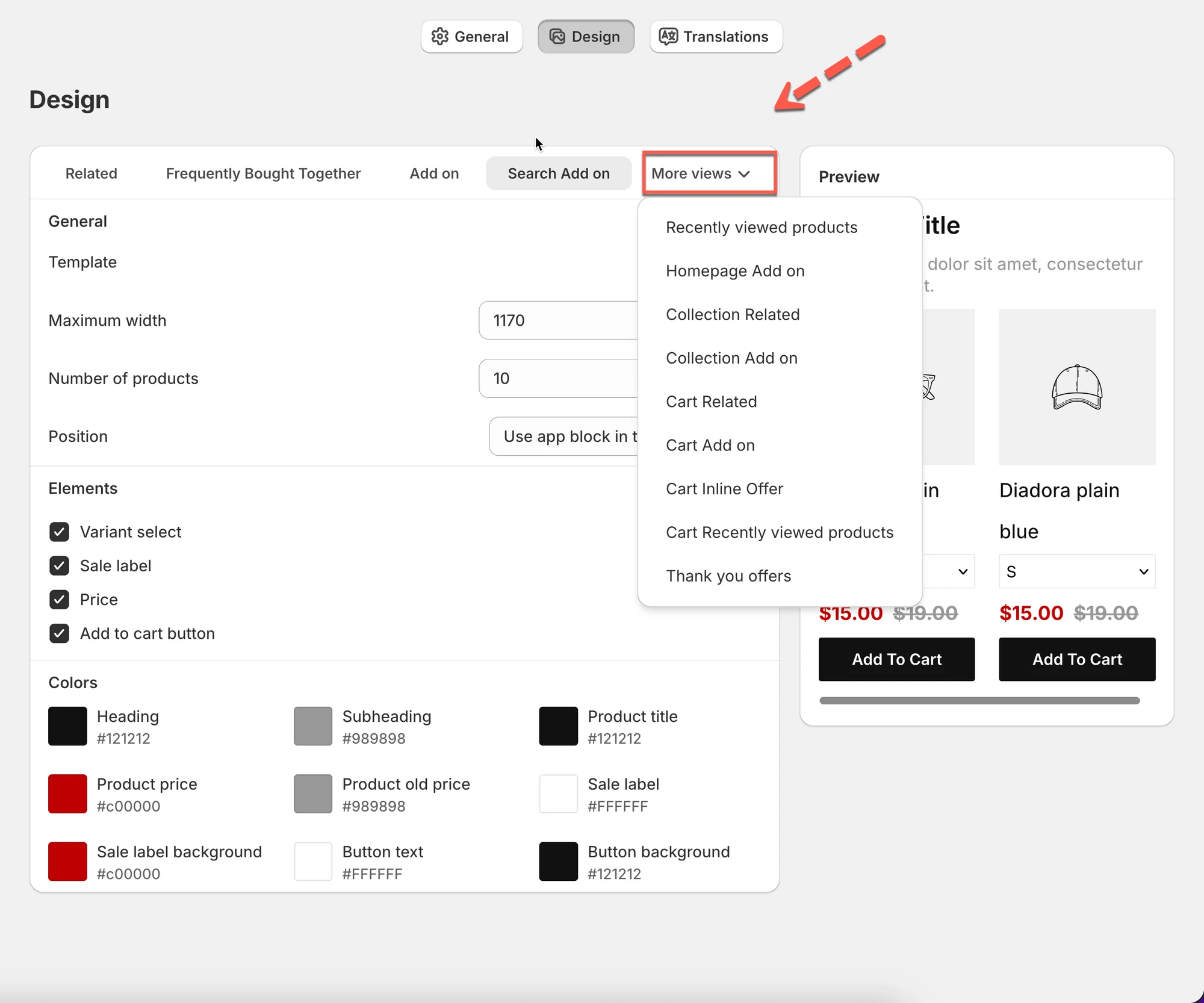
Sezione intitolata “1) Scegli dove appare l’Add-on”Fai clic su Altre visualizzazioni (More views) per scegliere la posizione dell’Add-on.
Le visualizzazioni Add-on disponibili includono:
- Add-on homepage (Homepage Add on) – mostra gli Add-on nella homepage
- Add-on ricerca (Search Add on) – mostra gli Add-on nelle pagine dei risultati di ricerca
- Add-on collezione (Collection Add on) – mostra gli Add-on nelle pagine delle collezioni
- Add-on carrello (Cart Add on) – mostra gli Add-on all’interno del carrello
- Offerta inline nel carrello (Cart Inline Offer) – offerte inline tra gli articoli del carrello
- Offerte di ringraziamento (Thank you offers) – offerte dopo il checkout
- Prodotti visti di recente nel carrello (Cart Recently viewed products) – basati sulla cronologia di navigazione
Ogni visualizzazione ha le proprie impostazioni di design.
2) Scegli un layout (Modello)
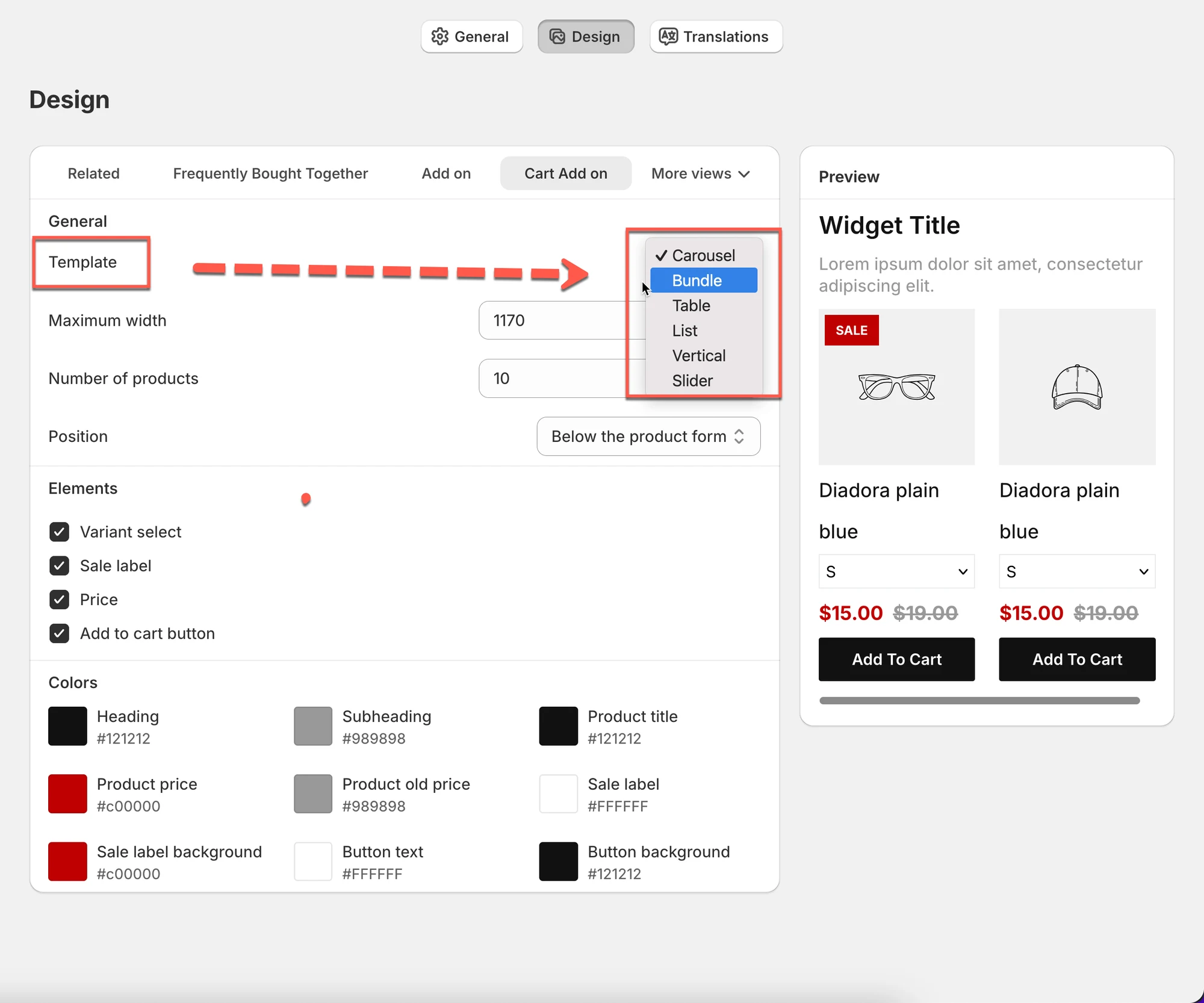
Sezione intitolata “2) Scegli un layout (Modello)”Seleziona come vengono mostrati i prodotti Add-on.
Modelli disponibili:
- Carosello (Carousel) – prodotti a scorrimento orizzontale (consigliato)
- Bundle – prodotti raggruppati (ideale per gli upsell)
- Tabella (Table) – elenco compatto
- Elenco (List) – semplice elenco verticale
- Verticale (Vertical) – schede impilate
- Slider – schede grandi a scorrimento
Suggerimento:
Se non sei sicuro, inizia con Carosello: funziona bene nella maggior parte dei casi.
3) Regola le impostazioni generali del layout
Sezione intitolata “3) Regola le impostazioni generali del layout”Larghezza massima
Sezione intitolata “Larghezza massima”- Controlla la larghezza del widget Add-on
- Esempio:
1170si adatta alla maggior parte dei layout desktop
Numero di prodotti
Sezione intitolata “Numero di prodotti”- Imposta quanti prodotti Add-on vengono mostrati
- Esempio:
10→ mostra fino a 10 prodotti
Posizione
Sezione intitolata “Posizione”- Scegli dove appare il widget, ad esempio:
- Usa il blocco app nell’editor del tema
- Prima / dopo elementi HTML
4) Scegli gli elementi visibili
Sezione intitolata “4) Scegli gli elementi visibili”Puoi attivare o disattivare questi elementi:
- Selettore di variante
- Etichetta di saldo
- Prezzo
- Pulsante Aggiungi al carrello
Disattiva gli elementi per mantenere il layout pulito e semplice.
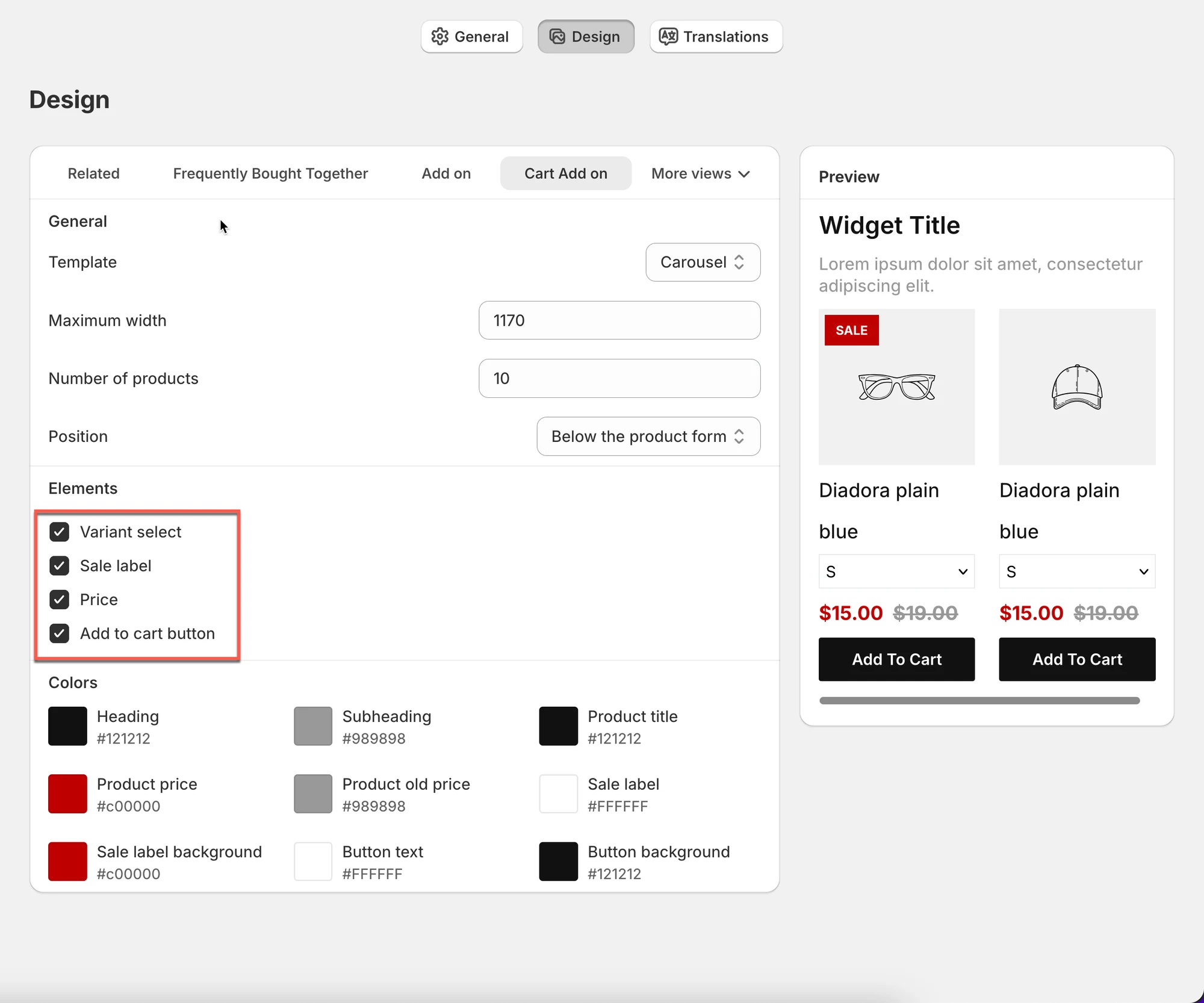
5) Personalizza i colori
Sezione intitolata “5) Personalizza i colori”Controlla l’aspetto del widget Add-on:
- Colore del titolo
- Colore del sottotitolo
- Colore del titolo del prodotto
- Colore del prezzo e del prezzo precedente
- Sfondo dell’etichetta di saldo
- Testo e sfondo del pulsante
6) Visualizza l’anteprima del design
Sezione intitolata “6) Visualizza l’anteprima del design”Usa il Pannello di anteprima a destra:
- Vedi le modifiche all’istante
- Prova modelli e colori diversi
- Verifica che si adatti al design del tuo negozio
✅ Buone pratiche
Sezione intitolata “✅ Buone pratiche”- Usa Carosello o Bundle per gli upsell
- Mantieni i widget Add-on semplici e visibili
- Abbina i colori al tuo tema
- Limita il numero di prodotti per evitare confusione
🙋 Hai ancora bisogno di assistenza?
Se hai ancora bisogno di aiuto, scrivici pure a hi@tipo.io. Saremo felici di aiutarti.