
Design des widgets de complément
Aperçu IA
Décrit comment concevoir les widgets Add-on dans Tipo Related Products. Les add-ons sont des recommandations d’upsell affichées à des endroits tels que la page d’accueil, la recherche, les pages de collection et le panier. Chaque vue Add-on a ses propres paramètres de design, avec un aperçu en direct qui se met à jour pendant vos modifications.
Voir plusVoir moins
- Ouvrez l’application, puis Settings > Design > onglet Related.
- Cliquez sur More views et choisissez un emplacement Add-on, comme Homepage, Search, Collection ou Cart Add on.
- Choisissez un modèle (Carousel est recommandé) et définissez Maximum width, Number of products et Position.
- Activez ou désactivez les éléments et personnalisez les couleurs.
- Chaque vue Add-on se conçoit séparément ; vérifiez le panneau Preview.
Résumé généré par IA. Il peut contenir des erreurs : consultez le guide complet ci-dessous.
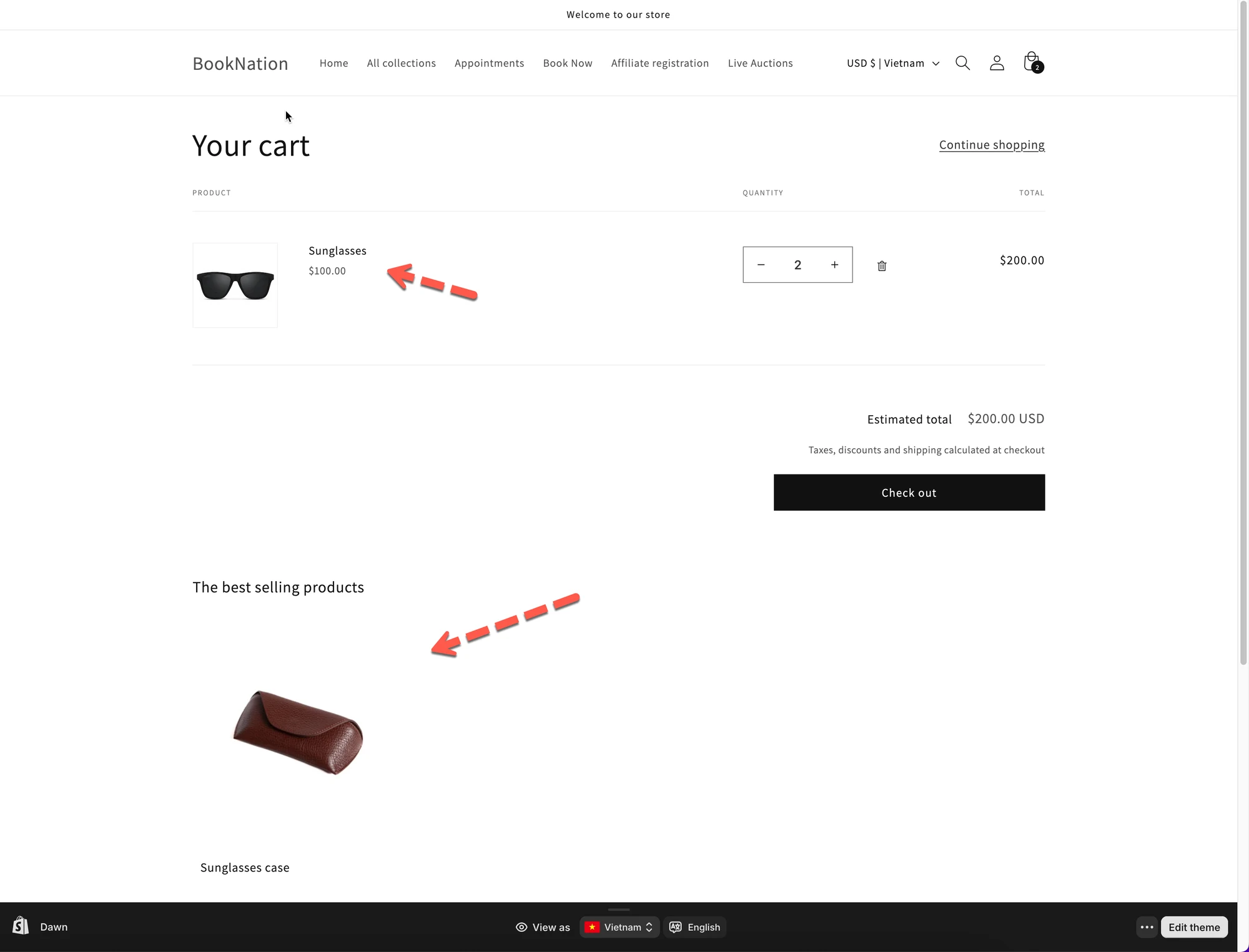
Les mises en page de complément (Add-on) vous permettent d’afficher des produits supplémentaires (upsells) à différents endroits, comme les pages produit, les résultats de recherche, les collections ou le panier.
Ce guide explique comment choisir et concevoir les mises en page de complément.
💡 Que sont les mises en page de complément ?
Section intitulée « 💡 Que sont les mises en page de complément ? »Les mises en page de complément sont des widgets de recommandation destinés à encourager les clients à ajouter d’autres articles avant de passer à la caisse.
Cas d’usage courants :
- « Vous aimerez aussi »
- « Ajouter cet article »
- Upsells sur les pages produit, panier ou recherche
Vous pouvez concevoir chaque mise en page de complément séparément.
🛠️ Où trouver le paramètre
Section intitulée « 🛠️ Où trouver le paramètre »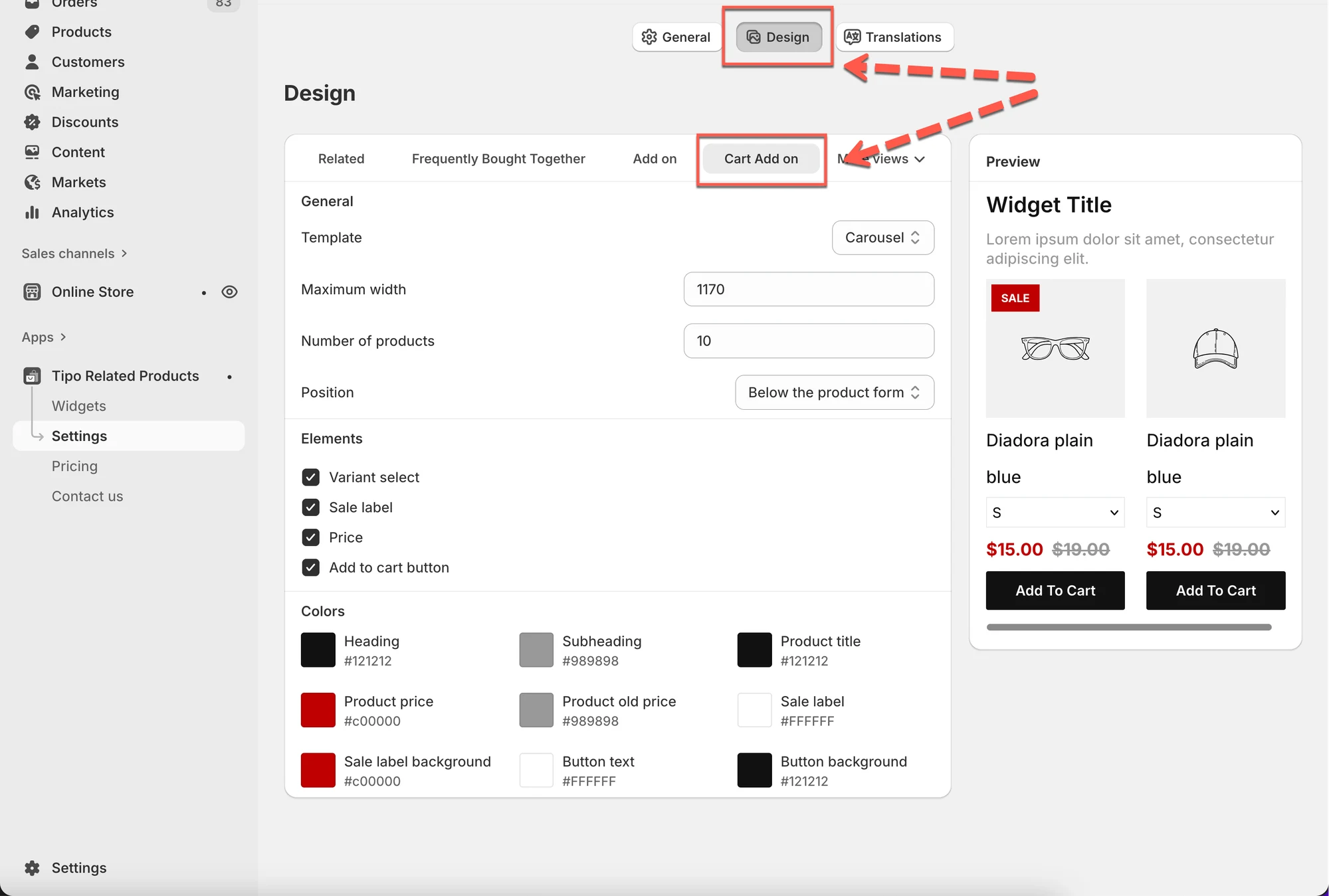
Ouvrez l’application > cliquez sur Paramètres (Settings) > Design > cliquez sur l’onglet Associés (Related)
Vous verrez :
- Les paramètres de design à gauche
- Un Aperçu (Preview) en direct à droite
Les modifications s’affichent instantanément dans l’aperçu.
1) Choisir où le complément apparaît
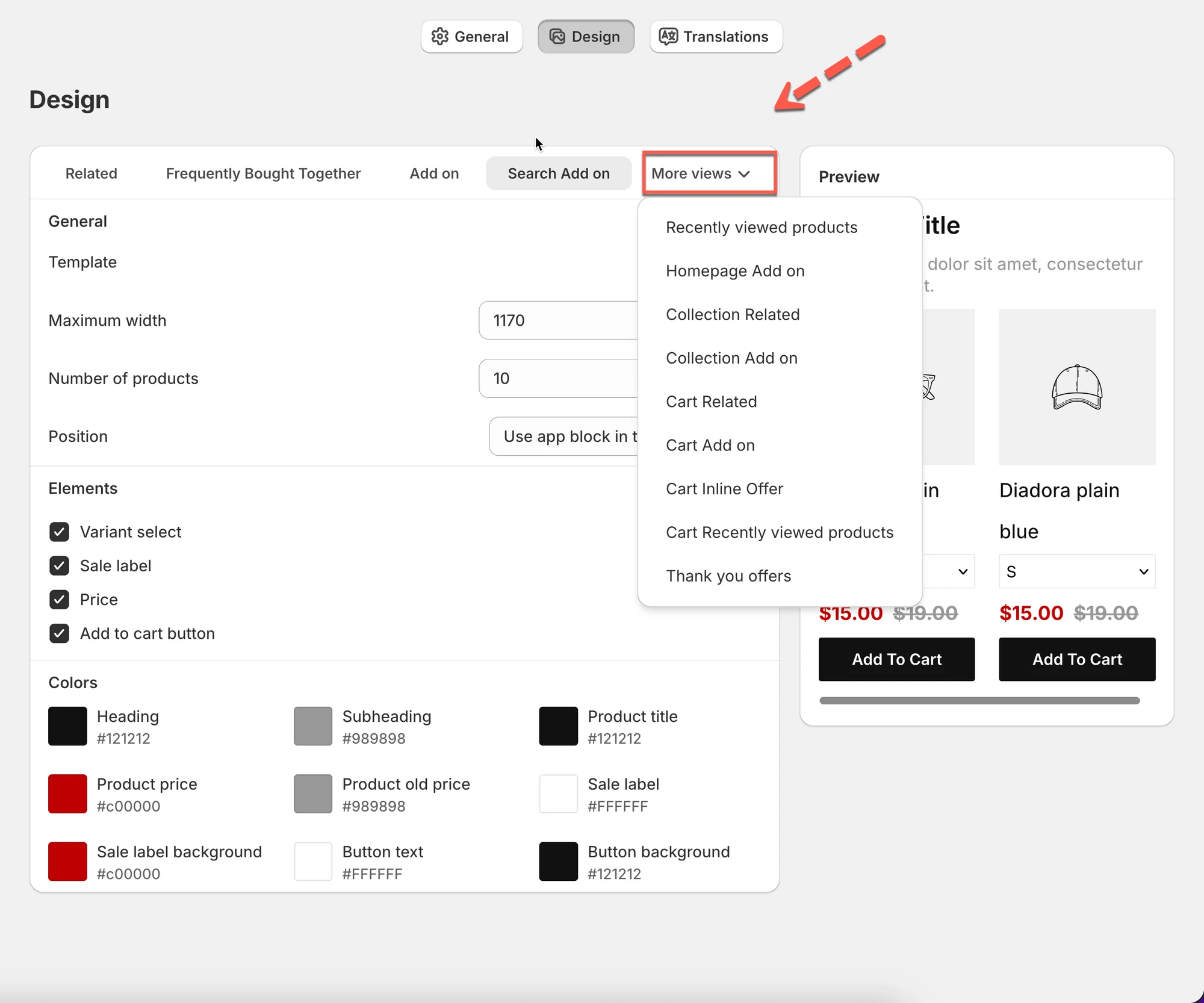
Section intitulée « 1) Choisir où le complément apparaît »Cliquez sur Plus de vues (More views) pour choisir l’emplacement du complément.
Les vues de complément disponibles sont :
- Complément de page d’accueil (Homepage Add on) – affiche les compléments sur la page d’accueil
- Complément de recherche (Search Add on) – affiche les compléments sur les pages de résultats de recherche
- Complément de collection (Collection Add on) – affiche les compléments sur les pages de collection
- Complément du panier (Cart Add on) – affiche les compléments dans le panier
- Offre intégrée au panier (Cart Inline Offer) – offres intégrées aux articles du panier
- Offres de remerciement (Thank you offers) – offres après le paiement
- Produits récemment consultés du panier (Cart Recently viewed products) – selon l’historique de navigation
Chaque vue possède ses propres paramètres de design.
2) Choisir une mise en page (Modèle)
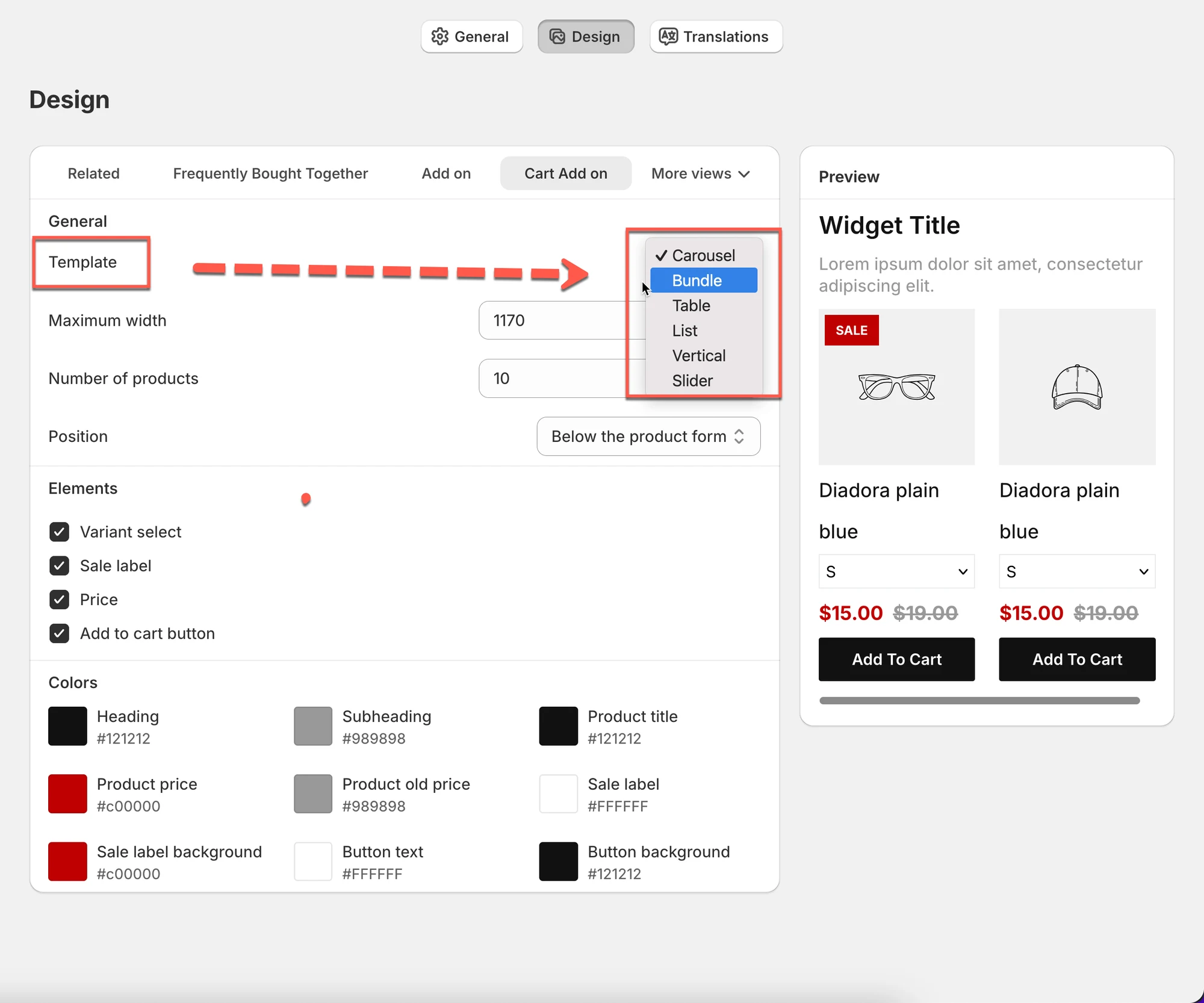
Section intitulée « 2) Choisir une mise en page (Modèle) »Sélectionnez la manière dont les produits de complément sont affichés.
Modèles disponibles :
- Carrousel (Carousel) – produits défilant horizontalement (recommandé)
- Lot (Bundle) – produits regroupés (idéal pour les upsells)
- Tableau (Table) – vue en liste compacte
- Liste (List) – simple liste verticale
- Vertical – cartes empilées
- Diaporama (Slider) – grandes cartes coulissantes
Astuce :
Commencez par Carrousel si vous hésitez, il convient dans la plupart des cas.
3) Ajuster les paramètres généraux de mise en page
Section intitulée « 3) Ajuster les paramètres généraux de mise en page »Largeur maximale (Maximum width)
Section intitulée « Largeur maximale (Maximum width) »- Contrôle la largeur du widget de complément
- Exemple :
1170convient à la plupart des mises en page sur ordinateur
Nombre de produits (Number of products)
Section intitulée « Nombre de produits (Number of products) »- Définit le nombre de produits de complément affichés
- Exemple :
10→ affiche jusqu’à 10 produits
Position
Section intitulée « Position »- Choisissez l’endroit où le widget apparaît, par exemple :
- Utiliser le bloc d’application dans l’éditeur de thème (Use app block in theme editor)
- Avant / après des éléments HTML
4) Choisir les éléments visibles
Section intitulée « 4) Choisir les éléments visibles »Vous pouvez activer ou désactiver des éléments :
- Sélecteur de variante (Variant selector)
- Étiquette de promotion (Sale label)
- Prix (Price)
- Bouton Ajouter au panier (Add to cart button)
Désactivez des éléments pour garder une mise en page claire et simple.
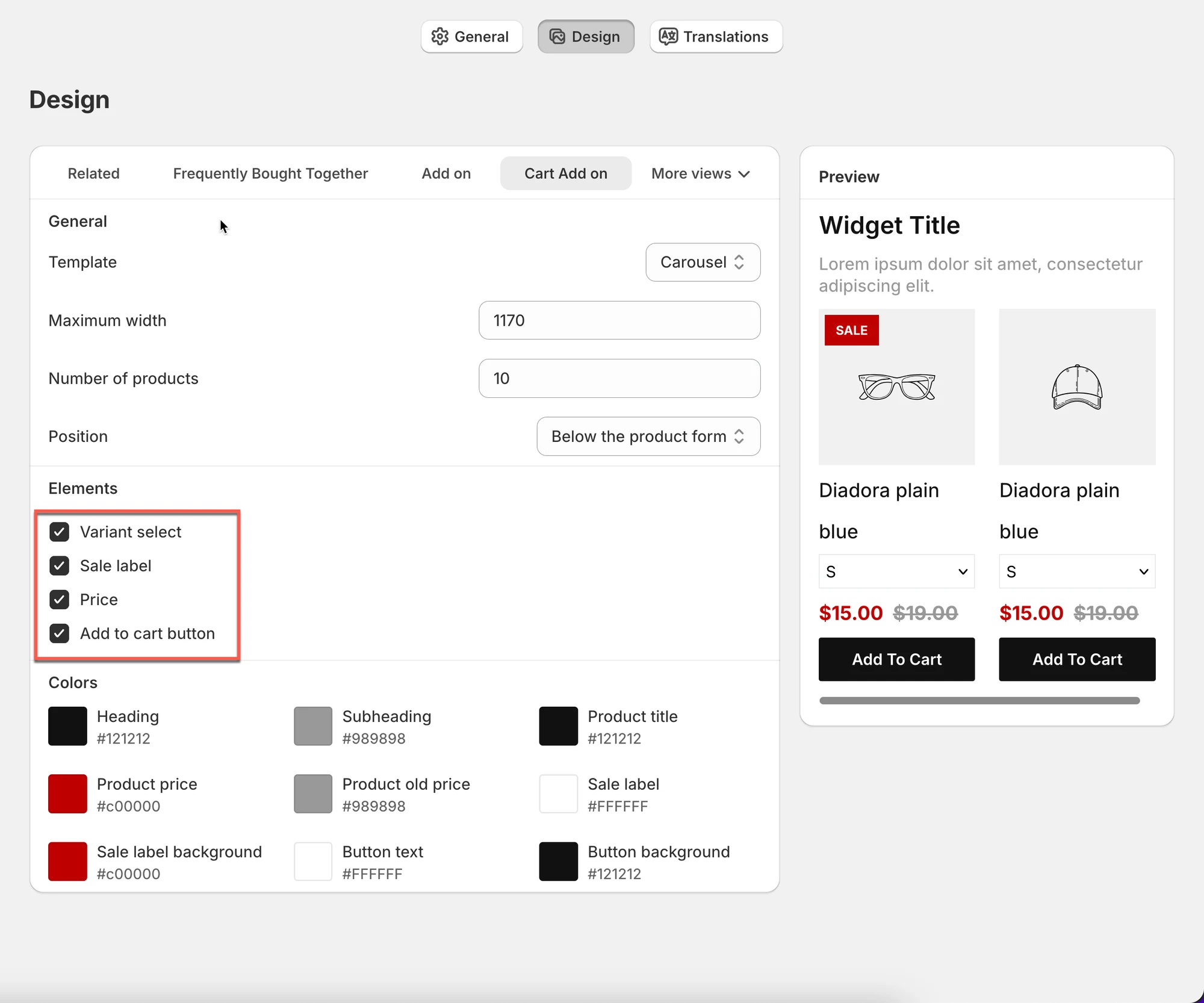
5) Personnaliser les couleurs
Section intitulée « 5) Personnaliser les couleurs »Contrôlez l’apparence du widget de complément :
- Couleur du titre (Heading color)
- Couleur du sous-titre (Subheading color)
- Couleur du titre du produit (Product title color)
- Couleur du prix et de l’ancien prix (Price & old price color)
- Arrière-plan de l’étiquette de promotion (Sale label background)
- Texte et arrière-plan du bouton (Button text & background)
6) Prévisualiser votre design
Section intitulée « 6) Prévisualiser votre design »Utilisez le Panneau d’aperçu (Preview panel) à droite :
- Voyez les modifications instantanément
- Testez différents modèles et couleurs
- Assurez-vous que le rendu s’accorde au design de votre boutique
✅ Bonnes pratiques
Section intitulée « ✅ Bonnes pratiques »- Utilisez Carrousel ou Lot pour les upsells
- Gardez les widgets de complément simples et visibles
- Accordez les couleurs à votre thème
- Limitez le nombre de produits pour éviter la surcharge
🙋 Besoin d’aide ?
Si vous avez encore besoin d’aide, n’hésitez pas à nous écrire à hi@tipo.io. Nous serons ravis de vous accompagner.