
Présentation des widgets
Aperçu IA
Un widget est un bloc de Tipo Related Products qui affiche des recommandations de produits sur votre boutique. Chaque widget définit où les recommandations apparaissent, quels produits s’affichent et leur apparence. Cet aperçu explique le processus de configuration, les emplacements, la gestion de plusieurs widgets et les conditions d’affichage d’un widget sur votre boutique.
Voir plusVoir moins
- Processus de configuration : créer, choisir l’emplacement et la disposition, sélectionner les produits, personnaliser le design, puis activer et ajouter au thème.
- Chaque widget n’a qu’un seul emplacement.
- Sur la page Widgets, vous pouvez créer, modifier, dupliquer, supprimer, activer ou désactiver des widgets.
- Il s’affiche lorsqu’il est Active, que l’emplacement correspond à la page et qu’il est ajouté au thème.
Résumé généré par IA. Il peut contenir des erreurs : consultez le guide complet ci-dessous.
ℹ️ Qu’est-ce qu’un widget ?
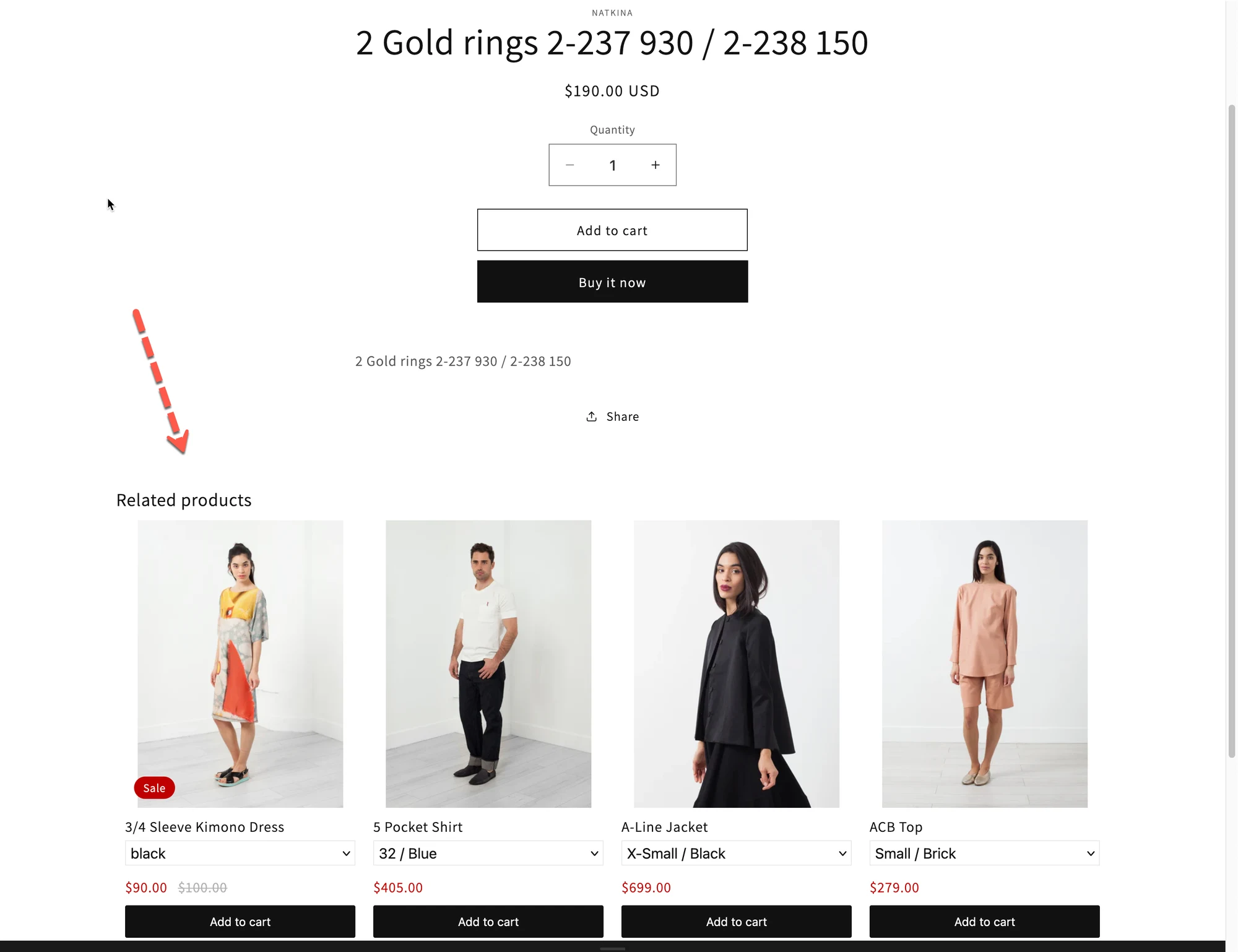
Section intitulée « ℹ️ Qu’est-ce qu’un widget ? »Un widget est un bloc qui affiche des recommandations de produits sur votre boutique.
Chaque widget contrôle :
- Où les recommandations apparaissent (page produit, page panier, etc.)
- Quels produits sont affichés
- Comment ils apparaissent (mise en page, design, style)
⚙️ Comment configurer un widget
Section intitulée « ⚙️ Comment configurer un widget »Chaque widget suit le même processus simple :
- Créez un widget dans l’app
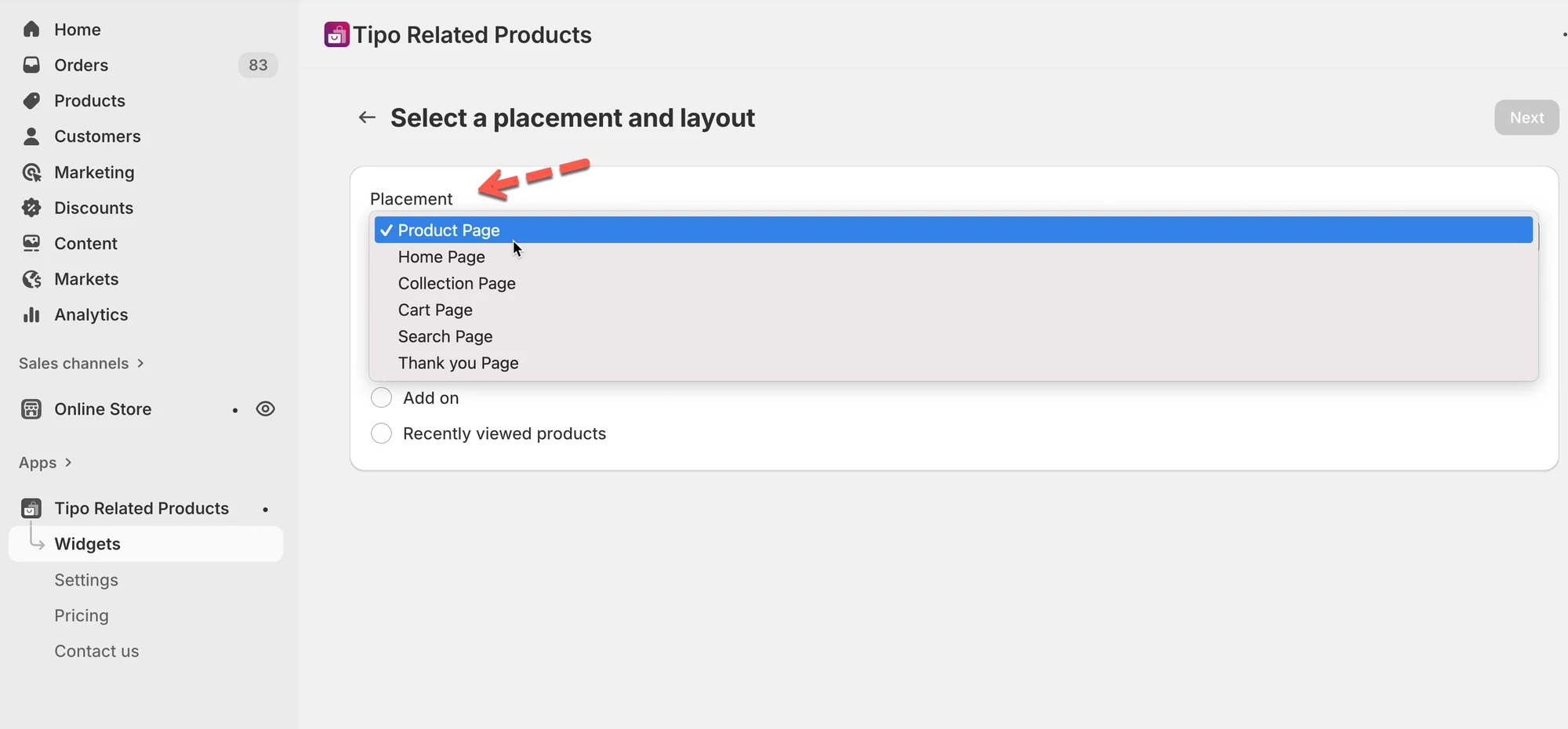
- Choisissez un emplacement
- Page produit
- Page de collection
- Page panier
- Page d’accueil
- Page de recherche
- Page de remerciement
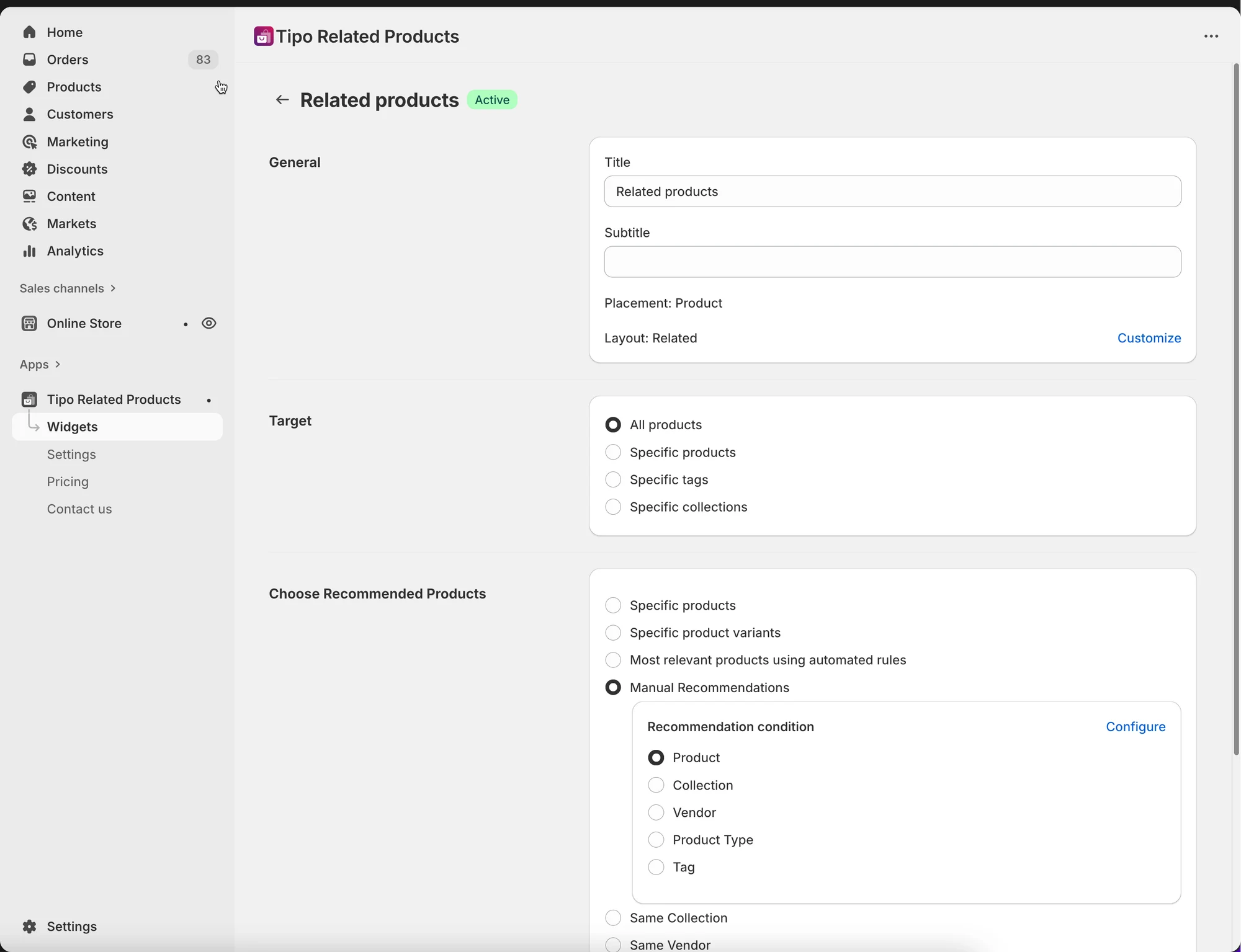
- Sélectionnez une mise en page
- Produits associés
- Fréquemment achetés ensemble
- Compléments
- Récemment consultés
- Choisissez les produits à recommander
- Automatiquement (même collection, mêmes tags, etc.)
- Manuellement (vous choisissez les produits)
- Personnalisez le design
- Activez le widget et ajoutez-le à votre thème
📍 Où les widgets apparaissent
Section intitulée « 📍 Où les widgets apparaissent »Les widgets peuvent apparaître sur différentes pages de votre boutique.
Chaque widget ne peut être utilisé que sur un seul emplacement.
Exemples :
- Page produit → afficher « Vous aimerez aussi »
- Page panier → afficher « Fréquemment achetés ensemble »
- Page de remerciement → afficher des offres complémentaires après l’achat
🗂️ Gérer plusieurs widgets
Section intitulée « 🗂️ Gérer plusieurs widgets »Vous pouvez créer plusieurs widgets pour différentes pages et différents cas d’usage.
Sur la page Widgets, vous pouvez :
- Créer de nouveaux widgets
- Modifier des widgets existants
- Dupliquer des widgets
- Supprimer des widgets
- Activer ou désactiver des widgets
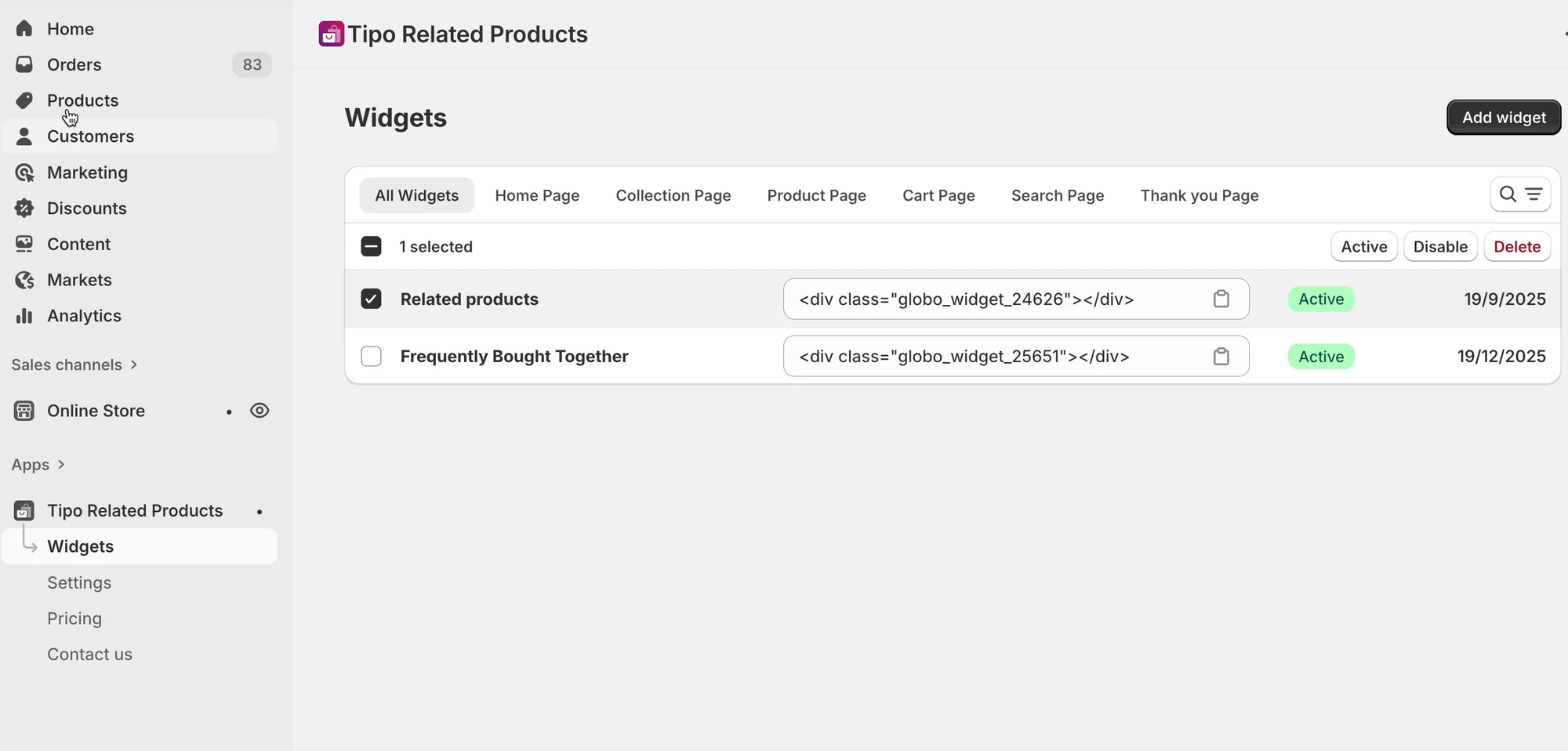
💡 Astuce : utilisez des noms clairs comme
« Associés – Page produit » ou « Upsell – Page panier » pour rester organisé.
✅ Quand un widget s’affiche sur votre boutique
Section intitulée « ✅ Quand un widget s’affiche sur votre boutique »Un widget apparaît sur votre boutique lorsque :
- Le widget est Actif (Active)
- L’emplacement du widget correspond à la page
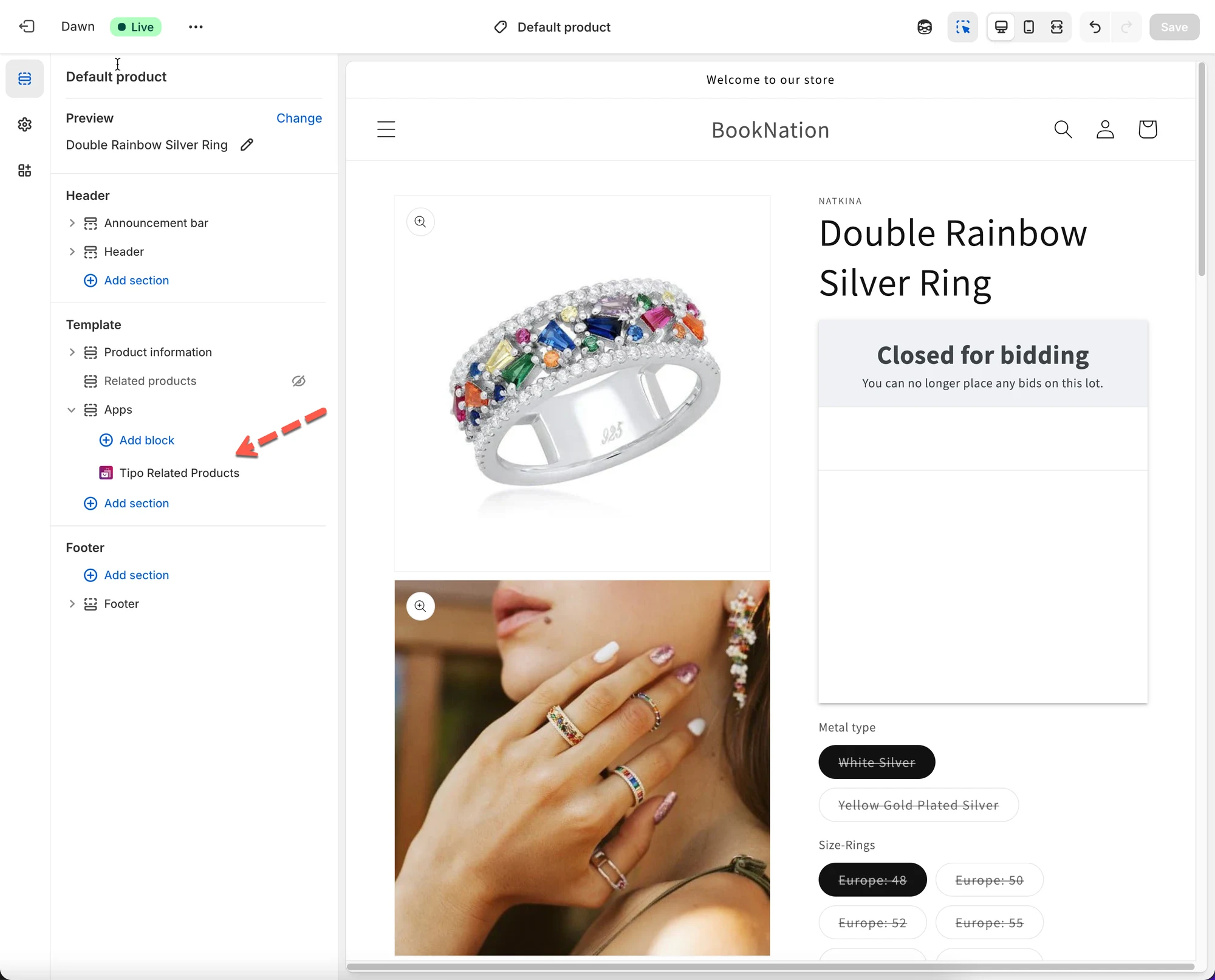
- Le widget est ajouté à votre thème
- Bloc d’application (Online Store 2.0)
- Shortcode (thèmes Vintage)
📘 Ce que vous allez apprendre dans cette section
Section intitulée « 📘 Ce que vous allez apprendre dans cette section »La section Gérer les widgets (Manage widgets) comprend ces guides :
- Créer un widget
- Afficher un widget sur votre boutique
- Modifier un widget
- Dupliquer un widget
- Supprimer un widget
👉 Commencez par Créer un widget pour concevoir votre première recommandation.
🙋 Besoin d’aide ?
Si vous avez encore besoin d’aide, n’hésitez pas à nous écrire à hi@tipo.io. Nous serons ravis de vous accompagner.