
Choisir l’emplacement et la mise en page
Aperçu IA
L’emplacement et la disposition déterminent où un widget Tipo Related Products apparaît et comment il se comporte ; c’est la première étape de la configuration d’un widget. Choisissez un emplacement de page, puis une disposition comme Related products ou Frequently Bought Together. Certaines dispositions ne fonctionnent qu’avec certains emplacements.
Voir plusVoir moins
- Chaque widget a un seul emplacement : page Product, Collection, Home, Cart, Search ou Thank you.
- Dans Placement, sélectionnez la page et cliquez sur Next (ou Save lors d’une modification).
- Choisissez une disposition : Related products, Frequently Bought Together, Add-ons ou Recently viewed.
- Si une disposition est indisponible, elle n’est pas prise en charge pour cet emplacement.
- La page produit avec Related products est la configuration la plus courante.
Résumé généré par IA. Il peut contenir des erreurs : consultez le guide complet ci-dessous.
L’emplacement et la mise en page déterminent où votre widget apparaît et son apparence sur votre boutique.
C’est la première étape et la plus importante lors de la configuration d’un widget.
ℹ️ Qu’est-ce que l’emplacement (placement) ?
Section intitulée « ℹ️ Qu’est-ce que l’emplacement (placement) ? »L’emplacement (placement) détermine sur quelle page le widget apparaîtra.
Chaque widget ne peut avoir qu’un seul emplacement.
Emplacements disponibles :
- Page produit (Product page)
- Page de collection (Collection page)
- Page d’accueil (Home page)
- Page panier (Cart page)
- Page de recherche (Search page)
- Page de remerciement (Thank you page)

ℹ️ Qu’est-ce que la mise en page (layout) ?
Section intitulée « ℹ️ Qu’est-ce que la mise en page (layout) ? »La mise en page (layout) détermine le comportement et l’apparence du widget.
Les mises en page contrôlent :
- Le regroupement des produits
- Le comportement d’achat (upsell, cross-sell, bundle)

🛠️ Étape 1 : choisir l’emplacement du widget
Section intitulée « 🛠️ Étape 1 : choisir l’emplacement du widget »- Lorsque vous créez ou modifiez un widget, allez dans Emplacement (Placement)
- Sélectionnez la page où vous souhaitez que le widget apparaisse
- Cliquez sur Suivant (Next) (ou Enregistrer si vous modifiez)
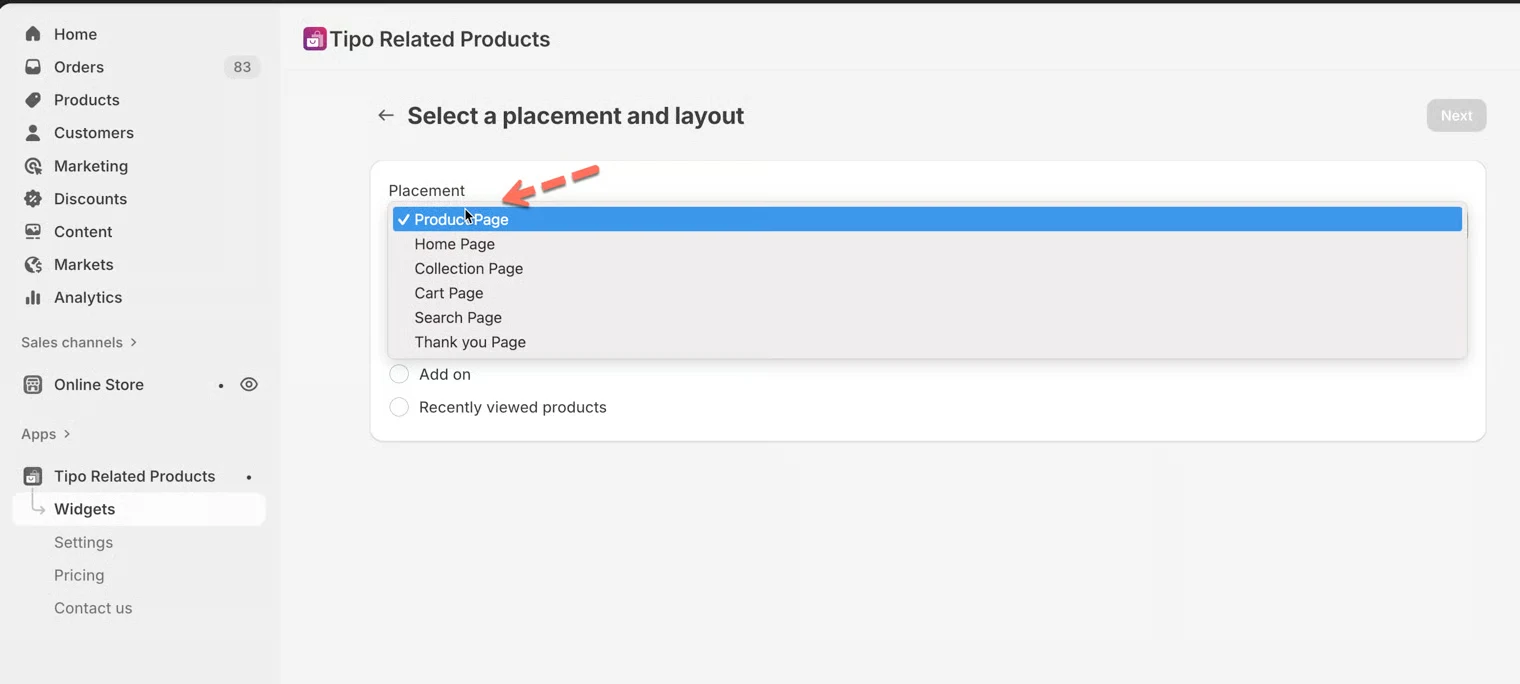
Exemples courants
Section intitulée « Exemples courants »- Page produit → Afficher des articles associés
- Page panier → Upsell avant le paiement
- Page de remerciement → Offres post-achat
🛠️ Étape 2 : choisir la mise en page du widget
Section intitulée « 🛠️ Étape 2 : choisir la mise en page du widget »Après avoir sélectionné l’emplacement, choisissez une mise en page.
Les mises en page disponibles comprennent :
Produits associés (Related products)
Section intitulée « Produits associés (Related products) »- Affiche des produits similaires ou complémentaires
- Idéal pour les pages produit
Exemple :
« Vous aimerez aussi »
Fréquemment achetés ensemble (Frequently Bought Together)
Section intitulée « Fréquemment achetés ensemble (Frequently Bought Together) »- Affiche des recommandations de type bundle
- Encourage l’achat de plusieurs articles
Exemple :
Appareil photo + Objectif + Sac
Compléments (Add-ons)
Section intitulée « Compléments (Add-ons) »- Suggère des accessoires ou des améliorations
- Mise en page d’upsell simple
Exemple :
Téléphone → Coque de téléphone
Récemment consultés (Recently viewed)
Section intitulée « Récemment consultés (Recently viewed) »- Affiche les produits que le client a consultés récemment
- Aide les acheteurs à poursuivre leur navigation
💡 Règles d’emplacement et de mise en page
Section intitulée « 💡 Règles d’emplacement et de mise en page »- Certaines mises en page ne sont disponibles que pour certains emplacements
- Exemple :
- Fréquemment achetés ensemble → Page produit
- Compléments → Page produit ou panier
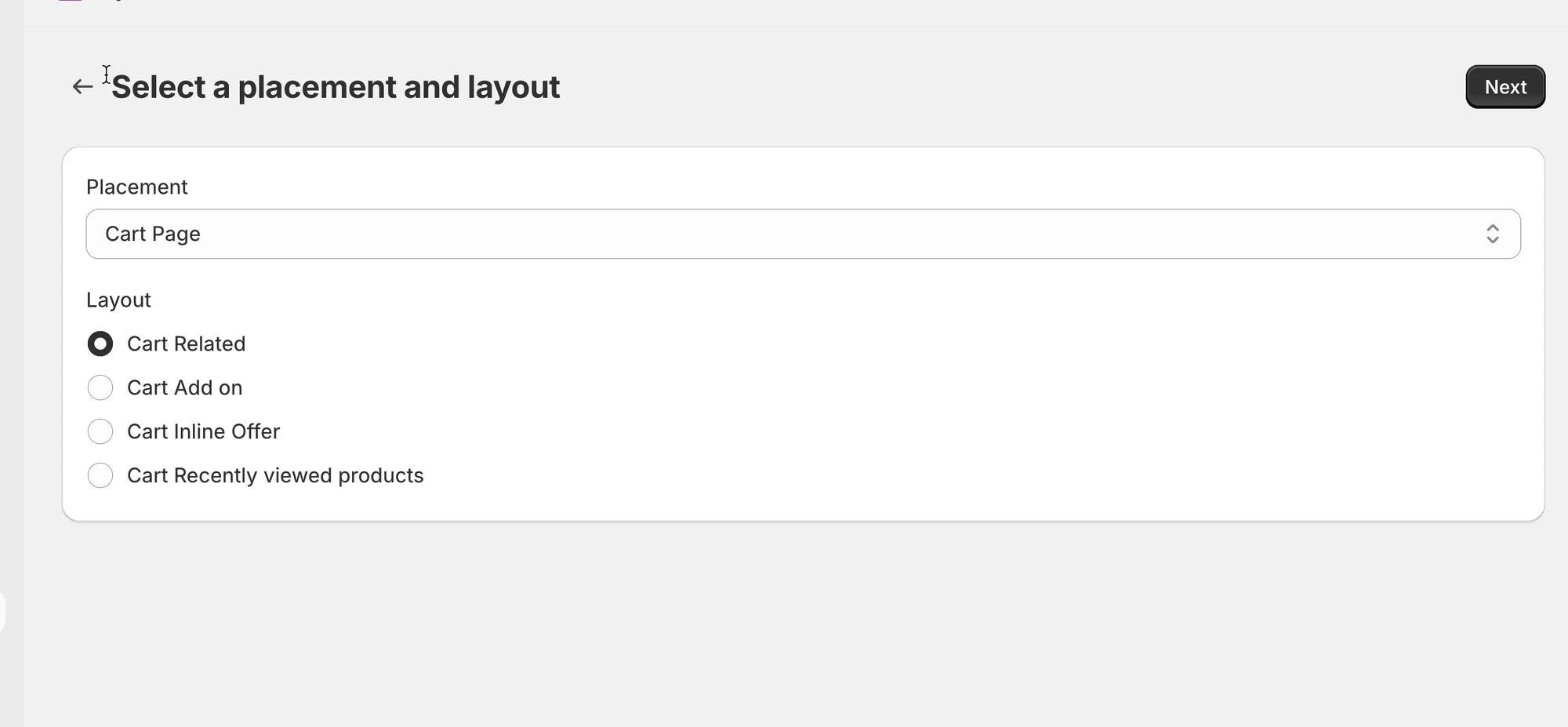
Astuce
Si une mise en page n’est pas disponible, c’est qu’elle n’est pas prise en charge pour cet emplacement.
🧪 Exemple de configuration
Section intitulée « 🧪 Exemple de configuration »Objectif : afficher des produits associés sur les pages produit
- Emplacement : Page produit
- Mise en page : Produits associés
C’est la configuration la plus courante et la plus simple.
🙋 Besoin d’aide ?
Si vous avez encore besoin d’aide, n’hésitez pas à nous écrire à hi@tipo.io. Nous serons ravis de vous accompagner.