
Platzierung und Layout auswählen
KI-Übersicht
Platzierung und Layout bestimmen, wo ein Tipo Related Products-Widget erscheint und wie es sich verhält, und sind der erste Schritt bei der Konfiguration eines Widgets. Wählen Sie eine Seitenplatzierung und dann ein Layout wie Related products oder Frequently Bought Together. Manche Layouts funktionieren nur mit bestimmten Platzierungen.
Mehr anzeigenWeniger anzeigen
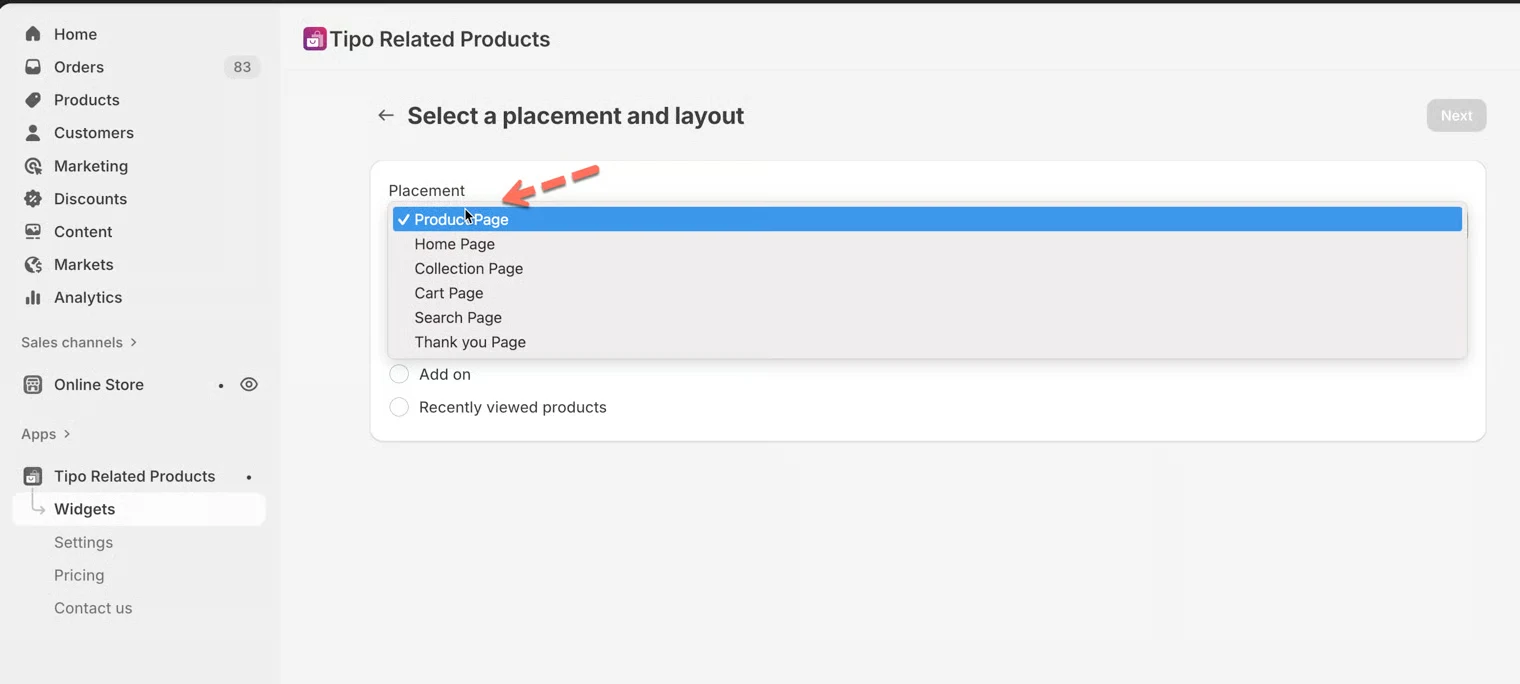
- Jedes Widget hat eine Platzierung: Produkt-, Sammlungs-, Start-, Warenkorb-, Such- oder Dankeseite.
- Wählen Sie unter Placement die Seite und klicken Sie auf Next (oder Save beim Bearbeiten).
- Wählen Sie ein Layout: Related products, Frequently Bought Together, Add-ons oder Recently viewed.
- Ist ein Layout nicht verfügbar, wird es für diese Platzierung nicht unterstützt.
- Produktseite mit Related products ist die häufigste Einrichtung.
Von KI erstellte Zusammenfassung. Sie kann Fehler enthalten – lesen Sie daher die vollständige Anleitung unten.
Platzierung und Layout legen fest, wo Ihr Widget erscheint und wie es in Ihrem Shop aussieht.
Das ist der erste und wichtigste Schritt bei der Konfiguration eines Widgets.
ℹ️ Was ist die Platzierung?
Abschnitt betitelt „ℹ️ Was ist die Platzierung?“Die Platzierung (Placement) legt fest, auf welcher Seite das Widget erscheint.
Jedes Widget kann nur eine Platzierung haben.
Verfügbare Platzierungen:
- Produktseite
- Sammlungsseite
- Startseite
- Warenkorbseite
- Suchseite
- Dankeseite

ℹ️ Was ist das Layout?
Abschnitt betitelt „ℹ️ Was ist das Layout?“Das Layout legt fest, wie sich das Widget verhält und aussieht.
Layouts steuern:
- Die Gruppierung der Produkte
- Das Kaufverhalten (Upsell, Cross-Sell, Bundle)

🛠️ Schritt 1: Widget-Platzierung auswählen
Abschnitt betitelt „🛠️ Schritt 1: Widget-Platzierung auswählen“- Gehen Sie beim Erstellen oder Bearbeiten eines Widgets zu Platzierung
- Wählen Sie die Seite, auf der das Widget erscheinen soll
- Klicken Sie auf Weiter (Next) (oder auf Speichern, wenn Sie bearbeiten)
Gängige Beispiele
Abschnitt betitelt „Gängige Beispiele“- Produktseite → Ähnliche Artikel anzeigen
- Warenkorbseite → Upsell vor dem Checkout
- Dankeseite → Angebote nach dem Kauf
🛠️ Schritt 2: Widget-Layout auswählen
Abschnitt betitelt „🛠️ Schritt 2: Widget-Layout auswählen“Wählen Sie nach der Platzierung ein Layout.
Verfügbare Layouts sind unter anderem:
Ähnliche Produkte
Abschnitt betitelt „Ähnliche Produkte“- Zeigt ähnliche oder ergänzende Produkte an
- Am besten für Produktseiten
Beispiel:
„Das könnte Ihnen auch gefallen“
Häufig zusammen gekauft (Frequently Bought Together)
Abschnitt betitelt „Häufig zusammen gekauft (Frequently Bought Together)“- Zeigt Empfehlungen im Bundle-Stil an
- Fördert den Kauf mehrerer Artikel
Beispiel:
Kamera + Objektiv + Tasche
Zusatzoptionen
Abschnitt betitelt „Zusatzoptionen“- Schlägt Zubehör oder Upgrades vor
- Einfaches Upsell-Layout
Beispiel:
Smartphone → Handyhülle
Zuletzt angesehen
Abschnitt betitelt „Zuletzt angesehen“- Zeigt Produkte an, die sich der Kunde kürzlich angesehen hat
- Hilft Käufern, weiter zu stöbern
💡 Regeln für Platzierung und Layout
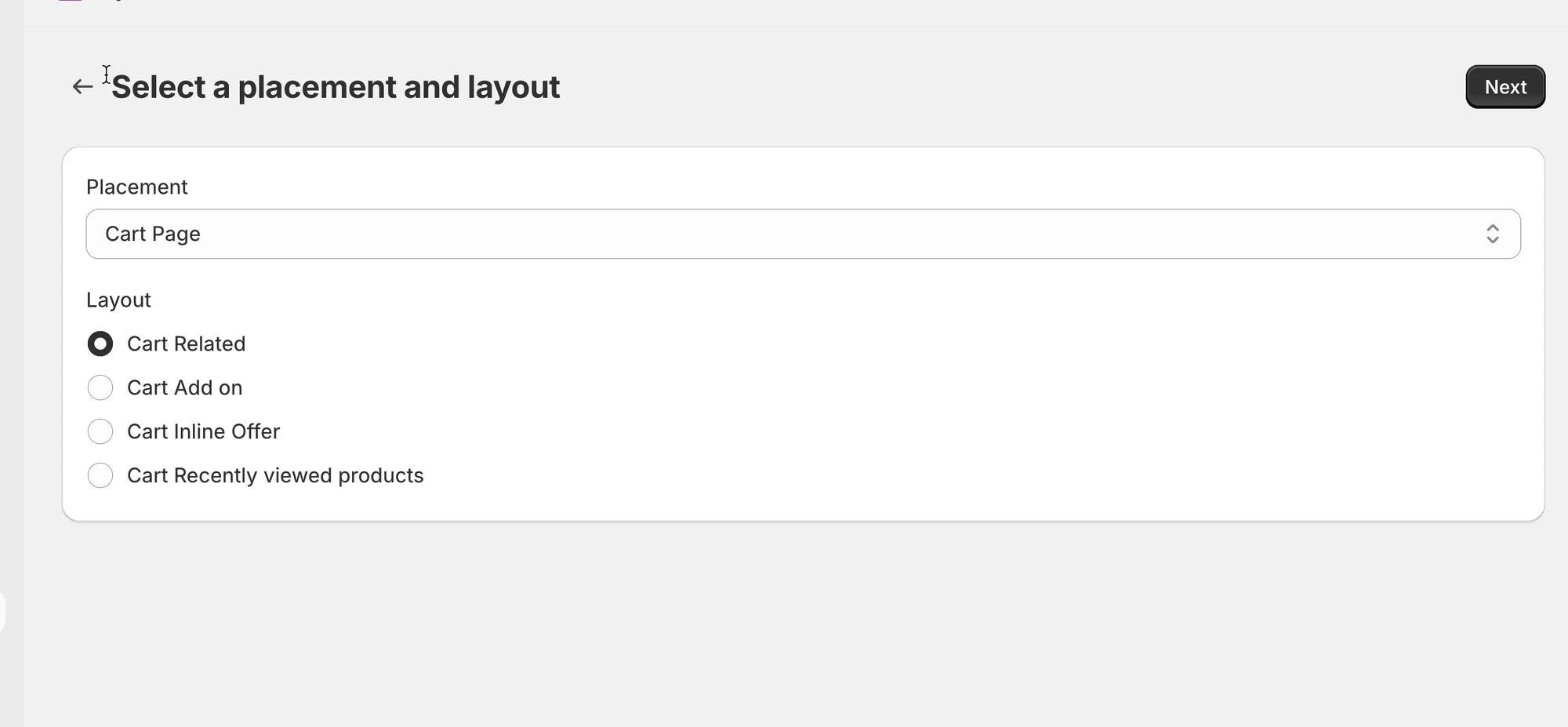
Abschnitt betitelt „💡 Regeln für Platzierung und Layout“- Einige Layouts sind nur für bestimmte Platzierungen verfügbar
- Beispiel:
- Häufig zusammen gekauft → Produktseite
- Zusatzoptionen → Produkt- oder Warenkorbseite
Tipp
Wenn ein Layout nicht verfügbar ist, wird es für diese Platzierung nicht unterstützt.
🧪 Beispiel-Einrichtung
Abschnitt betitelt „🧪 Beispiel-Einrichtung “Ziel: Ähnliche Produkte auf Produktseiten anzeigen
- Platzierung: Produktseite
- Layout: Ähnliche Produkte
Das ist die häufigste und einfachste Einrichtung.
🙋 Benötigen Sie weitere Hilfe?
Wenn Sie weitere Hilfe benötigen, schreiben Sie uns gerne an hi@tipo.io. Wir unterstützen Sie gerne.