
选择位置和布局
AI 概览
位置和布局决定 Tipo Related Products 小组件出现在哪里以及如何呈现,这是配置小组件的第一步。先选择一个页面位置,再选择 Related products 或 Frequently Bought Together 等布局。某些布局只适用于特定位置。
查看更多收起
- 每个小组件有一个位置:Product、Collection、Home、Cart、Search 或 Thank you page。
- 在 Placement 中选择页面并点击 Next(编辑时点击 Save)。
- 选择布局:Related products、Frequently Bought Together、Add-ons 或 Recently viewed。
- 如果某个布局不可用,说明该位置不支持它。
- 商品页搭配 Related products 是最常见的设置。
由 AI 生成的摘要,可能存在错误,请查看下方的完整指南。
位置和布局决定小组件显示在哪里以及在您的商店中的外观。
这是配置小组件时第一步,也是最重要的一步。
ℹ️ 什么是位置(placement)?
Section titled “ℹ️ 什么是位置(placement)?”Placement 决定小组件显示在哪个页面上。
每个小组件只能有一个位置。
可用的位置:
- Product page
- Collection page
- Home page
- Cart page
- Search page
- Thank you page

ℹ️ 什么是布局(layout)?
Section titled “ℹ️ 什么是布局(layout)?”Layout 决定小组件的行为和外观。
布局控制:
- 商品分组
- 购买行为(追加销售、交叉销售、组合商品)

🛠️ 第 1 步:选择小组件位置
Section titled “🛠️ 第 1 步:选择小组件位置”- 创建或编辑小组件时,前往 Placement
- 选择您希望小组件显示的页面
- 点击 Next(如果是编辑,则点击 Save)
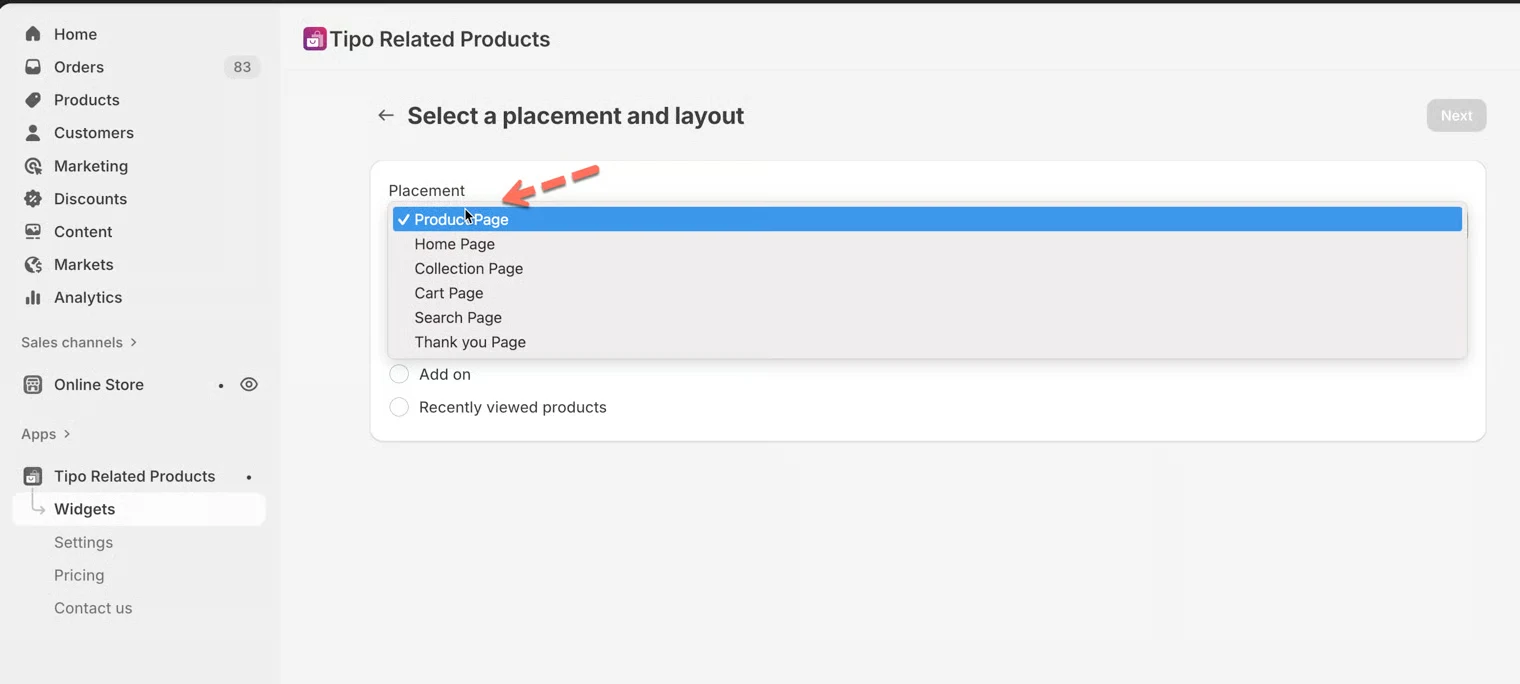
- Product page → 显示相关商品
- Cart page → 结账前的追加销售
- Thank you page → 购后优惠
🛠️ 第 2 步:选择小组件布局
Section titled “🛠️ 第 2 步:选择小组件布局”选择位置后,再选择布局。
可用的布局包括:
Related products
Section titled “Related products”- 展示相似或互补的商品
- 最适合商品页面
示例:
“You may also like”
Frequently Bought Together
Section titled “Frequently Bought Together”- 展示组合商品式的推荐
- 鼓励客户一次购买多件商品
示例:
相机 + 镜头 + 相机包
Add-ons
Section titled “Add-ons”- 推荐配件或升级商品
- 简单的追加销售布局
示例:
手机 → 手机壳
Recently viewed
Section titled “Recently viewed”- 展示客户最近浏览过的商品
- 帮助购物者继续浏览
💡 位置和布局规则
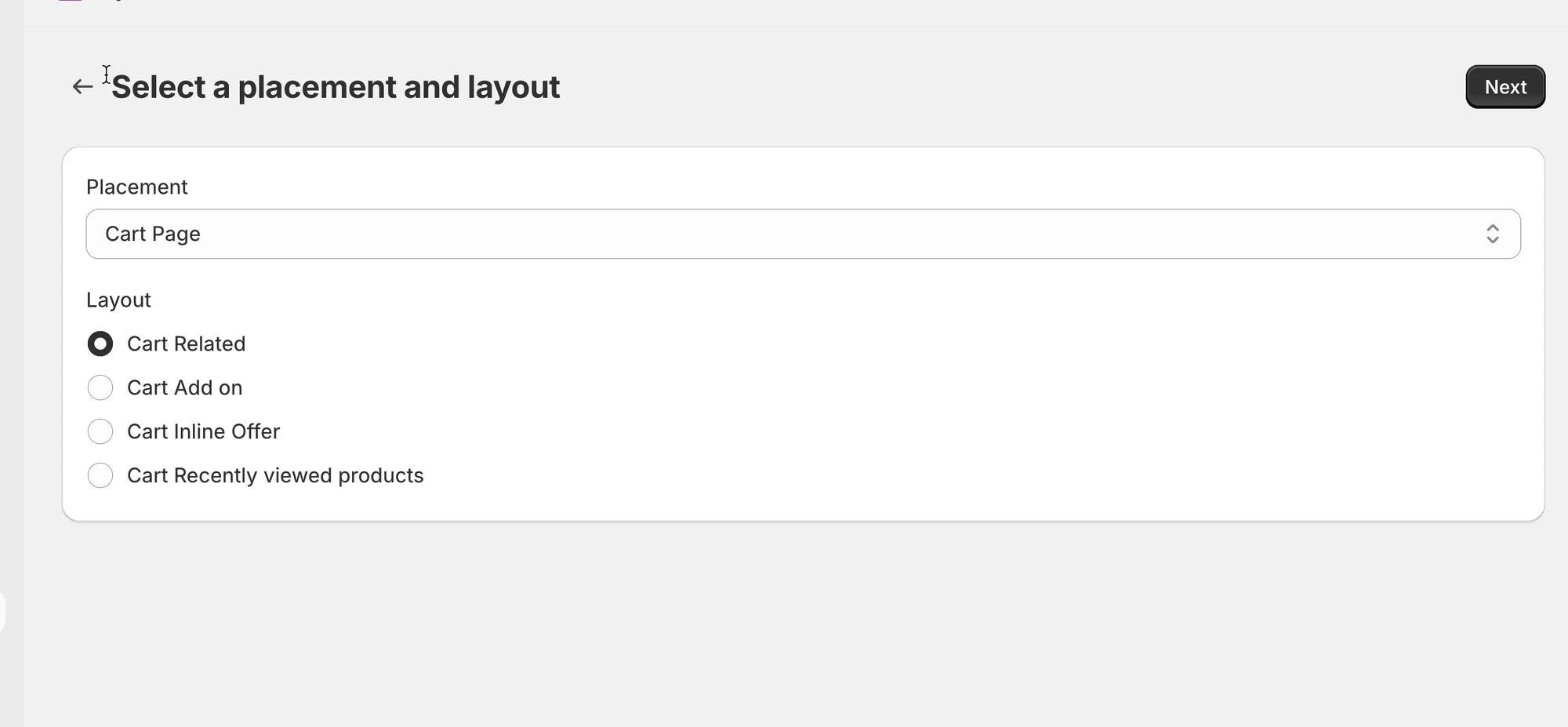
Section titled “💡 位置和布局规则”- 某些布局仅适用于特定位置
- 示例:
- Frequently Bought Together → Product page
- Add-ons → Product 或 Cart page
提示
如果某个 layout 不可用,说明该 placement 不支持它。
🧪 设置示例
Section titled “🧪 设置示例 ”**目标:**在商品页面上显示相关商品
- Placement:Product page
- Layout:Related products
这是最常见、最简单的设置。
🙋 还需要支持吗?
如果您仍需要帮助,请随时通过 hi@tipo.io 联系我们。我们很乐意为您提供进一步协助。