
目标规则(小组件的适用范围)
AI 概览
Tipo Related Products 中的定向规则控制小组件出现在哪些商品上。您可以定向到所有商品、特定商品、特定标签或特定集合。定向决定小组件显示在哪里,而不是推荐什么,推荐内容需单独设置。
查看更多收起
- 打开 Widgets,打开某个小组件并找到 Target 部分。
- 选择 All products、Specific products、Specific tags 或 Specific collections,如有需要选择具体项目,然后点击 Save。
- 定向并不控制推荐的商品;请使用 Choose recommended products 来设置。
- 如果同一位置有多个小组件,请使用不同的定向规则和显示顺序。
由 AI 生成的摘要,可能存在错误,请查看下方的完整指南。
目标 规则控制您的小组件显示在哪里。
它们帮助您决定小组件是显示在所有商品上,还是仅显示在特定商品、标签或集合上。
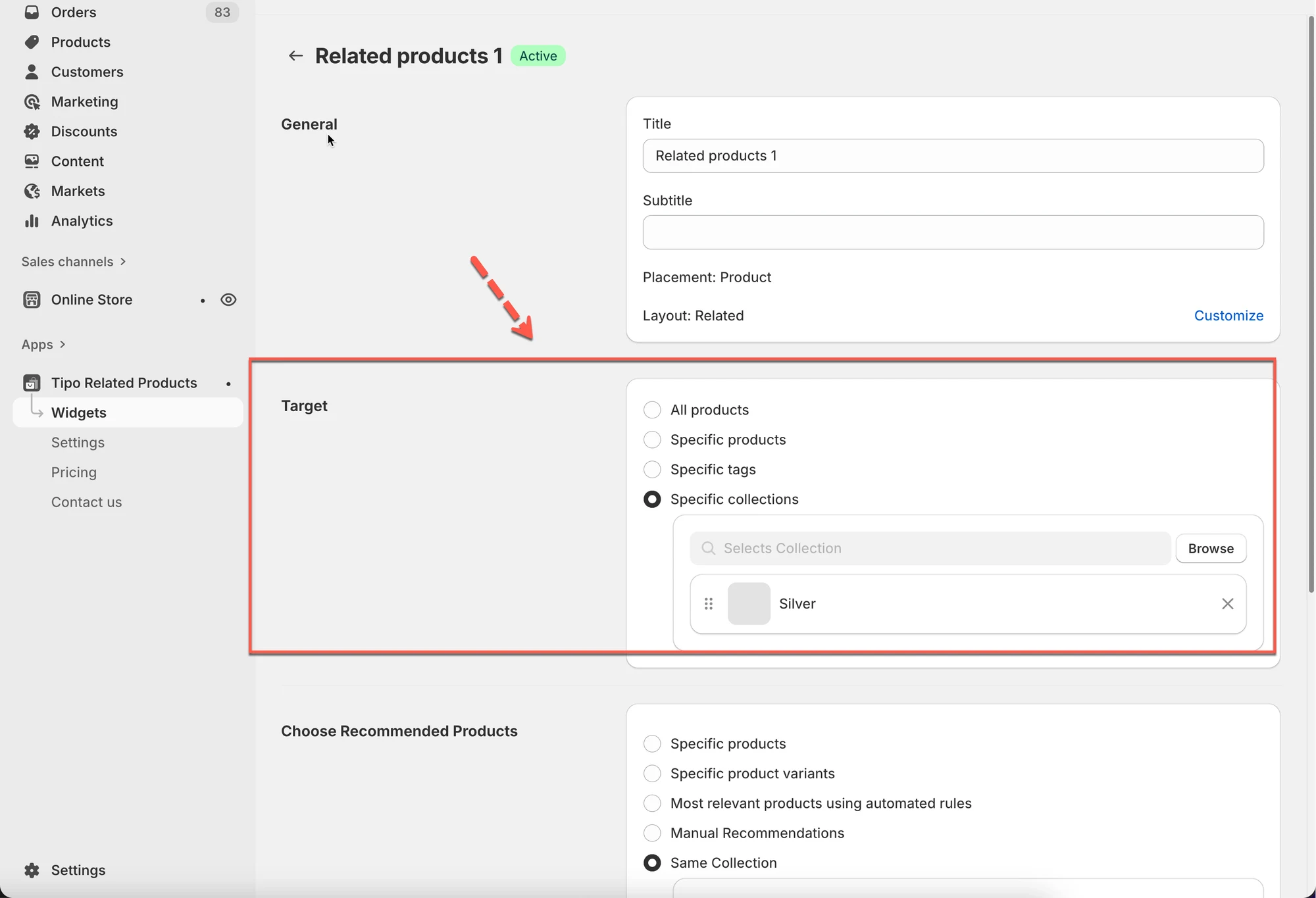
ℹ️ “Targeting”是什么意思?
Section titled “ℹ️ “Targeting”是什么意思?”您可以将目标设置理解为:
“哪些商品应显示此小组件?”
例如:
- 在所有商品上显示此小组件
- 仅在 Shoes 集合中的商品上显示此小组件
- 仅在带有 summer 标签的商品上显示此小组件
ℹ️ 目标选项说明
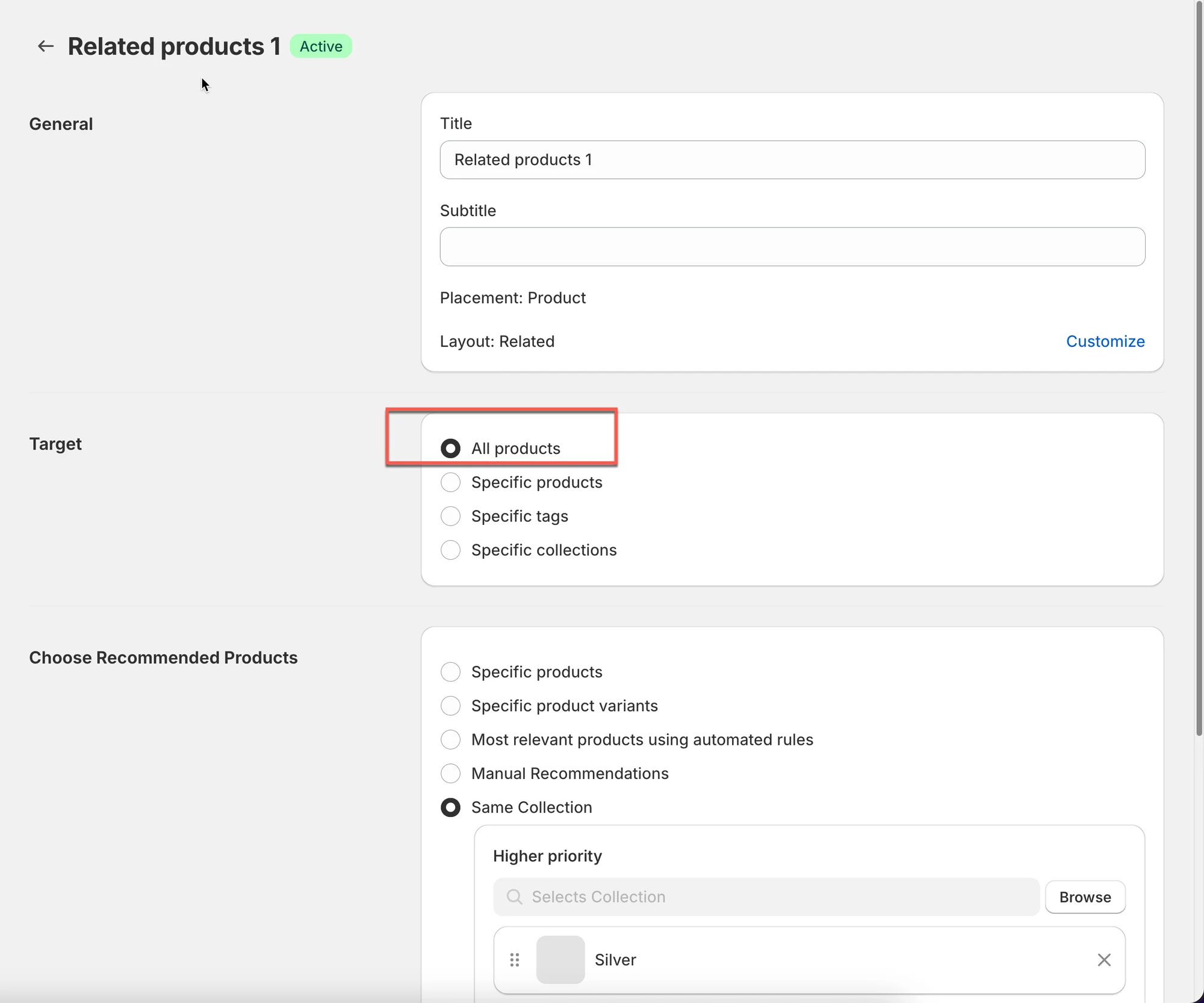
Section titled “ℹ️ 目标选项说明”All products
Section titled “All products”小组件会显示在每个符合小组件位置的商品上。
最适合:希望在各处使用同一个推荐小组件的商店。
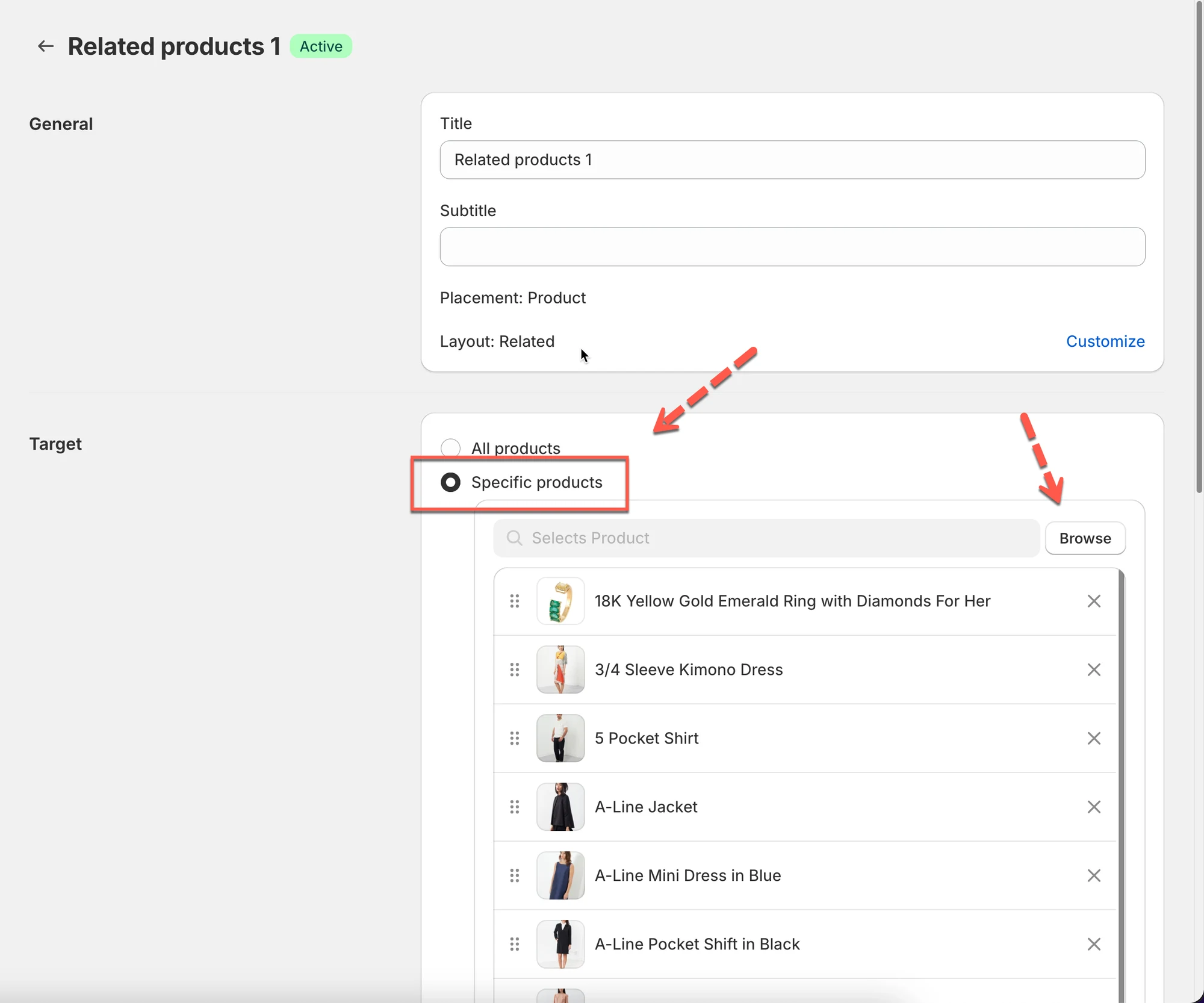
Specific products
Section titled “Specific products”小组件仅显示在您选择的商品上。
最适合:高优先级商品、畅销品或特殊营销活动。
示例
仅对您的前 10 款畅销品显示“Frequently Bought Together”。
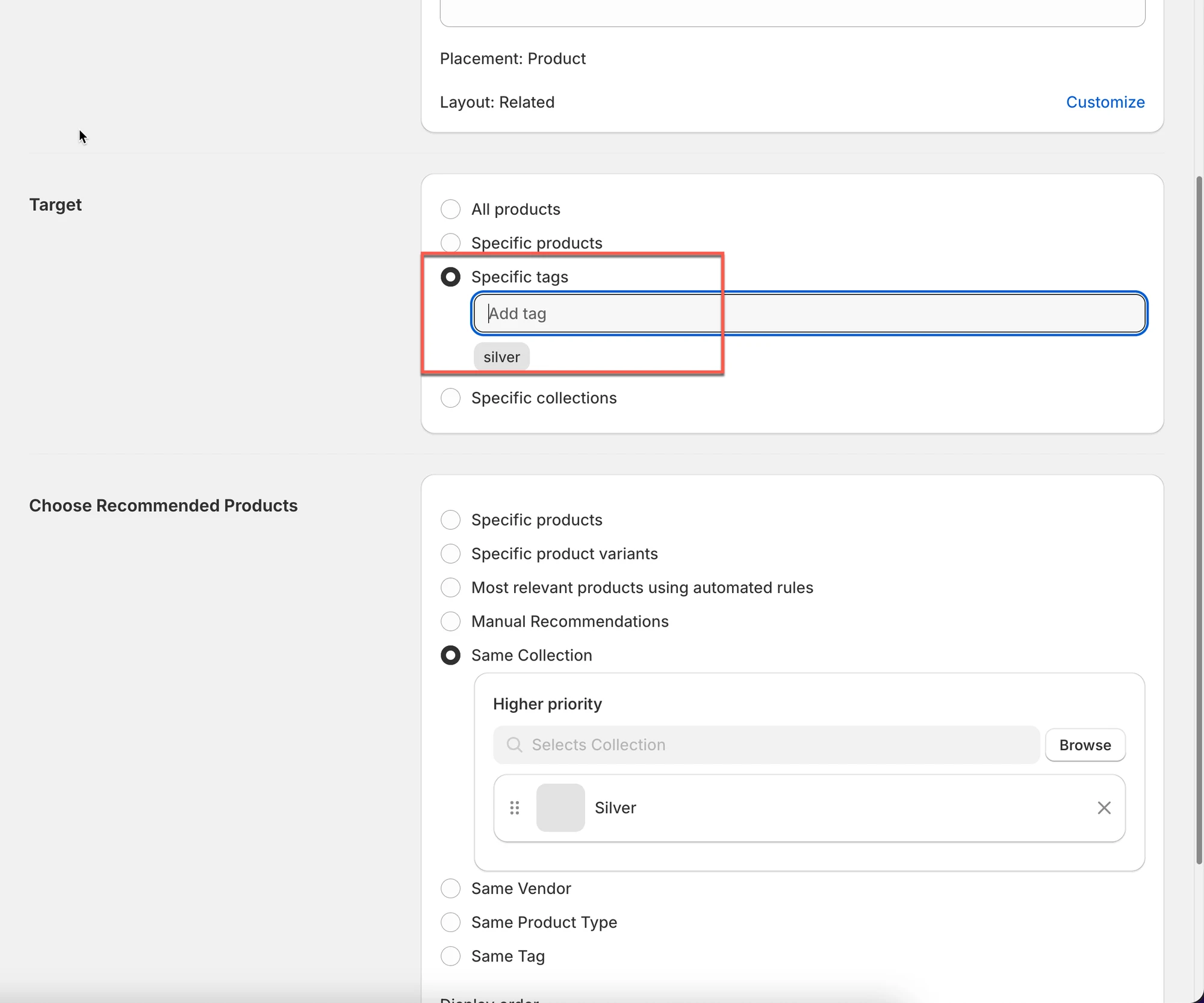
Specific tags
Section titled “Specific tags”小组件仅显示在带有所选商品标签的商品上。
最适合:您用标签管理的季节性分组或商品类别。
示例
为商品添加 silver 标签 → 仅在这些商品上显示与礼品相关的小组件。
Specific collections
Section titled “Specific collections”小组件仅显示在所选集合内的商品上。
最适合:类别级别的控制(Shoes、Skincare、Accessories 等)

示例
仅在 Silver 集合中显示“Related products”。
🛠️ 第 1 步:打开目标设置
Section titled “🛠️ 第 1 步:打开目标设置”- 前往应用 > 点击 Widgets
- 打开您要配置的小组件。
- 在编辑器中,找到 Target 区域
🛠️ 第 2 步:选择小组件的适用范围
Section titled “🛠️ 第 2 步:选择小组件的适用范围”- 选择一个目标选项:
- All products
- Specific products
- Specific tags
- Specific collections
- 选择商品/标签/集合(如有需要)。
- 点击 Save。
⚠️ 重要说明
Section titled “⚠️ 重要说明”- 目标设置控制小组件显示在哪里,而不是推荐什么。
- 如果您想控制小组件内部显示哪些商品,请前往:
⇒ Choose recommended products(显示什么)
提示
如果您为同一个位置创建了多个小组件,请使用:
- 不同的目标规则
- display order(优先级)
🙋 还需要支持吗?
如果您仍需要帮助,请随时通过 hi@tipo.io 联系我们。我们很乐意为您提供进一步协助。